
के तपाईं VPS मा ChromeOS स्थापना गर्न सक्नुहुन्छ? LightNode को साथ क्लाउड Chrome डेस्कटप निर्माण गर्नुहोस्

अवधारणा चित्रण, उत्पादन स्क्रिनसट होइन।
तपाईं आफ्नो मुख्य मेसिन सधैं साथ लगेर नफेरि अर्को कम्प्युटरबाट पनि समान ब्राउजर वर्कस्पेस उपलब्ध गराउन चाहनुहुन्छ। ग्राफिकल डेस्कटप भएको VPS ले ब्राउजर, यसका एक्सटेन्सनहरू र तपाईंले दैनिक प्रयोग गर्ने वेब उपकरणहरू होस्ट गर्न सक्छ। तपाईं आफ्नो डिभाइसबाट त्यो डेस्कटपमा जडान हुनुहुन्छ र जहाँबाट छोड्नुभयो त्यहीबाट काम सुरु गर्नुहुन्छ।
LightNode को VPS ले Google Chrome चलाउन सक्छ। व्यावहारिक छनोटहरू Ubuntu डेस्कटप वा Chrome स्थापित भएको Windows VPS हुन्। सर्भरले अझै पनि Ubuntu वा Windows नै चलाउँछ: LightNode को प्रकाशित इमेज गाइड ले ChromeOS लाई अपरेटिङ सिस्टम इमेजको रूपमा सूचीबद्ध गर्दैन। सफ्टवेयर छनोट गर्दा, स्रोत अनुमान गर्दा र आफ्नो टोलीलाई सेटअप बुझाउँदा यो भिन्नता महत्त्वपूर्ण हुन्छ।
ChromeOS, Chrome, र रिमोट डेस्कटप भिन्न चीजहरू हुन्
Chrome एउटा ब्राउजर हो। Google ले Linux स्थापना प्याकेज प्रदान गर्दछ जुन तपाईंले समर्थित Ubuntu डेस्कटपमा स्थापना गर्न सक्नुहुन्छ। ChromeOS भने Google को अपरेटिङ सिस्टम हो जुन Chromebook जस्ता समर्पित उपकरणहरूको लागि बनाइएको हो। ChromeOS Flex ले अनुकूल कम्प्युटरहरूलाई लक्ष्य गर्दछ; Google को स्थापना निर्देशनहरू भौतिक उपकरणहरू र USB बूटमा केन्द्रित छन्, र यसको प्रमाणीकरण साधारण VPS भर्चुअल मेसिनसम्म विस्तारित हुँदैन।
रिमोट डेस्कटप भनेको अर्को कम्प्युटरमा ग्राफिकल सेसनमा पुग्ने तरिका हो। RDP, VNC, र Chrome Remote Desktop ले तपाईंलाई सर्भर डेस्कटप हेर्न र नियन्त्रण गर्न दिन सक्छ। तीमध्ये कुनैले पनि Ubuntu लाई ChromeOS मा परिवर्तन गर्दैन।
LightNode मा क्लाउड डेस्कटप पाउने तीन तरिकाहरू
| दृष्टिकोण | VPS मा के चल्छ | कहिले उपयुक्त हुन्छ |
|---|---|---|
| Ubuntu डेस्कटप (XFCE) VPS | Ubuntu डेस्कटप (XFCE) एप्लिकेशन इमेज, RDP मार्फत पहुँच | तपाईंलाई मुख्यतया Chrome, वेब उपकरणहरू र कम प्रारम्भिक डेस्कटप सेटअपको साथ Linux एप्लिकेशनहरू चाहिन्छ। |
| Windows VPS | Windows डेस्कटप, RDP मार्फत पहुँच | तपाईंलाई आफ्नो ब्राउजरको साथै Windows सफ्टवेयर पनि चाहिन्छ। |
| Linux VPS तपाईंले आफैं स्थापना गर्ने डेस्कटपको साथ | Ubuntu वा अर्को Linux इमेज, साथै Xfce, xRDP, वा तपाईंको मनपर्ने उपकरणहरू | तपाईं डेस्कटप स्ट्याक आफैं छनोट गर्न र कायम राख्न चाहनुहुन्छ। |
Ubuntu RDP पृष्ठ ले LightNode को Ubuntu डेस्कटप (XFCE) एप्लिकेशन इमेजको वर्णन गर्दछ। यदि रिमोट Chrome ब्राउजर लक्ष्य हो भने यो उपयोगी सुरुवाती बिन्दु हो। जब तपाईंको वर्कफ्लो Windows एप्लिकेशनहरूमा पनि निर्भर हुन्छ, Windows VPS ले अर्थ राख्छ। इमेज र कन्फिगरेसनहरूको उपलब्धता क्षेत्र अनुसार फरक हुन सक्छ, त्यसैले इन्स्ट्यान्स सिर्जना कन्सोलमा देखाइएका छनोटहरू जाँच गर्नुहोस्।
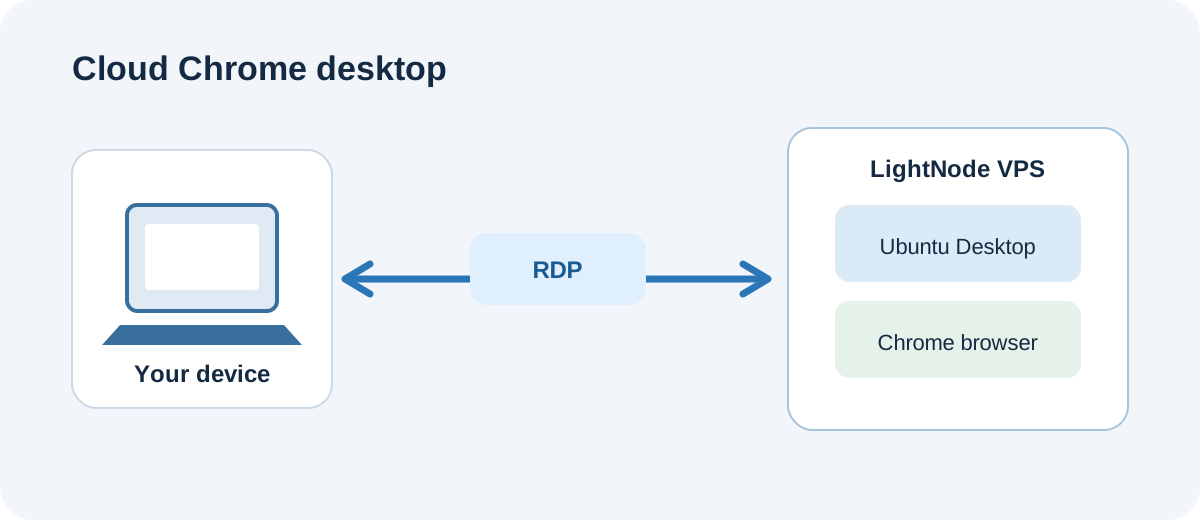
यस उदाहरणमा VPS मा अपरेटिङ सिस्टम Ubuntu हो; Chrome त्यसमा चलिरहेको ब्राउजर हो।
Ubuntu डेस्कटप VPS मा Chrome सेटअप गर्नुहोस्
इन्स्ट्यान्स सिर्जना गर्नुहोस्। LightNode कन्सोलमा, क्षेत्र र कन्फिगरेसन छनोट गर्नुहोस्, त्यसपछि Ubuntu डेस्कटप (XFCE) एप्लिकेशन इमेज चयन गर्नुहोस्। इन्स्ट्यान्स तयार भएपछि सार्वजनिक IP ठेगाना र लगइन विवरणहरू रेकर्ड गर्नुहोस्। यस मार्गमा ChromeOS इन्स्टलर समावेश हुँदैन।
डेस्कटपमा जडान हुनुहोस्। आफ्नै कम्प्युटरमा रिमोट डेस्कटप क्लाइन्ट प्रयोग गर्नुहोस्। LightNode ले कन्सोल VNC विकल्प पनि प्रदान गर्दछ, जसले RDP ले काम नगर्दा इन्स्ट्यान्स जाँच गर्न मद्दत गर्न सक्छ। जडान असफल भएमा इन्स्ट्यान्स अवस्था, क्रेडेन्सियलहरू, सुरक्षा समूह र तपाईंको स्थानीय नेटवर्क जाँच गर्नुहोस्।
Chrome स्थापना गर्नुहोस्। Ubuntu सेसनमा, आधिकारिक Chrome साइट बाट .deb प्याकेज डाउनलोड गर्नुहोस् र यसलाई सिस्टमको सफ्टवेयर इन्स्टलरबाट खोल्नुहोस्। Google को Linux स्थापना गाइड ले समर्थित सिस्टमहरू र सेटअपको वर्णन गर्दछ। पहिलो पटक सुरु हुँदा देखाइने सर्तहरू समीक्षा गर्नुहोस्। तपाईंले वास्तवमा प्रयोग गर्ने साइटहरू खोल्नुहोस् र फन्टहरू, इनपुट विधिहरू, क्लिपबोर्ड व्यवहार, र पृष्ठ अन्तरक्रियाहरू जाँच गर्नुहोस्।
पुनः जडान हुनुहोस् र दृढता परीक्षण गर्नुहोस्। रिमोट सेसन बन्द गर्नुहोस्, अर्को डिभाइसबाट फेरि जडान हुनुहोस्, र Chrome ले अपेक्षा अनुसार खुल्ने नखुल्ने पुष्टि गर्नुहोस्। ब्राउजर डाटा त्यो VPS प्रयोगकर्ताको प्रोफाइलमा रहन्छ। Google खातामा साइन इन गर्नु र सिंक सक्षम पार्नु तपाईंको छनोट हो। यदि धेरै व्यक्तिहरूले सर्भर प्रयोग गर्छन् भने, उनीहरूलाई साइन इन गरिएको व्यक्तिगत खाता साझा गर्नुको सट्टा अलग सिस्टम र ब्राउजर प्रोफाइलहरू दिनुहोस्।
एउटा डेस्कटप र धेरै ब्राउजर ट्याबहरूले मेमोरी खपत गर्छन्। भिडियो, बैठकहरू र ग्राफिक्स-भारी पृष्ठहरू पनि इन्स्ट्यान्स साइज र नेटवर्क विलम्बतामा निर्भर गर्छन्। LightNode ले घण्टाको बिलिङ प्रदान गर्दछ, त्यसैले कन्फिगरेसनमा निर्णय गर्नु अघि यथार्थवादी ट्याबहरूको सेट परीक्षण गर्नुहोस्। कडा पासवर्ड प्रयोग गर्नुहोस् र सुरक्षा समूह मार्फत रिमोट पहुँच सीमित गर्नुहोस्। पावर अफ गरिएको इन्स्ट्यान्सलाई पनि बिल गरिन्छ; तपाईंले आवश्यकता नभएमा कन्सोलमा यसलाई रिलिज गर्नुहोस्।
विस्तृत चरण-दर-चरण स्थापना निर्देशनको लागि, हाम्रो Ubuntu मा Chrome स्थापना गर्ने गाइड हेर्नुहोस्।
डेस्कटप पहुँच वा प्रदान गर्ने अन्य तरिकाहरू
Chrome Remote Desktop एउटा विकल्प हो यदि तपाईंसँग पहिले नै Ubuntu डेस्कटप छ र Google को रिमोट एक्सेस सेवा मार्फत जडान हुन रुचाउनुहुन्छ। यसको Linux होस्ट घटक र डेस्कटप सेसन तपाईंद्वारा स्थापना र कन्फिगर गर्नुपर्ने हुन्छ। यसले रिमोट पहुँच प्रदान गर्दछ, ChromeOS स्थापना होइन, र LightNode ले यसलाई आफ्नो प्रकाशित इमेज गाइडमा पूर्व-स्थापित एप्लिकेशन इमेजको रूपमा सूचीबद्ध गर्दैन।
Kasm Workspaces ले अर्को मार्ग लिन्छ: यसले कन्टेनर-आधारित वर्कस्पेसहरू प्रदान गर्दछ जुन प्रयोगकर्ताहरूले ब्राउजरमा खोल्छन्। Kasm ले Ubuntu भर्चुअल मेसिनमा स्थापनाको दस्तावेजीकरण गर्दछ र 2 CPU कोरहरू, 4 GB मेमोरी, र 50 GB SSD भण्डारणलाई यसको एकल-सर्भर न्यूनतमको रूपमा सूचीबद्ध गर्दछ। सक्रिय सेसनहरूले थप स्रोतहरूको आवश्यकता पर्दछ। यो ती टोलीहरूका लागि उपयुक्त छ जो कन्टेनरहरू, प्रयोगकर्ता पहुँच, र इमेजहरू आफैं तैनाथ र कायम राख्न तयार छन्। LightNode को प्रकाशित इमेज गाइडले Kasm लाई पूर्व-स्थापित एप्लिकेशन इमेजको रूपमा सूचीबद्ध गर्दैन।
एक व्यक्तिको रिमोट ब्राउजरको लागि, Ubuntu डेस्कटप र RDP सामान्यतया सुरु गर्न सजिलो ठाउँ हुन्। Chrome Remote Desktop ले जडान विधि परिवर्तन गर्दछ; Kasm ले ब्राउजर-पहुँचयोग्य वर्कस्पेस कसरी वितरण गरिन्छ भन्नेमा परिवर्तन गर्दछ।
के Meta Muse को क्लाउड कम्प्युटरले ChromeOS चलाउँछ?
Meta को Muse को प्राविधिक विवरण ले प्रत्येक प्रयोगकर्ताको लागि समर्पित Linux भर्चुअल मेसिन, Chromium-आधारित ब्राउजर र एजेन्ट कार्यहरूको लागि एकाइकृत वातावरणको वर्णन गर्दछ। यसले Debian इमेजलाई एजेन्ट रनटाइम कन्टेनरको रूट फाइलसिस्टमको रूपमा उल्लेख गर्दछ; यसले सम्पूर्ण भर्चुअल मेसिनको अपरेटिङ सिस्टमको रूपमा Debian स्थापित गर्दैन। Meta ले Muse लाई कार्यहरू सुम्पने, ब्राउजर गतिविधि हेर्ने, र आवश्यकता पर्दा नियन्त्रण लिने कुराको वर्णन गर्दछ। यसले Muse लाई सामान्य डेस्कटपको रूपमा प्रस्तुत गर्दैन जसमा प्रयोगकर्ताहरूले RDP मार्फत लग इन गर्छन्।
उपयोगी तुलना क्लाउड ब्राउजर प्रयोग केस हो। LightNode को Ubuntu डेस्कटप वा Windows VPS ले स्वतन्त्र क्लाउड कम्प्युटर प्रदान गर्न सक्छ जसमा तपाईंले ब्राउजर स्थापना गर्नुहुन्छ र रिमोट प्रयोग गर्नुहुन्छ। यदि तपाईं चाहनुहुन्छ कि AI एजेन्टले त्यो ब्राउजर चलाओस् भने, तपाईंले एजेन्ट सफ्टवेयर पनि तैनाथ र कायम राख्नुपर्ने हुन्छ। Muse को क्रेडेन्सियल एकाइकरण, कार्य स्वीकृति, र नेटवर्क नियन्त्रणहरू अलग क्षमताहरू हुन्; डेस्कटप र Chrome स्थापना गर्दाले ती प्रदान गर्दैन।
प्रायसोधिने प्रश्नहरू
के म LightNode VPS सुरु गरेपछि सिधै ChromeOS स्थापना गर्न सक्छु?
यसलाई तयार-तैनाथ गर्ने विकल्पको रूपमा नलिनुहोस्। ChromeOS ले समर्पित हार्डवेयरलाई लक्ष्य गर्दछ, र Google ले साधारण VPS भर्चुअल मेसिनहरूलाई ChromeOS Flex को लागि प्रमाणित गर्दैन। खुला स्रोत ChromiumOS परियोजनाको भर्चुअल मेसिन इमेजहरूको लागि विकासकर्ता गाइड छ, तर ChromiumOS Google को ChromeOS भन्दा फरक उत्पादन हो। LightNode को प्रकाशित इमेज गाइडले यसलाई उपलब्ध अपरेटिङ सिस्टम इमेजको रूपमा सूचीबद्ध गर्दैन।
यदि मलाई केवल रिमोट Chrome चाहिएको छ भने कुन विकल्प छनोट गर्नुपर्छ?
तपाईंले छनोट गरेको क्षेत्रमा Ubuntu डेस्कटप (XFCE) एप्लिकेशन इमेज जाँचेर सुरु गर्नुहोस्। VPS सुरु गर्नुहोस्, डेस्कटपमा जडान हुनुहोस्, र Google को निर्देशनहरू प्रयोग गरेर Chrome स्थापना गर्नुहोस्। यदि तपाईंलाई Windows एप्लिकेशनहरू पनि चाहिन्छ भने Windows VPS छनोट गर्नुहोस्। तपाईंले खोल्न योजना बनाएका साइटहरूको साथ मेमोरी प्रयोग र रिमोट अनुभव परीक्षण गर्नुहोस्।
के Chrome Remote Desktop र Chrome ब्राउजर एउटै उत्पादन हुन्?
होइन। Chrome ले वेबसाइटहरू खोल्छ; Chrome Remote Desktop ले तपाईंलाई अर्को कम्प्युटरमा पहुँच गर्न दिन्छ। तपाईंले Ubuntu मा Chrome स्थापना गर्न सक्नुहुन्छ र वैकल्पिक रूपमा Chrome Remote Desktop कन्फिगर गर्न सक्नुहुन्छ, तर रिमोट एक्सेस उपकरणले सर्भर अपरेटिङ सिस्टम परिवर्तन गर्दैन।
यो सेटअप प्रयास गर्न, LightNode Ubuntu RDP सर्भर वा Windows VPS हेर्नुहोस्। यदि तपाईं चाहनुहुन्छ कि AI एजेन्टले VPS मा ब्राउजर प्रयोग गरिरहोस् भने, थप घटकहरू र सेवा निर्भरताहरूको लागि हाम्रो OpenMuse सेल्फ-होस्टिङ गाइड पढ्नुहोस्।