
AI एजेन्टलाई Steel Browser VPS सँग जोड्ने व्यावहारिक निर्देशिका

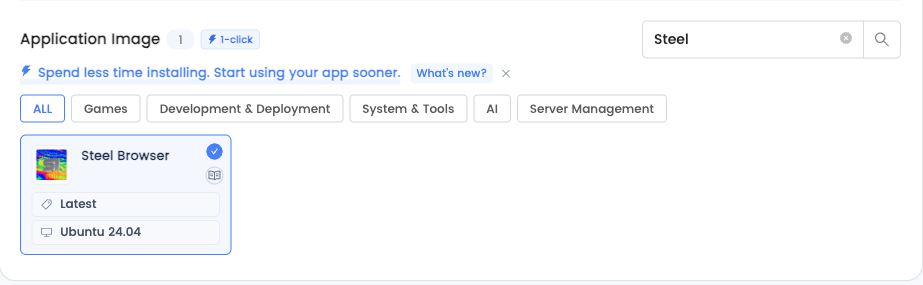
गतिशील पृष्ठ पढ्न, फारम भर्न र परिणाम जाँच्न AI एजेन्टलाई ब्राउजर चाहिन्छ। Steel Browser ले VPS मा वातावरण दिन्छ: मोडेलले निर्णय गर्छ, उपकरणले काम गर्छ र अवलोकन फर्काउँछ। यस निर्देशिकामा LightNode को पहिलो बुट स्थापना र सानो Playwright उदाहरण प्रयोग हुन्छ।
मोडेल, एजेन्ट र ब्राउजरको भूमिका
प्रवाह: काम → AI एजेन्ट → ब्राउजर उपकरण → VPS मा Steel → एजेन्टलाई अवलोकन। मोडेल र एजेन्ट आफ्नै कम्प्युटर वा सेवामा चल्न सक्छन्; Steel ले HTTP र CDP दिन्छ। VPS चल्दा ब्राउजर उपलब्ध रहन्छ, तर ल्यापटप स्लीप हुँदा स्थानीय एजेन्ट रोकिन्छ। Steel ले कामको समयतालिका वा मोडेल अनुमान उपलब्ध गराउँदैन।
1. Steel Browser Latest स्थापना
LightNode मा उपलब्ध स्थान, Steel Browser, Latest र Ubuntu 24.04 छान्नुहोस्। कम्तीमा 4 GB RAM चाहिन्छ; भारी पृष्ठ र धेरै ट्याबका लागि 8 GB वा बढी लिनुहोस्। पहिलो बुटमा ghcr.io/steel-dev/steel-browser:latest डाउनलोड भएर Docker सेवा चल्छ। डाउनलोडमा समय लाग्छ। नियमित SSH खाताबाट जोडेर /opt/steel-browser/install.log र /opt/steel-browser/README.txt हेर्नुहोस्।
2. SSH बाट ब्राउजर जोड्नुहोस्
आफ्नो कम्प्युटरमा आदेश चलाउनुहोस्, YOUR_VPS_IP लाई सर्भरको IP ले बदल्नुहोस् र नियमित SSH प्रमाणीकरण प्रयोग गर्नुहोस्। टनेल खुलै राख्नुहोस्। स्थानीय पोर्ट व्यस्त भए अर्को छान्नुहोस् र URL बदल्नुहोस्।
ssh -N -L 127.0.0.1:3000:127.0.0.1:3000 -L 127.0.0.1:9223:127.0.0.1:9223 root@YOUR_VPS_IP
प्रत्यक्ष दृश्य र API दस्तावेज खोल्नुहोस्। सेवा सर्भरको loopback मा मात्र सुन्छ; टनेलले तपाईंको कम्प्युटर जोड्छ।
3. सानो ब्राउजर उपकरणबाट सुरु
स्थानीय Node.js परियोजना बनाएर Playwright स्थापना गर्नुहोस्। Chromium VPS मा चल्छ, त्यसैले स्थानीय डाउनलोड चाहिँदैन। कोड browser-tool.mjs मा राखेर टनेल खुला हुँदा node browser-tool.mjs चलाउनुहोस्।
mkdir steel-agent
cd steel-agent
npm init -y
npm install playwright@latest
import { chromium } from 'playwright';

const browser = await chromium.connectOverCDP('ws://127.0.0.1:3000/');
const page = await browser.contexts()[0].newPage();
try {
  await page.goto('https://example.com', { waitUntil: 'domcontentloaded' });
  const observation = {
    url: page.url(),
    title: await page.title(),
    text: (await page.locator('body').innerText()).slice(0, 4000),
  };
  await page.screenshot({ path: 'steel-agent.png', fullPage: true });
  console.log(JSON.stringify(observation, null, 2));
} finally {
  await page.close();
  await browser.close();
}
स्क्रिप्टले सार्वजनिक उदाहरण पृष्ठ खोल्छ, अवलोकन फर्काउँछ र steel-agent.png कम्प्युटरमा राख्छ। आफूले बनाएको ट्याब मात्र बन्द गर्छ। यसलाई एजेन्ट उपकरण बनाएर पढ्ने, भर्ने र क्लिक गर्ने स्पष्ट उपकरण थप्नुहोस्। हरेक कामको परिणाम मोडेललाई दिएर अर्को कदम निर्णय गराउनुहोस्। वास्तविक खाता जोड्नुअघि आफ्नै परीक्षण पृष्ठ प्रयोग गर्नुहोस्।
4. लगइन प्रयोगकर्ताले पूरा गर्ने
लगइन पर्दामा एजेन्ट रोकेर प्रत्यक्ष दृश्य खोल्नुहोस्। आफैँ QR स्क्यान वा प्रमाणीकरण कोड भरेर काम जारी राख्नुहोस्। वेबसाइटले थप स्वीकृति माग्न सक्छ। QR देखिनु लगइन सफल भएको प्रमाण होइन। पृष्ठ खोल्ने, चिनियाँ फारम इनपुट, छनोट, टिक र पठाउने काम परीक्षण गरिएको छ; प्रमाणीकरणपछिको कार्यप्रवाह छुट्टै जाँच्नुपर्छ।
5. प्रोफाइल र Latest बुझ्नुहोस्
प्रोफाइल /opt/steel-browser/data/profile र डाउनलोड /opt/steel-browser/data/exports मा छन्। ब्याकअपअघि सेवा रोक्नुहोस्। परीक्षण कुकी र स्थानीय भण्डारण सेवा पुनः सुरु गर्दा रहे, तर वेबसाइटले लगइन रद्द वा म्याद समाप्त गर्न सक्छ। नयाँ सर्भर स्थापना हुँदा Latest निर्धारण हुन्छ; पुनः सुरु गर्दा पुरानो इमेज रहन्छ। ID र digest /opt/steel-browser/installed-image.json मा लेखिन्छ।
उत्पादन पृष्ठबाट Steel Browser VPS छान्नुहोस् र सत्र API तथा Playwright का आधिकारिक स्रोत पढ्नुहोस्। VPS र मोडेलको शुल्क अलग हुन्छ। निगरानीबिना काममा ब्राउजरसँगै एजेन्ट प्रक्रिया पनि चलिरहनुपर्छ।