
¿Se puede instalar ChromeOS en un VPS? Crea un escritorio Chrome en la nube con LightNode
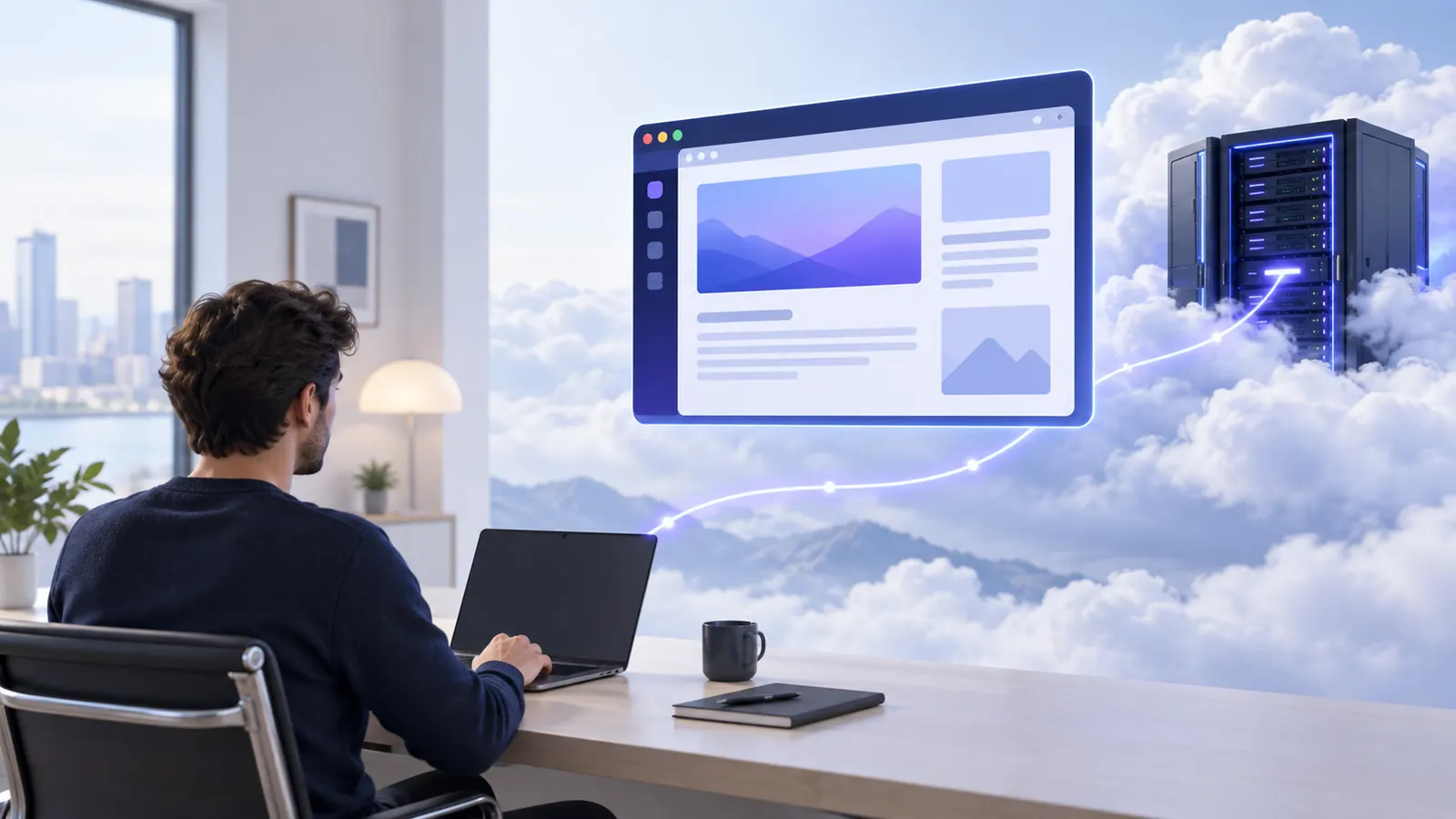
Ilustración conceptual, no una captura de pantalla del producto.
Es posible que desees tener el mismo espacio de trabajo del navegador disponible desde otro ordenador sin tener que llevar tu máquina principal a todas partes. Un VPS con un escritorio gráfico puede alojar un navegador, sus extensiones y las herramientas web que usas cada día. Te conectas a ese escritorio desde tu propio dispositivo y retomas donde lo dejaste.
Un VPS de LightNode puede ejecutar Google Chrome. Las opciones prácticas son un escritorio Ubuntu o un VPS con Windows con Chrome instalado. El servidor sigue ejecutando Ubuntu o Windows: la guía de imágenes publicada por LightNode no incluye ChromeOS como una imagen de sistema operativo. Esta distinción es importante al elegir software, estimar recursos y explicar la configuración a tu equipo.
ChromeOS, Chrome y el escritorio remoto son cosas diferentes
Chrome es un navegador. Google proporciona un paquete de instalación para Linux que puedes instalar en un escritorio Ubuntu compatible. ChromeOS es el sistema operativo de Google para dispositivos dedicados como los Chromebooks. ChromeOS Flex está dirigido a ordenadores compatibles; las instrucciones de instalación de Google se centran en dispositivos físicos y arranque por USB, y su certificación no se extiende a una máquina virtual VPS ordinaria.
El escritorio remoto es cómo accedes a una sesión gráfica en otro ordenador. RDP, VNC y Chrome Remote Desktop pueden permitirte ver y controlar un escritorio de servidor. Ninguno de ellos convierte Ubuntu en ChromeOS.
Tres formas de obtener un escritorio en la nube en LightNode
| Enfoque | Qué se ejecuta en el VPS | Cuándo es adecuado |
|---|---|---|
| VPS con escritorio Ubuntu (XFCE) | Una imagen de aplicación de escritorio Ubuntu (XFCE), accesible por RDP | Principalmente necesitas Chrome, herramientas web y aplicaciones Linux con menos configuración inicial del escritorio. |
| VPS con Windows | Un escritorio Windows, accesible por RDP | Necesitas software de Windows junto con tu navegador. |
| VPS con Linux con un escritorio que instalas tú mismo | Una imagen de Ubuntu u otro Linux, más Xfce, xRDP o tus herramientas preferidas | Quieres elegir y mantener la pila de escritorio tú mismo. |
La página de Ubuntu RDP describe la imagen de aplicación de escritorio Ubuntu (XFCE) de LightNode. Es un punto de partida útil si el objetivo es un navegador Chrome remoto. Un VPS con Windows tiene más sentido cuando tu flujo de trabajo también depende de aplicaciones de Windows. La disponibilidad de imágenes y configuraciones puede variar según la región, así que revisa las opciones que se muestran en la consola de creación de instancias.
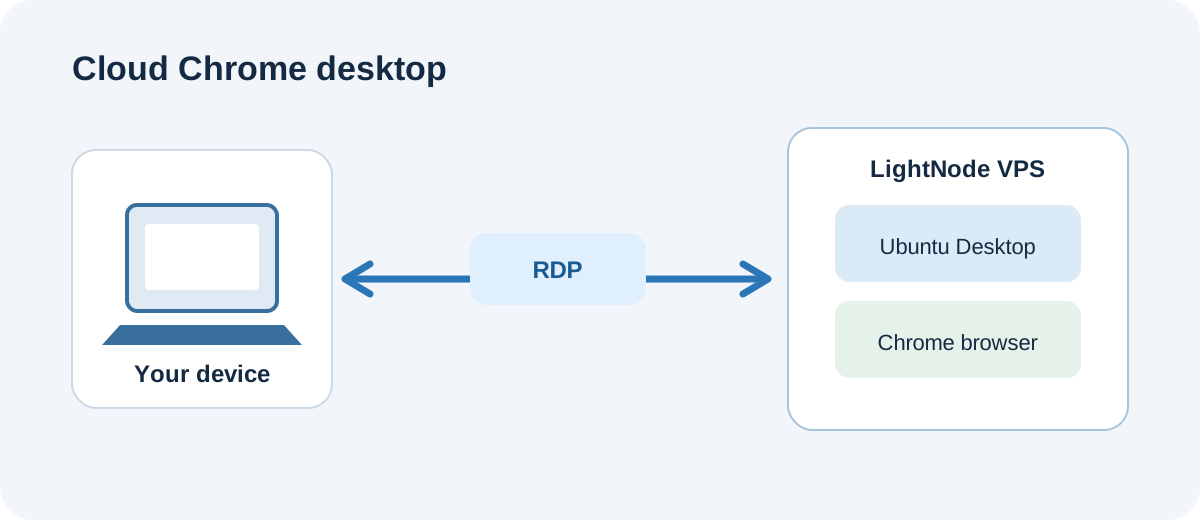
El sistema operativo en el VPS es Ubuntu en este ejemplo; Chrome es el navegador que se ejecuta en él.
Configura Chrome en un VPS con escritorio Ubuntu
Crea la instancia. En la consola de LightNode, elige una región y una configuración, y luego selecciona la imagen de aplicación de escritorio Ubuntu (XFCE). Anota la dirección IP pública y los datos de acceso después de que la instancia esté lista. No hay ningún instalador de ChromeOS involucrado en esta ruta.
Conéctate al escritorio. Usa un cliente de escritorio remoto en tu propio ordenador para conectarte. LightNode también proporciona una opción de consola VNC, que puede ayudarte a inspeccionar la instancia cuando RDP no funciona. Verifica el estado de la instancia, las credenciales, el grupo de seguridad y tu red local si la conexión falla.
Instala Chrome. En la sesión de Ubuntu, descarga el paquete .deb desde el sitio oficial de Chrome y ábrelo con el instalador de software del sistema. La guía de instalación de Linux de Google describe los sistemas compatibles y la configuración. Revisa los términos que se muestran en el primer lanzamiento. Abre los sitios que realmente usas y verifica las fuentes, los métodos de entrada, el comportamiento del portapapeles y las interacciones de la página.
Reconéctate y prueba la persistencia. Cierra la sesión remota, conéctate nuevamente desde otro dispositivo y confirma que Chrome aún se abre según lo esperado. Los datos del navegador permanecen en el perfil de usuario de ese VPS. Iniciar sesión en una cuenta de Google y habilitar la sincronización es tu elección. Si varias personas usan el servidor, proporciónales perfiles separados del sistema y del navegador en lugar de compartir una cuenta personal con sesión iniciada.
Un escritorio y varias pestañas del navegador consumen memoria. El vídeo, las reuniones y las páginas con muchos gráficos también dependen del tamaño de la instancia y de la latencia de la red. LightNode ofrece facturación por horas, así que prueba un conjunto realista de pestañas antes de decidirte por una configuración. Usa una contraseña segura y restringe el acceso remoto a través del grupo de seguridad. Una instancia apagada sigue facturándose; libérala en la consola cuando ya no la necesites.
Para un tutorial detallado de instalación paso a paso, consulta nuestra guía para instalar Chrome en Ubuntu.
Otras formas de acceder o proporcionar un escritorio
Chrome Remote Desktop es una opción si ya tienes un escritorio Ubuntu y prefieres conectarte a través del servicio de acceso remoto de Google. Su componente de host Linux y la sesión de escritorio deben ser instalados y configurados por ti. Proporciona acceso remoto, no una instalación de ChromeOS, y LightNode no lo incluye como una imagen de aplicación preinstalada en su guía de imágenes publicada.
Kasm Workspaces toma una ruta diferente: proporciona espacios de trabajo basados en contenedores que los usuarios abren en un navegador. Kasm documenta la instalación en una máquina virtual Ubuntu y enumera 2 núcleos de CPU, 4 GB de memoria y 50 GB de almacenamiento SSD como su mínimo para un solo servidor. Las sesiones activas necesitan recursos adicionales. Se adapta a equipos preparados para desplegar y mantener ellos mismos los contenedores, el acceso de usuarios y las imágenes. La guía de imágenes publicada por LightNode no incluye a Kasm como una imagen de aplicación preinstalada.
Para el navegador remoto de una persona, el escritorio Ubuntu y RDP suelen ser el punto de partida más simple. Chrome Remote Desktop cambia el método de conexión; Kasm cambia la forma en que se entrega el espacio de trabajo accesible desde el navegador.
¿El ordenador en la nube de Meta Muse ejecuta ChromeOS?
El relato técnico de Meta sobre Muse describe una máquina virtual Linux dedicada para cada usuario, con un navegador basado en Chromium y un entorno aislado para las tareas del agente. Menciona una imagen Debian como el sistema de archivos raíz de un contenedor de tiempo de ejecución del agente; eso no establece a Debian como el sistema operativo de toda la máquina virtual. Meta describe la entrega de tareas a Muse, la observación de la actividad del navegador y la toma del control cuando es necesario. No presenta a Muse como un escritorio general al que los usuarios inicien sesión por RDP.
La comparación útil es el caso de uso del navegador en la nube. Un VPS de LightNode con escritorio Ubuntu o Windows puede proporcionar un ordenador en la nube independiente en el que instalas y usas remotamente un navegador. Si deseas que un agente de IA opere ese navegador, debes desplegar y mantener también el software del agente. Las capacidades de aislamiento de credenciales, aprobación de acciones y controles de red de Muse son capacidades separadas; instalar un escritorio y Chrome no las proporciona.
Preguntas frecuentes
¿Puedo instalar ChromeOS directamente después de lanzar un VPS de LightNode?
No lo trates como una opción lista para desplegar. ChromeOS está dirigido a hardware dedicado, y Google no certifica máquinas virtuales VPS ordinarias para ChromeOS Flex. El proyecto de código abierto ChromiumOS tiene una guía para desarrolladores sobre imágenes de máquina virtual, pero ChromiumOS es un producto diferente del ChromeOS de Google. La guía de imágenes publicada por LightNode no lo incluye como una imagen de sistema operativo disponible.
¿Qué opción debo elegir si solo necesito Chrome remoto?
Comienza revisando la imagen de aplicación de escritorio Ubuntu (XFCE) en tu región elegida. Lanza el VPS, conéctate al escritorio e instala Chrome usando las instrucciones de Google. Elige un VPS con Windows si también necesitas aplicaciones de Windows. Prueba el uso de memoria y la experiencia remota con los sitios que planeas abrir.
¿Chrome Remote Desktop y el navegador Chrome son el mismo producto?
No. Chrome abre sitios web; Chrome Remote Desktop te permite acceder a otro ordenador. Puedes instalar Chrome en Ubuntu y, opcionalmente, configurar Chrome Remote Desktop, pero la herramienta de acceso remoto no cambia el sistema operativo del servidor.
Para probar esta configuración, consulta el servidor Ubuntu RDP de LightNode o el VPS con Windows. Si deseas que un agente de IA siga usando un navegador en el VPS, lee nuestra guía de autoalojamiento de OpenMuse para conocer los componentes adicionales y las dependencias del servicio.