
Conecta un agente de IA a Steel Browser en un VPS: guía práctica
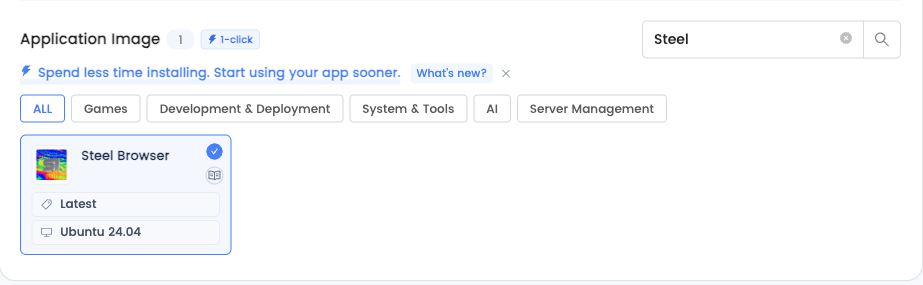
Un agente de IA necesita un navegador para leer páginas dinámicas, completar formularios o comprobar resultados. Steel Browser proporciona ese entorno en tu VPS: el modelo decide, las herramientas del agente ejecutan y devuelven observaciones. Esta guía utiliza la instalación inicial de LightNode y un ejemplo pequeño de Playwright.
Separa el modelo, el agente y el navegador
El flujo es: tarea → agente de IA → herramienta de navegador → Steel en el VPS → observación al agente. El modelo y el agente pueden ejecutarse en tu ordenador o servicio; Steel expone HTTP y CDP. El navegador permanece disponible mientras funciona el VPS, pero un agente local se detiene si el portátil entra en reposo. Steel no programa tareas ni proporciona inferencia del modelo.
1. Despliega Steel Browser Latest
Selecciona una ubicación disponible, Steel Browser, Latest y Ubuntu 24.04 en LightNode. Usa al menos 4 GB de RAM; 8 GB o más para páginas exigentes y más pestañas. En el primer arranque se descarga ghcr.io/steel-dev/steel-browser:latest y se inicia el servicio con Docker. La descarga puede tardar. Con tu cuenta SSH habitual, revisa /opt/steel-browser/install.log y /opt/steel-browser/README.txt.
2. Conecta el navegador por SSH
Ejecuta este comando en tu ordenador, sustituye YOUR_VPS_IP por la IP del servidor y usa tu autenticación SSH habitual. Mantén abierto el túnel. Si los puertos locales están ocupados, elige otros y ajusta las URL.
ssh -N -L 127.0.0.1:3000:127.0.0.1:3000 -L 127.0.0.1:9223:127.0.0.1:9223 root@YOUR_VPS_IP
Abre el visor en directo y la documentación de la API. El servicio solo escucha en la interfaz de bucle local del servidor; el túnel conecta tu ordenador con él.
3. Empieza con una herramienta pequeña
Crea un proyecto local de Node.js e instala Playwright. No necesitas descargar Chromium localmente: se ejecuta en el VPS. Guarda el código como browser-tool.mjs y ejecuta node browser-tool.mjs con el túnel abierto.
mkdir steel-agent
cd steel-agent
npm init -y
npm install playwright@latest
import { chromium } from 'playwright';

const browser = await chromium.connectOverCDP('ws://127.0.0.1:3000/');
const page = await browser.contexts()[0].newPage();
try {
  await page.goto('https://example.com', { waitUntil: 'domcontentloaded' });
  const observation = {
    url: page.url(),
    title: await page.title(),
    text: (await page.locator('body').innerText()).slice(0, 4000),
  };
  await page.screenshot({ path: 'steel-agent.png', fullPage: true });
  console.log(JSON.stringify(observation, null, 2));
} finally {
  await page.close();
  await browser.close();
}
El script abre una página pública de ejemplo, devuelve una observación y guarda steel-agent.png en tu ordenador. Solo cierra la pestaña que creó. Conviértelo en una herramienta del agente y añade herramientas explícitas para leer, completar campos y pulsar controles. Devuelve el resultado de cada acción al modelo para que decida el siguiente paso. Prueba primero con páginas propias antes de conectar cuentas reales.
4. Deja el inicio de sesión a una persona
Pausa el agente cuando aparezca el inicio de sesión y abre el visor. Inicia sesión personalmente, escaneando el QR o introduciendo el código, y después reanuda la tarea. El sitio puede exigir sus propios pasos de aprobación. Ver un QR no demuestra que la sesión esté iniciada. Hemos probado navegación, formularios en chino, selección, casillas y envío; cada flujo con una cuenta autenticada necesita su propia prueba.
5. Conserva el perfil y entiende Latest
El perfil está en /opt/steel-browser/data/profile y las descargas en /opt/steel-browser/data/exports. Detén el servicio antes de respaldarlos. Las cookies de prueba y el almacenamiento local sobrevivieron a los reinicios del servicio, pero un sitio puede revocar o caducar la sesión. Latest se resuelve al instalar un servidor nuevo; los reinicios conservan la imagen existente. Su ID y resumen se registran en /opt/steel-browser/installed-image.json.
Consulta la página del producto para elegir Steel Browser VPS y las referencias oficiales para las API de sesiones y Playwright. El VPS y el consumo del modelo se facturan por separado. Para tareas desatendidas, mantén en ejecución tanto el agente como el navegador.