
Actualizar la Versión del Servidor de Palworld en Windows Server (Palworld 1.0)
Respuesta rápida
Palworld 1.0 se lanzó el 10 de julio de 2026, dejando el Acceso Anticipado con la nueva región del Árbol del Mundo (World Tree), 72 nuevos Pals (287 en total) y clustering de servidores para servidores dedicados. Dado que la 1.0 es un salto de versión importante, su servidor dedicado debe actualizarse para coincidir con el nuevo cliente: un servidor desactualizado muestra un error de discrepancia de versión cuando los jugadores intentan unirse. En un VPS de Windows de LightNode, la actualización se realiza en tres pasos: (1) cierre el proceso PalServer en ejecución, (2) ejecute el script de actualización Palu.ps1 con PowerShell y (3) apunte el acceso directo del escritorio y la tarea programada de inicio automático a la nueva ruta de PalServer-Win64-Shipping.exe. Su partida guardada existente se conserva: la actualización 1.0 no fuerza el borrado del mundo.
Introducción
Cuando crea un servidor por primera vez —o cada vez que se publica una actualización importante de Palworld como la 1.0 (10 de julio de 2026)—, la versión del servidor será demasiado baja para coincidir con el cliente más reciente y los jugadores recibirán un error de discrepancia de versión.
Necesitas actualizar la versión de tu servidor de juego.
Este artículo te mostrará cómo actualizar la versión de tu juego Palworld en un servidor VPS de Windows.
Pasos
Primero
-
Cierra la aplicación Pal en el Administrador de tareas.
-
Luego abre el directorio raíz de la unidad C, haz clic derecho en el archivo Palu.ps1,
-
Haz clic en Ejecutar con PowerShell.
-
Espera a que se complete todo el proceso de actualización.
-
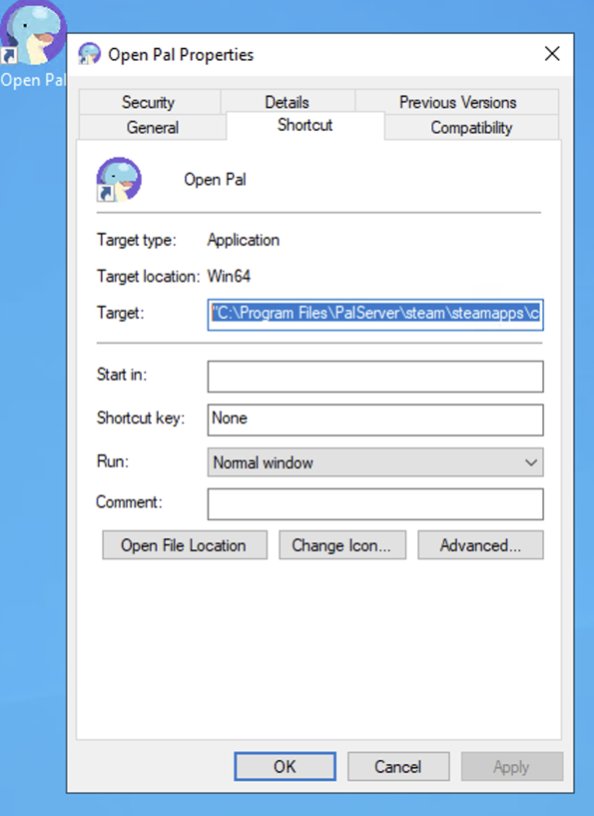
Al finalizar, haz clic derecho en el acceso directo de Abrir Pal en el escritorio - Propiedades - Ruta, selecciona todo y modifícalo a
"C:\Program Files\PalServer\steam\steamapps\common\PalServer\Pal\Binaries\Win64\PalServer-Win64-Shipping.exe”
Segundo
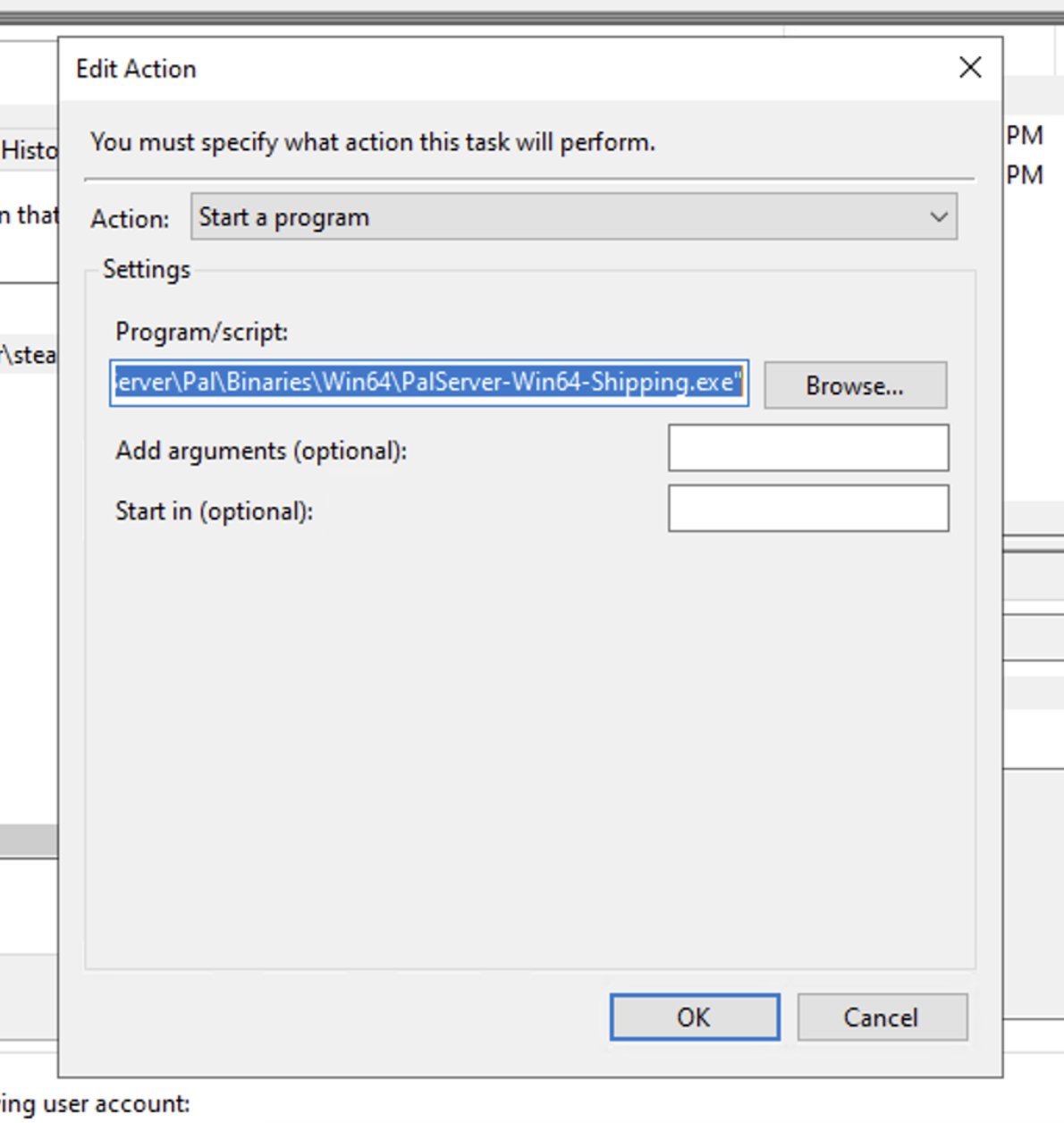
También necesitas modificar la ruta en la tarea programada de auto-inicio.
El proceso es el siguiente:
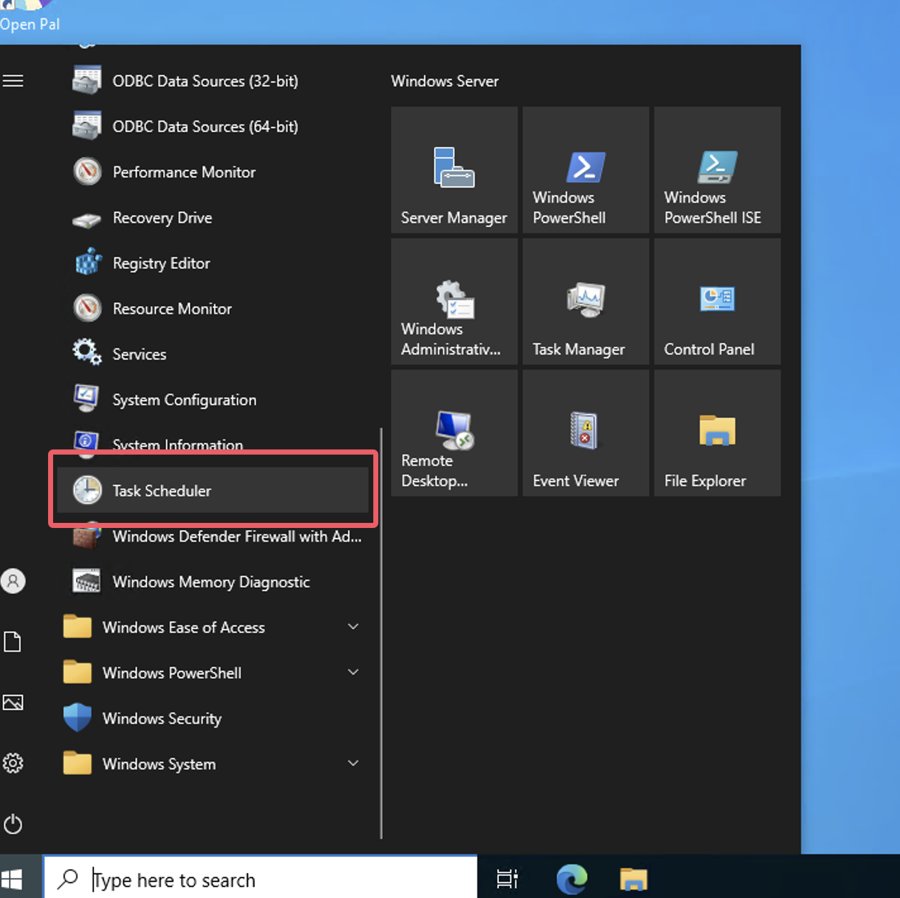
- Selecciona Programador de tareas en el menú de inicio - Herramientas de administración de Windows
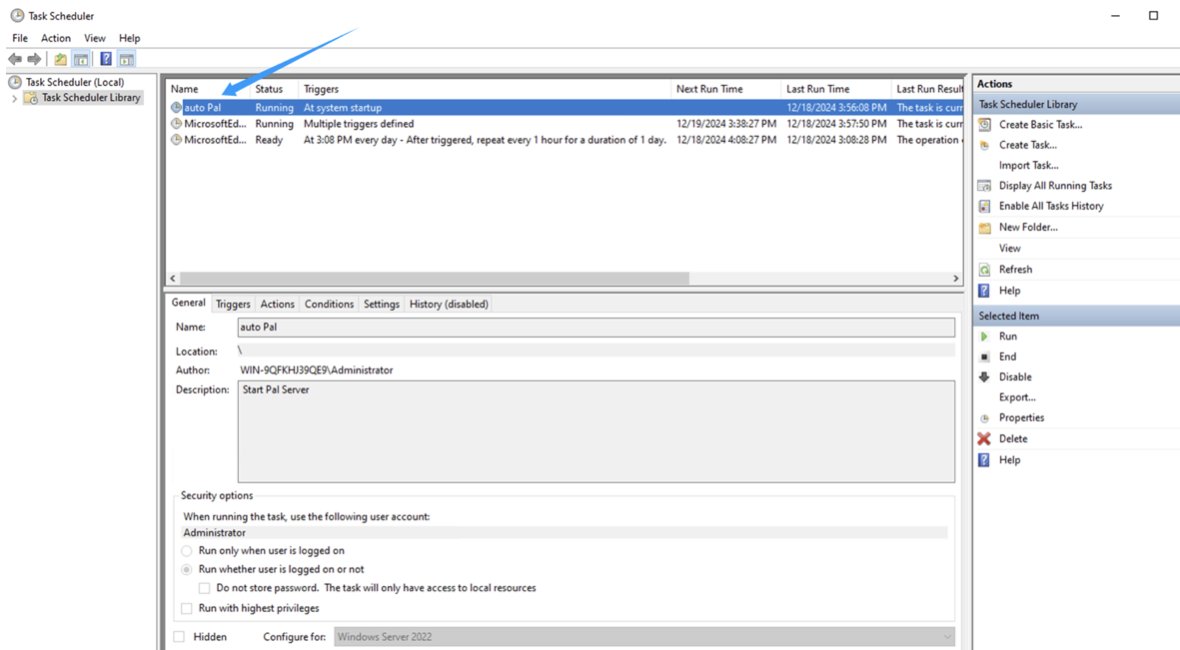
- Haz doble clic en la tarea auto Pal
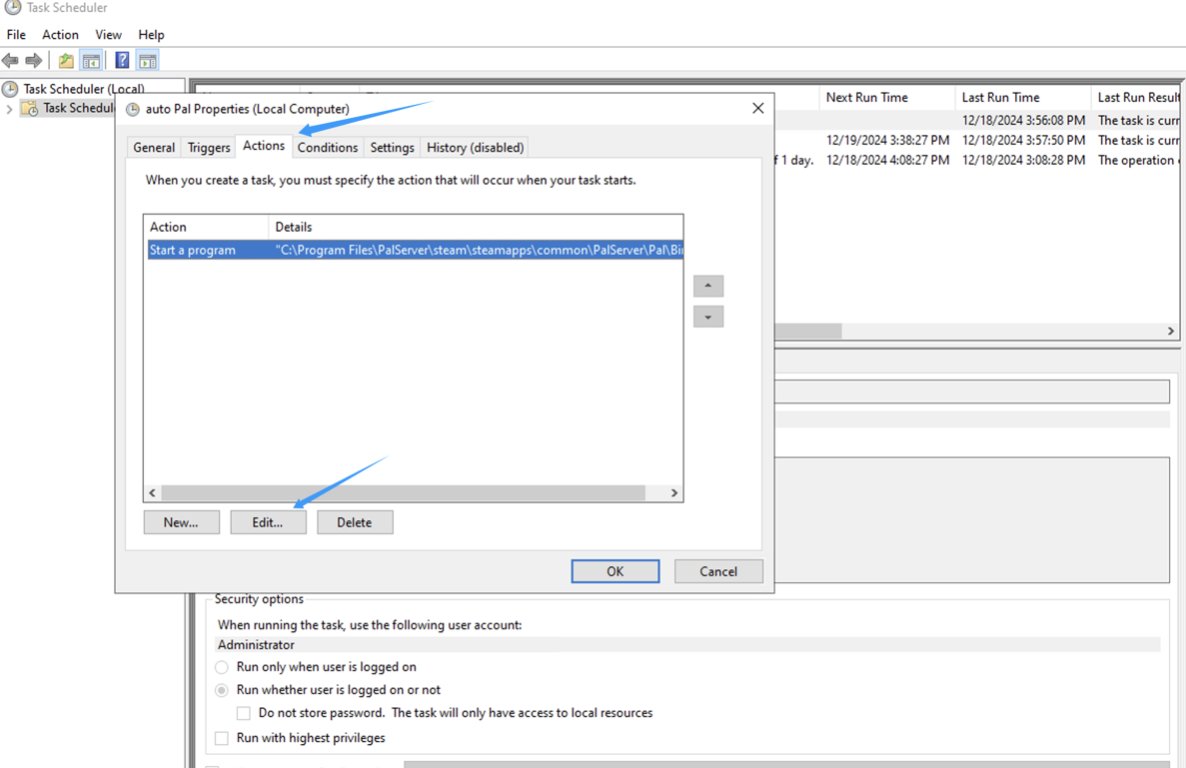
- En la acción, selecciona el botón Editar,
-
Reemplaza la ruta "C:\Program Files\PalServer\steam\steamapps\common\PalServer\Pal\Binaries\Win64\PalServer-Win64-Shipping.exe"
-
Con la ruta original, haz clic en Aceptar y verifica la contraseña de administrador.
Finalmente
Luego reinicia el servidor para verificar si el auto-inicio fue exitoso. (Si no necesitas verificación, puedes hacer doble clic en Abrir Pal en el escritorio para iniciar el servidor)