
AI 에이전트를 Steel Browser VPS에 연결하는 실전 가이드

AI 에이전트가 동적 페이지를 읽거나 폼을 입력하고 결과를 확인하려면 브라우저가 필요합니다. Steel Browser가 VPS에서 실행 환경을 제공하고 모델은 판단하며 도구는 동작을 실행해 관찰 결과를 반환합니다. LightNode 첫 부팅 설치와 간단한 Playwright 예제로 시작합니다.
모델, 에이전트, 브라우저의 역할
작업 → AI 에이전트 → 브라우저 도구 → VPS의 Steel → 관찰 결과의 흐름입니다. 모델과 에이전트는 자신의 컴퓨터나 서비스에서 실행할 수 있습니다. Steel은 HTTP와 CDP를 제공합니다. VPS가 실행되면 브라우저는 사용 가능하지만 노트북이 절전 상태가 되면 로컬 에이전트는 멈춥니다. Steel 자체는 작업 예약이나 모델 추론을 제공하지 않습니다.
1. Steel Browser Latest 배포
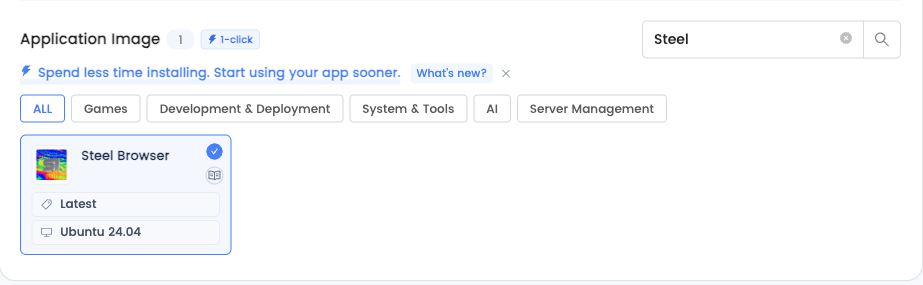
LightNode에서 사용 가능한 지역, Steel Browser, Latest, Ubuntu 24.04를 선택하세요. 최소 4 GB RAM이 필요하며 무거운 페이지와 많은 탭에는 8 GB 이상을 권장합니다. 첫 부팅에 ghcr.io/steel-dev/steel-browser:latest를 내려받고 Docker로 서비스를 시작합니다. 다운로드에는 시간이 걸립니다. 평소 SSH 계정으로 연결해 /opt/steel-browser/install.log와 /opt/steel-browser/README.txt를 확인하세요.
2. SSH로 브라우저 연결
컴퓨터에서 명령을 실행하고 YOUR_VPS_IP를 서버 IP로 바꾼 뒤 기존 SSH 인증을 사용하세요. 작업 중 터널을 유지하세요. 로컬 포트를 이미 쓰고 있다면 다른 번호와 해당 URL을 사용하세요.
ssh -N -L 127.0.0.1:3000:127.0.0.1:3000 -L 127.0.0.1:9223:127.0.0.1:9223 root@YOUR_VPS_IP
실시간 화면과 API 문서를 여세요. 서비스는 서버의 루프백에서만 수신하며 터널이 자신의 컴퓨터를 연결합니다.
3. 작은 브라우저 도구부터 시작
로컬 Node.js 프로젝트를 만들고 Playwright를 설치하세요. Chromium은 VPS에서 실행되므로 로컬 다운로드가 필요 없습니다. 코드를 browser-tool.mjs로 저장하고 터널을 연 상태에서 node browser-tool.mjs를 실행하세요.
mkdir steel-agent
cd steel-agent
npm init -y
npm install playwright@latest
import { chromium } from 'playwright';

const browser = await chromium.connectOverCDP('ws://127.0.0.1:3000/');
const page = await browser.contexts()[0].newPage();
try {
  await page.goto('https://example.com', { waitUntil: 'domcontentloaded' });
  const observation = {
    url: page.url(),
    title: await page.title(),
    text: (await page.locator('body').innerText()).slice(0, 4000),
  };
  await page.screenshot({ path: 'steel-agent.png', fullPage: true });
  console.log(JSON.stringify(observation, null, 2));
} finally {
  await page.close();
  await browser.close();
}
스크립트는 공개 예제 페이지를 열고 관찰 결과를 반환하며 컴퓨터에 steel-agent.png를 저장합니다. 자신이 만든 탭만 닫습니다. 이를 에이전트 도구로 감싸고 읽기, 입력, 클릭 도구를 명시적으로 추가하세요. 매 동작의 실제 결과를 모델에 전달해 다음 단계를 판단하게 하세요. 실제 계정 전에 자신의 테스트 페이지에서 확인하세요.
4. 사람이 사이트 로그인 완료
로그인 화면에서 에이전트를 일시 중지하고 실시간 화면을 여세요. 직접 QR을 스캔하거나 인증 코드를 입력한 뒤 작업을 재개하세요. 사이트별 승인 절차가 있을 수 있으며 QR 표시만으로 로그인 성공을 확인할 수 없습니다. 페이지 이동, 중국어 폼 입력, 선택, 체크, 제출은 시험했지만 인증된 작업 흐름은 별도 테스트가 필요합니다.
5. 프로필 보관과 Latest 이해
프로필은 /opt/steel-browser/data/profile, 다운로드는 /opt/steel-browser/data/exports에 있습니다. 백업 전에 서비스를 중지하세요. 테스트 쿠키와 로컬 저장소는 서비스 재시작 후 유지됐지만 사이트는 로그인을 취소하거나 만료시킬 수 있습니다. Latest는 새 서버 설치 때 결정되며 재시작은 기존 이미지를 유지합니다. 실제 이미지 ID와 다이제스트는 /opt/steel-browser/installed-image.json에 기록됩니다.
제품 페이지에서 Steel Browser VPS를 선택하고 공식 자료에서 세션 API와 Playwright를 확인하세요. VPS와 모델 사용료는 별도입니다. 무인 작업에는 브라우저뿐 아니라 에이전트 프로세스도 계속 실행해야 합니다.