
Можно ли установить ChromeOS на VPS? Создайте облачный Chrome Desktop с LightNode
Концептуальная иллюстрация, не скриншот продукта.
Возможно, вам нужен доступ к одному и тому же рабочему пространству в браузере с другого компьютера, чтобы не носить с собой основное устройство. VPS с графическим рабочим столом может стать хостом для браузера, его расширений и веб-инструментов, которыми вы пользуетесь ежедневно. Вы подключаетесь к этому рабочему столу со своего устройства и продолжаете работу с того места, где остановились.
VPS от LightNode может запускать Google Chrome. Практические варианты — это рабочий стол Ubuntu или VPS с Windows, на котором установлен Chrome. Сервер по-прежнему работает под управлением Ubuntu или Windows: в опубликованном LightNode руководстве по образам ChromeOS не указан как образ операционной системы. Это различие важно при выборе программного обеспечения, оценке ресурсов и объяснении настройки вашей команде.
ChromeOS, Chrome и удалённый рабочий стол — это разные вещи
Chrome — это браузер. Google предоставляет пакет для установки на Linux, который можно установить на поддерживаемый рабочий стол Ubuntu. ChromeOS — это операционная система Google для специализированных устройств, таких как Chromebook. ChromeOS Flex предназначен для совместимых компьютеров; инструкции по установке от Google ориентированы на физические устройства и загрузку с USB, а его сертификация не распространяется на обычную виртуальную машину VPS.
Удалённый рабочий стол — это способ доступа к графической сессии на другом компьютере. RDP, VNC и Chrome Remote Desktop позволяют просматривать и управлять рабочим столом сервера. Ни один из них не превращает Ubuntu в ChromeOS.
Три способа получить облачный рабочий стол на LightNode
| Подход | Что работает на VPS | Когда подходит |
|---|---|---|
| VPS с Ubuntu Desktop (XFCE) | Готовый образ приложения Ubuntu Desktop (XFCE), доступный по RDP | В основном нужен Chrome, веб-инструменты и Linux-приложения с минимальной начальной настройкой рабочего стола. |
| VPS с Windows | Рабочий стол Windows, доступный по RDP | Нужны приложения Windows вместе с браузером. |
| VPS с Linux с самостоятельно установленным рабочим столом | Образ Ubuntu или другой дистрибутив Linux, плюс Xfce, xRDP или предпочитаемые вами инструменты | Вы хотите самостоятельно выбрать и поддерживать стек рабочего стола. |
На странице Ubuntu RDP описан готовый образ приложения Ubuntu Desktop (XFCE) от LightNode. Это полезная отправная точка, если цель — удалённый браузер Chrome. VPS с Windows имеет больше смысла, когда ваш рабочий процесс также зависит от приложений Windows. Доступность образов и конфигураций может различаться в зависимости от региона, поэтому проверяйте варианты, отображаемые в консоли создания инстанса.
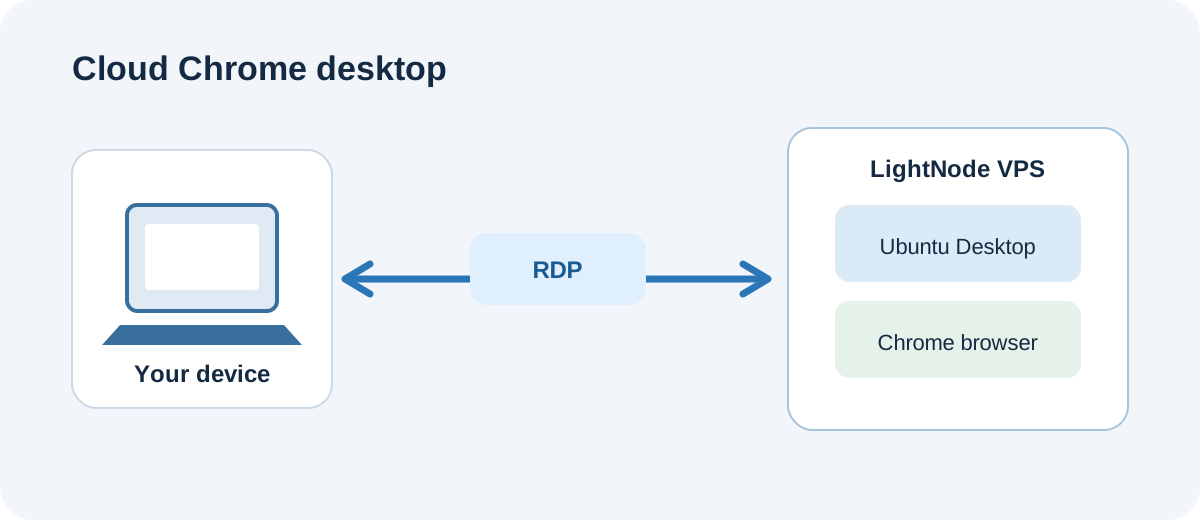
В этом примере операционная система на VPS — Ubuntu; Chrome — браузер, работающий на ней.
Настройка Chrome на VPS с Ubuntu Desktop
Создайте инстанс. В консоли LightNode выберите регион и конфигурацию, затем укажите образ приложения Ubuntu Desktop (XFCE). Запишите публичный IP-адрес и данные для входа после готовности инстанса. В этом варианте установщик ChromeOS не используется.
Подключитесь к рабочему столу. Используйте клиент удалённого рабочего стола на своём компьютере для подключения. LightNode также предоставляет опцию консольного VNC, которая может помочь проверить инстанс, если RDP не работает. При неудачном подключении проверьте состояние инстанса, учётные данные, группу безопасности и вашу локальную сеть.
Установите Chrome. В сессии Ubuntu загрузите пакет .deb с официального сайта Chrome и откройте его с помощью системного установщика ПО. Руководство по установке на Linux от Google описывает поддерживаемые системы и настройку. Ознакомьтесь с условиями, отображаемыми при первом запуске. Откройте сайты, которыми вы реально пользуетесь, и проверьте шрифты, методы ввода, работу буфера обмена и взаимодействие со страницами.
Переподключитесь и проверьте сохранение состояния. Закройте удалённую сессию, подключитесь снова с другого устройства и убедитесь, что Chrome по-прежнему открывается как ожидалось. Данные браузера остаются в профиле пользователя этого VPS. Вход в аккаунт Google и включение синхронизации — ваш выбор. Если сервером пользуются несколько человек, предоставьте им отдельные системные и браузерные профили, а не делитесь вошедшим личным аккаунтом.
Рабочий стол и несколько вкладок браузера потребляют память. Видео, видеоконференции и графически насыщенные страницы также зависят от размера инстанса и сетевой задержки. LightNode предлагает почасовую оплату, поэтому протестируйте реалистичный набор вкладок, прежде чем остановиться на конфигурации. Используйте надёжный пароль и ограничьте удалённый доступ через группу безопасности. За выключенный инстанс плата всё равно взимается; удалите его в консоли, когда он больше не нужен.
Подробное пошаговое руководство по установке смотрите в нашем руководстве по установке Chrome на Ubuntu.
Другие способы доступа к рабочему столу или его предоставления
Chrome Remote Desktop — это вариант, если у вас уже есть рабочий стол Ubuntu и вы предпочитаете подключаться через сервис удалённого доступа Google. Его компонент для Linux-хоста и сессию рабочего стола вам нужно установить и настроить самостоятельно. Он предоставляет удалённый доступ, а не установку ChromeOS, и LightNode не указывает его в качестве предустановленного образа приложения в своём опубликованном руководстве по образам.
Kasm Workspaces идёт другим путём: он предоставляет рабочие пространства на основе контейнеров, которые пользователи открывают в браузере. В документации Kasm описана установка на виртуальную машину Ubuntu, минимальные требования для одного сервера указаны как 2 ядра CPU, 4 ГБ ОЗУ и 50 ГБ SSD-хранилища. Активным сессиям требуются дополнительные ресурсы. Этот вариант подходит командам, готовым самостоятельно развертывать и поддерживать контейнеры, доступ пользователей и образы. В опубликованном LightNode руководстве по образам Kasm не указан как предустановленный образ приложения.
Для удалённого браузера одного человека рабочий стол Ubuntu и RDP обычно являются более простым вариантом для начала. Chrome Remote Desktop меняет метод подключения; Kasm меняет способ предоставления рабочего пространства, доступного через браузер.
Работает ли облачный компьютер Meta Muse на ChromeOS?
Техническое описание Muse от Meta описывает выделенную Linux-виртуальную машину для каждого пользователя с браузером на базе Chromium и изолированной средой для задач агента. В нём упоминается образ Debian как корневая файловая система контейнера среды выполнения агента; это не означает, что Debian является операционной системой всей виртуальной машины. Meta описывает передачу задач Muse, наблюдение за активностью в браузере и взятие управления при необходимости. Muse не представлен как общий рабочий стол, в который пользователи входят по RDP.
Полезное сравнение — это сценарий использования облачного браузера. VPS с Ubuntu Desktop или Windows от LightNode может предоставить независимый облачный компьютер, на котором вы устанавливаете и удалённо используете браузер. Если вы хотите, чтобы этим браузером управлял ИИ-агент, вам также необходимо развернуть и поддерживать соответствующее ПО. Изоляция учётных данных, подтверждение действий и сетевые ограничения Muse — это отдельные возможности; установка рабочего стола и Chrome их не предоставляет.
Часто задаваемые вопросы
Можно ли установить ChromeOS сразу после запуска VPS LightNode?
Не рассматривайте это как готовый к развёртыванию вариант. ChromeOS предназначен для специализированного оборудования, и Google не сертифицирует обычные виртуальные машины VPS для ChromeOS Flex. У проекта ChromiumOS с открытым исходным кодом есть руководство для разработчиков по образам виртуальных машин, но ChromiumOS — это другой продукт, отличный от ChromeOS от Google. В опубликованном LightNode руководстве по образам он не указан как доступный образ операционной системы.
Какой вариант выбрать, если мне нужен только удалённый Chrome?
Начните с проверки образа приложения Ubuntu Desktop (XFCE) в выбранном вами регионе. Запустите VPS, подключитесь к рабочему столу и установите Chrome по инструкциям Google. Выберите VPS с Windows, если вам также нужны приложения Windows. Протестируйте использование памяти и качество удалённого доступа с сайтами, которые планируете открывать.
Chrome Remote Desktop и браузер Chrome — это один и тот же продукт?
Нет. Chrome открывает сайты; Chrome Remote Desktop позволяет получить доступ к другому компьютеру. Вы можете установить Chrome на Ubuntu и при желании настроить Chrome Remote Desktop, но инструмент удалённого доступа не меняет операционную систему сервера.
Чтобы опробовать эту настройку, ознакомьтесь с сервером Ubuntu RDP от LightNode или VPS с Windows. Если вы хотите, чтобы ИИ-агент продолжал использовать браузер на VPS, прочтите наше руководство по самостоятельному хостингу OpenMuse о дополнительных компонентах и зависимостях сервисов.