
Как проверить версию Ubuntu через терминал и графический интерфейс - Полное руководство
Проверка версии Ubuntu через командную строку
Один из самых простых способов проверить версию Ubuntu - использовать командную строку, также известную как терминал. Этот метод особенно полезен для пользователей, предпочитающих работать с текстовыми интерфейсами, или в ситуациях, когда графический интерфейс (GUI) недоступен.
Использование команды lsb_release
Команда lsb_release - это универсальный инструмент, предоставляющий подробную информацию о вашем дистрибутиве Linux, включая версию Ubuntu, которую вы используете. Эта команда поддерживает различные флаги, позволяющие отображать конкретную информацию о вашей системе.
Чтобы получить полную информацию о версии вашей Ubuntu, откройте терминал (вы можете использовать сочетание клавиш Ctrl + Alt + T) и введите следующую команду:
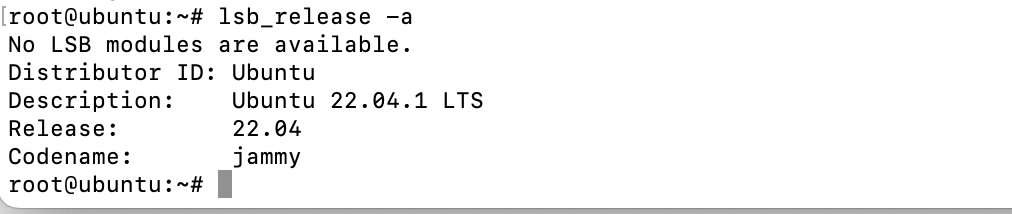
lsb_release -a
Эта команда выведет подробный список информации, включая описание дистрибутива, номер релиза и кодовое имя. Например:
Вы также можете использовать различные флаги с командой lsb_release для получения конкретной информации:
lsb_release -d: Отображает описание вашей версии Ubuntu.lsb_release -s -d: Показывает только описание, без дополнительного текста.lsb_release -c: Выводит кодовое имя вашей версии Ubuntu.lsb_release -r: Печатает номер релиза вашей версии Ubuntu.lsb_release -r -s: Отображает только номер релиза, без дополнительного текста.
Эти варианты команды lsb_release позволяют быстро получить нужную информацию о вашей версии Ubuntu, делая ее универсальным инструментом как для новичков, так и для опытных пользователей.
Доступ к файлам версии Ubuntu
Помимо использования команды lsb_release, вы также можете проверить версию Ubuntu, напрямую обращаясь к определенным файлам в вашей системе, содержащим информацию о версии.
Чтение файлов /etc/lsb-release и /etc/os-release
Файлы /etc/lsb-release и /etc/os-release - это текстовые файлы, которые хранят информацию о вашем дистрибутиве Linux, включая используемую версию Ubuntu. Вы можете просмотреть содержимое этих файлов с помощью команды cat в терминале.
Чтобы проверить версию Ubuntu с помощью файла /etc/lsb-release, откройте терминал и введите следующую команду:
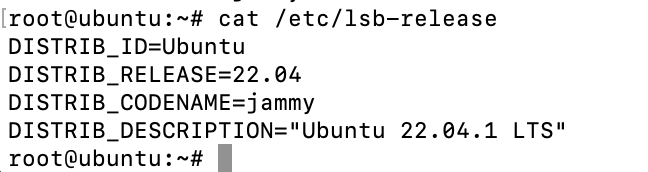
cat /etc/lsb-release
Эта команда отобразит содержимое файла, которое обычно включает идентификатор дистрибутива, номер релиза и описание. Например:
Кроме того, вы можете использовать файл /etc/os-release, который совместим с Ubuntu 16.04 и более поздними версиями. Чтобы просмотреть его содержимое, выполните следующую команду в терминале:
cat /etc/os-release
Вывод будет похож на содержимое файла /etc/lsb-release, но с дополнительной информацией, такой как название версии Ubuntu и ссылки на ресурсы.
Эти файлы предоставляют простой способ проверки версии Ubuntu без необходимости использования дополнительных флагов или опций. Однако следует помнить, что они могут отображать информацию не в таком отформатированном или удобном для пользователя виде, как команда lsb_release.
Проверка версии Ubuntu с помощью файла /etc/issue
Файл /etc/issue - это еще один текстовый файл, содержащий данные идентификации системы, включая версию Ubuntu, которую вы используете. В отличие от предыдущих файлов, /etc/issue обычно отображает только номер версии, что делает его лаконичным вариантом, если вам не нужны дополнительные детали.
Чтобы просмотреть содержимое файла /etc/issue, откройте терминал и введите следующую команду:
cat /etc/issue
Вывод команды отобразит одну строку текста с номером версии Ubuntu, обычно сопровождаемым "LTS", если вы используете версию с долгосрочной поддержкой (Long Term Support).
Хотя файл /etc/issue предоставляет более минималистичный подход к проверке версии Ubuntu, он может быть менее информативным по сравнению с другими методами, если вам требуются дополнительные детали или более удобный для пользователя вывод.
Альтернативные команды для проверки версии Ubuntu
Несмотря на то, что команда lsb_release и методы, основанные на файлах, предоставляют простые способы проверки версии Ubuntu, существует несколько дополнительных команд, которые могут отображать эту информацию более наглядно или всесторонне.
Использование команды hostnamectl
Команда hostnamectl в первую очередь используется для просмотра или изменения имени хоста системы, но она также предоставляет дополнительную информацию, включая версию Ubuntu, которую вы используете. Чтобы использовать эту команду, откройте терминал и введите:
hostnamectl
Вывод команды отобразит список системных деталей, включая поле "Операционная система", которое показывает версию Ubuntu и версию ядра Linux.
Отображение версии Ubuntu с помощью screenfetch
Скрипт screenfetch - это популярный инструмент, который отображает информацию о системе, включая версию Ubuntu, в терминале вместе с ASCII-логотипом. Если у вас не установлен screenfetch, вы можете установить его с помощью следующей команды:
sudo apt install screenfetch
После установки выполните следующую команду:
screenfetch
Это отобразит ASCII-представление логотипа Ubuntu вместе с различными системными данными, такими как версия Ubuntu, версия ядра и другая актуальная информация.
Проверка версии Ubuntu с помощью fastfetch (рекомендуется)
fastfetch - это активно поддерживаемая современная замена screenfetch и neofetch. Написанный на C с упором на скорость и гибкость настройки, он поддерживает Wayland и отображает системную информацию, включая версию Ubuntu и версию ядра, рядом с логотипом дистрибутива и цветовой палитрой.
На последних выпусках Ubuntu (25.10, 26.04 LTS и новее) fastfetch доступен в репозитории universe, поэтому вы можете установить его напрямую:
sudo apt install fastfetch
На Ubuntu 24.04 LTS и более ранних выпусках fastfetch пока отсутствует в стандартных репозиториях. Добавьте поддерживаемый PPA и установите его оттуда:
sudo add-apt-repository ppa:zhangsongcui3371/fastfetch
sudo apt update
sudo apt install fastfetch
Кроме того, вы можете загрузить последний пакет .deb со страницы официальных релизов https://github.com/fastfetch-cli/fastfetch/releases и установить его с помощью sudo dpkg -i.
После установки выполните:
fastfetch
Вывод включает представление логотипа Ubuntu, системные детали, такие как версия Ubuntu и версия ядра, а также цветовую палитру, демонстрирующую поддерживаемые цвета.
Проверка версии Ubuntu с помощью neofetch (устаревший вариант)
neofetch на протяжении многих лет был основной альтернативой screenfetch, предлагая столь же визуально привлекательный и настраиваемый вывод. Однако его разработчик архивировал проект 26 апреля 2024 года, и он больше не поддерживается — кроме того, он может некорректно отображать данные на новых ядрах и в сессиях Wayland, поэтому сегодня рекомендуемым выбором является описанный выше fastfetch.
neofetch по-прежнему включён в пакеты Ubuntu 22.04 LTS и 24.04 LTS (но был удалён из 26.04 LTS). Там, где он доступен, вы можете установить и запустить его тем же способом:
sudo apt install neofetch
neofetch
Эти альтернативные команды могут быть особенно полезны, если вы предпочитаете более визуально привлекательный или подробный вывод при проверке версии Ubuntu. Они также могут служить интересным способом отображения системной информации, демонстрируя ASCII-арт и цветовые палитры.
Проверка версии Ubuntu через графический интерфейс пользователя
Для тех, кто предпочитает более визуальный подход или менее комфортно чувствует себя в командной строке, Ubuntu предоставляет удобный способ проверки версии через графический интерфейс пользователя (GUI). Этот метод особенно удобен для пользователей, которые новички в Ubuntu или предпочитают более интуитивный опыт.
Доступ к информации о версии Ubuntu в настройках
Чтобы проверить версию Ubuntu через GUI, выполните следующие простые шаги:
- Нажмите на значок "Действия" в верхнем левом углу экрана (или нажмите клавишу "Super" на клавиатуре).
- В появившемся поле поиска введите "Настройки" и нажмите на значок "Настройки", когда он появится в результатах поиска.
- В окне "Настройки" откройте раздел "О системе" в левой боковой панели. В последних выпусках Ubuntu (таких как 24.04 LTS и 26.04 LTS) эта панель находится в разделе Настройки > Система > О системе.
Оказавшись в разделе "О системе", вы увидите версию Ubuntu, указанную в строке "Имя ОС" (например, "Ubuntu 24.04 LTS" или "Ubuntu 26.04 LTS"), вместе с другой соответствующей системной информацией, такой как имя устройства, объём памяти, процессор и оконная система.
Этот простой метод предоставляет быстрый и легкий способ проверки версии Ubuntu без необходимости навигации по командам терминала или текстовым файлам. Он особенно полезен для пользователей, которые предпочитают более визуальный и удобный опыт.
Предлагая как опции командной строки, так и GUI, Ubuntu удовлетворяет потребности широкого круга пользователей, обеспечивая каждому легкий доступ и возможность проверки версии Ubuntu, независимо от предпочитаемого метода взаимодействия или уровня технической экспертизы.