
Как установить и использовать Snap в Ubuntu: полное руководство для начинающих (2026)
Как установить Snap в Ubuntu (краткий ответ)
В современных версиях Ubuntu Snap уже установлен — Snap (snapd) поставляется предустановленным в каждом выпуске Ubuntu, начиная с 16.04 LTS, включая Ubuntu 24.04 LTS и 22.04 LTS. Обычно вам не нужно ничего устанавливать. Чтобы убедиться, что он присутствует, выполните:
snap version
Если snapd отсутствует (например, на минимальном или серверном образе), установите его с помощью apt:
sudo apt update
sudo apt install snapd
Затем установите любой пакет Snap с помощью:
sudo snap install <package>
# Пример:
sudo snap install hello-world
Это все, что нужно большинству пользователей Ubuntu. В других дистрибутивах демон устанавливается по-другому, но команды snap install идентичны:
- Debian:
sudo apt update && sudo apt install snapd, затемsudo systemctl enable --now snapd.socket - Fedora:
sudo dnf install snapd, затемsudo systemctl enable --now snapd.socket - Arch Linux / Manjaro: установите пакет
snapdиз AUR, затемsudo systemctl enable --now snapd.socket
В этих дистрибутивах также один раз создайте символическую ссылку для classic-snap с помощью sudo ln -s /var/lib/snapd/snap /snap, а затем выйдите из системы и войдите снова, чтобы загрузились пути Snap. Пакеты, которым нужен полный доступ к системе (например, некоторые редакторы и IDE), устанавливаются с помощью sudo snap install <package> --classic.
Остальная часть этого руководства (обновленного для 2026 года) объясняет, что такое Snap, подробно описывает каждый шаг установки и проверки, охватывает повседневные команды snap и отвечает на вопросы, которые чаще всего задают новые пользователи.
Введение
Snap — это революционная система управления пакетами, разработанная компанией Canonical, создателем Ubuntu. Она представляет собой современный подход к распространению и установке программного обеспечения в системах Linux и предлагает несколько уникальных преимуществ по сравнению с традиционными менеджерами пакетов.
Особенность Snap — в способности упаковывать приложения вместе со всеми их зависимостями, создавая автономные приложения, которые работают в разных дистрибутивах Linux. Такой контейнерный подход обеспечивает стабильную работу приложений независимо от системной среды и устраняет распространённую проблему «ада зависимостей», с которой часто сталкиваются пользователи Linux.
Основные преимущества использования Snap:
-
Автономные пакеты: каждый пакет Snap содержит все необходимые для работы библиотеки и зависимости, что предотвращает конфликты с другим установленным программным обеспечением.
-
Автоматические обновления: пакеты Snap могут обновляться автоматически в фоновом режиме, благодаря чему у вас всегда установлена последняя версия без ручного вмешательства.
-
Безопасность: приложения Snap работают изолированно от остальной системы, обеспечивая дополнительный уровень безопасности за счёт контейнеризации.
-
Универсальная совместимость: один и тот же пакет Snap может работать в любом дистрибутиве Linux, поддерживающем Snap, что упрощает распространение ПО для разработчиков и установку для пользователей.
Это руководство проведёт вас через процесс установки Snap в Ubuntu, покажет, как использовать основные команды Snap, и ответит на распространённые вопросы, которые могут возникнуть у новых пользователей.
Шаги установки
В актуальных выпусках Ubuntu — включая Ubuntu 24.04 LTS (Noble Numbat) и Ubuntu 22.04 LTS (Jammy Jellyfish) — snapd уже установлен, поэтому обычно можно сразу переходить к использованию Snap. Если вы работаете с минимальным образом, серверной установкой или другим дистрибутивом, где snapd отсутствует, выполните приведённые ниже шаги. Перед установкой Snap убедитесь, что у вас есть права sudo. Вот как установить Snap через командную строку:
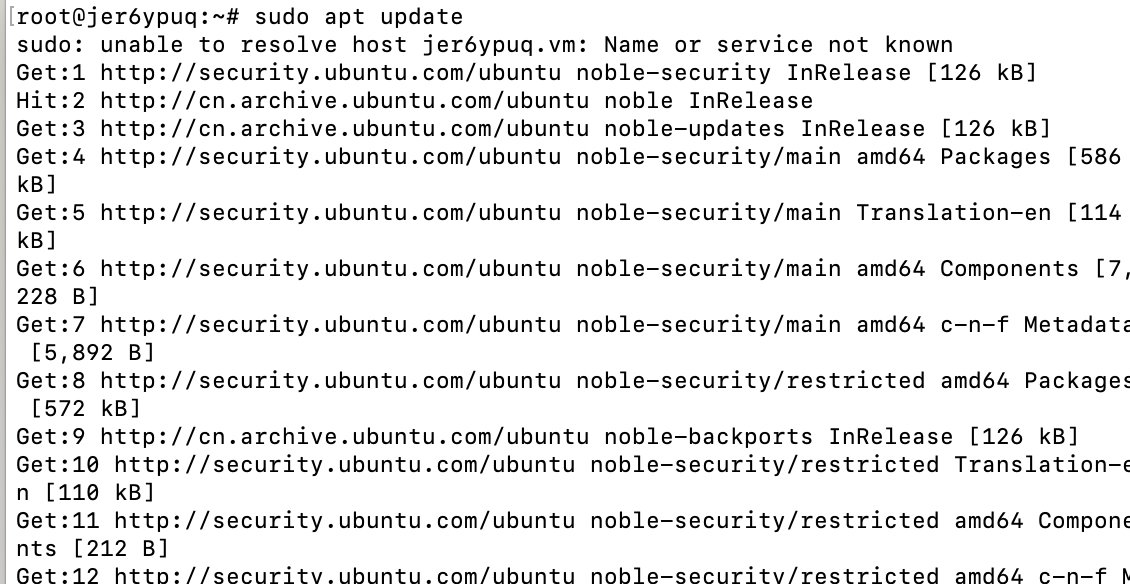
- Обновить список пакетов
sudo apt update
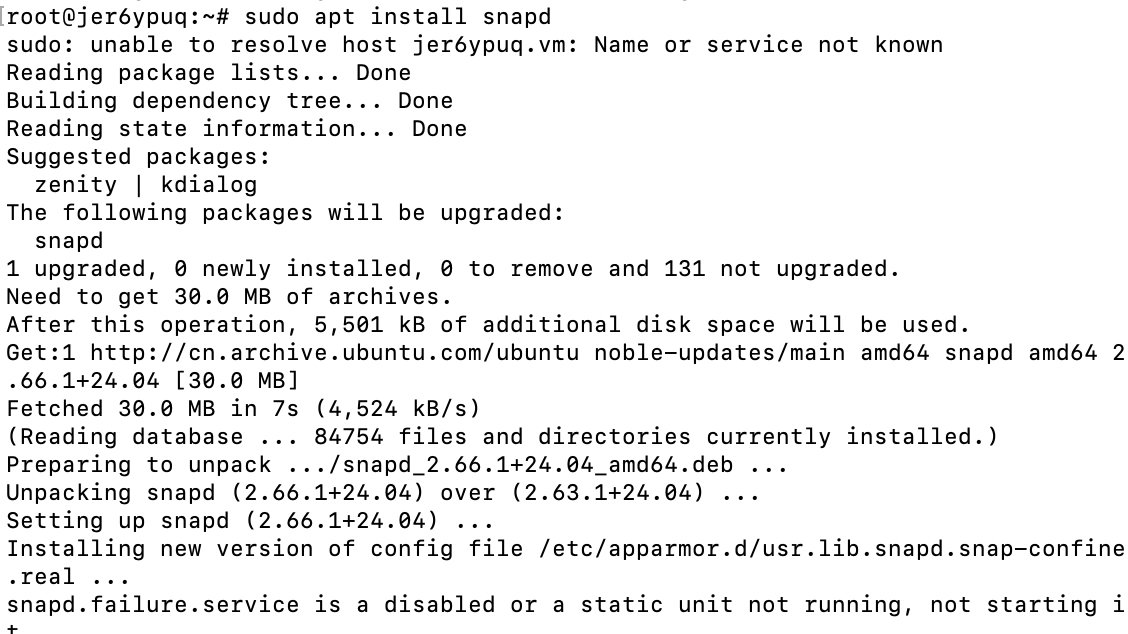
- Установить Snap
sudo apt install snapd
-
Включить службу Snap
Ubuntu делает это автоматически, но если вы установили snapd вручную (или работаете в Debian, Fedora либо Arch), запустите и включите сокет snapd, чтобы демон запускался по требованию:
sudo systemctl enable --now snapd.socket -
Проверить установку
snap version

Если установка прошла успешно, эта команда покажет информацию о версии snapd и snap. В Ubuntu 24.04 LTS обычно сообщается версия snapd 2.7x или новее.
Использование Snap
После установки Snap можно начать использовать его для управления приложениями. Вот наиболее распространённые команды, которые вам понадобятся:
Поиск приложений
# Поиск приложения
snap find название_приложения

# Получить подробную информацию о конкретном snap
snap info название_приложения
Установка приложений
# Установить пакет snap
sudo snap install название_приложения

# Установить определенную версию
sudo snap install название_приложения --channel=версия/stable
Управление установленными приложениями
# Список всех установленных snaps
snap list

# Обновить все пакеты snap
sudo snap refresh

# Обновить конкретный snap
sudo snap refresh название_приложения

# Удалить snap
sudo snap remove название_приложения
Работа со службами Snap
# Просмотр работающих служб snap
snap services

# Запуск/остановка службы snap
sudo snap start/stop название_службы
Помните, что по умолчанию пакеты Snap обновляются автоматически. Тем не менее вы можете вручную проверить наличие обновлений командой snap refresh. Некоторым приложениям для корректной работы может потребоваться перезагрузка системы после установки или обновления.
Часто задаваемые вопросы (FAQ)
В: Почему моя первая установка Snap занимает больше времени, чем ожидалось?
О: При первой установке пакета Snap системе необходимо загрузить и настроить базовое окружение Snap. Последующие установки будут происходить намного быстрее, так как основные компоненты уже установлены.
В: Как исправить ошибку "snap: command not found"?
О: Эта ошибка обычно возникает, если бинарный файл Snap не находится в PATH. Попробуйте следующие решения:
- Перезагрузите систему
- Выполните
source /etc/profile - Убедитесь, что snapd установлен:
sudo apt install snapd
В: Можно ли использовать Snap вместе с apt?
О: Да, вы можете использовать оба менеджера пакетов одновременно без конфликтов. Они работают независимо и управляют разными типами пакетов.
В: Почему пакеты Snap обычно больше, чем их аналоги в apt?
О: Пакеты Snap включают все свои зависимости, делая их автономными. Хотя это увеличивает размер пакета, это обеспечивает лучшую совместимость и изоляцию.
В: Как отключить автоматические обновления для пакетов Snap?
О: Вы можете отключить автоматические обновления для конкретных snaps с помощью:
sudo snap refresh --hold название_приложения
Чтобы снова включить обновления:
sudo snap refresh --unhold название_приложения
В: Что делать, если пакет Snap не работает?
О: Попробуйте следующие шаги для устранения неполадок:
- Проверьте статус приложения:
snap list название_приложения - Попробуйте удалить и переустановить:
sudo snap remove название_приложения && sudo snap install название_приложения - Убедитесь, что snapd работает:
sudo systemctl status snapd - Проверьте системные логи:
journalctl -u snapd