
Как удалить программу в Ubuntu: полное руководство
Краткий ответ: как удалить программу в Ubuntu
Самый быстрый способ удалить программу в Ubuntu — открыть терминал и выполнить sudo apt remove <package>, чтобы удалить программу, сохранив её конфигурационные файлы, либо sudo apt purge <package>, чтобы удалить программу вместе с её конфигурационными файлами. Например, sudo apt remove gnome-calculator. После удаления программы выполните sudo apt autoremove, чтобы убрать неиспользуемые зависимости.
sudo apt remove <package>        # удалить программу, сохранить конфигурационные файлы
sudo apt purge <package>         # удалить программу и её конфигурационные файлы
sudo apt autoremove              # убрать оставшиеся зависимости
Если вы предпочитаете графический способ, откройте App Center (в более старых выпусках он называется Ubuntu Software), перейдите на вкладку Установленные, найдите программу и нажмите Удалить. Для приложений, установленных как Snap, используйте sudo snap remove <package>; для приложений Flatpak — flatpak uninstall <package>.
Эти команды работают во всех актуальных выпусках Ubuntu, включая Ubuntu 24.04 LTS (Noble Numbat), 22.04 LTS (Jammy Jellyfish) и последний промежуточный выпуск. В остальной части руководства каждый метод разбирается подробно.
Введение
Ubuntu — один из самых популярных дистрибутивов Linux — предлагает мощную и гибкую систему управления пакетами, которая позволяет пользователям эффективно устанавливать, обновлять и удалять программное обеспечение. Умение правильно удалять программы крайне важно для поддержания чистой и оптимизированной системы. Освобождаете ли вы место на диске, удаляете устаревшие приложения или просто наводите порядок в установленном ПО — понимание различных способов удаления программ в Ubuntu необходимо.
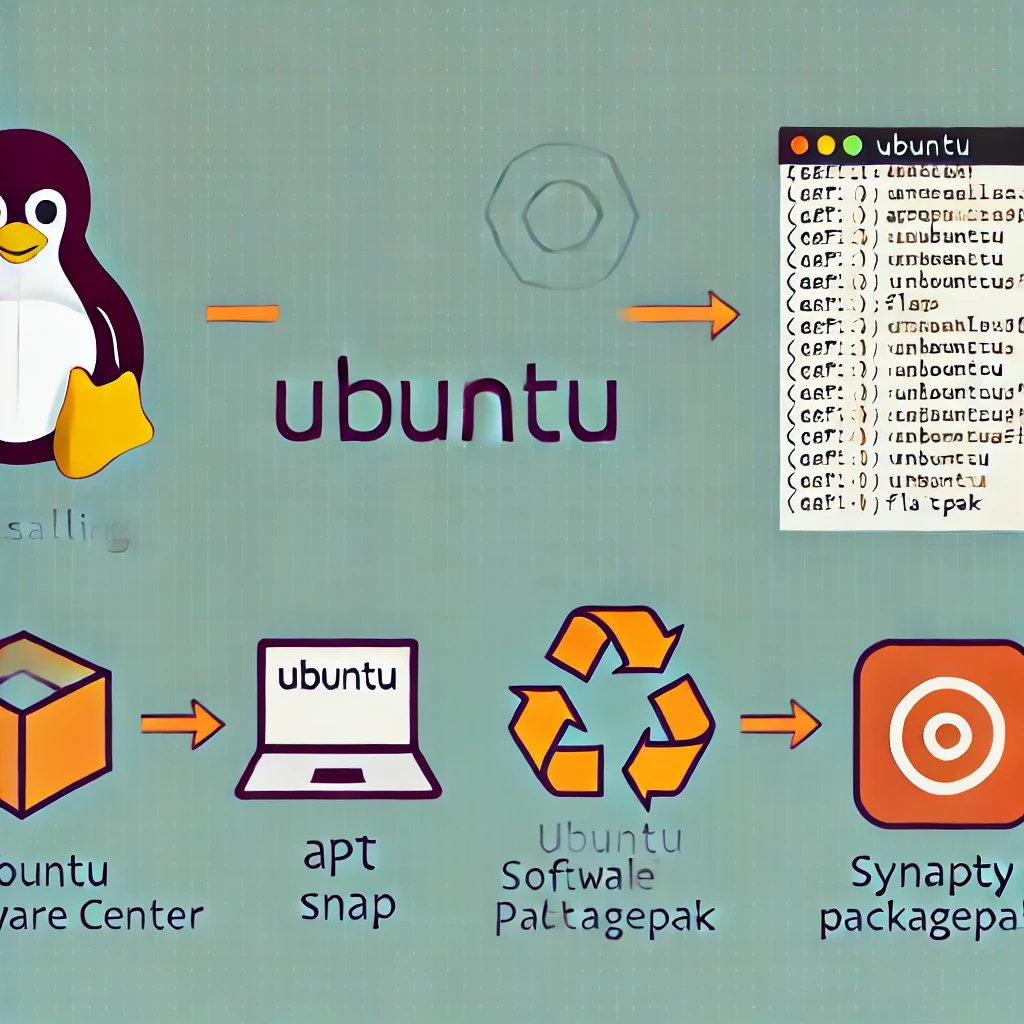
Это руководство даёт всесторонний обзор того, как удалять программы в Ubuntu, и применимо к актуальным выпускам, таким как Ubuntu 24.04 LTS и 22.04 LTS. Мы рассмотрим различные методы, включая менеджер пакетов APT, Snap, Flatpak, а также инструменты с графическим интерфейсом (GUI). Кроме того, мы обсудим рекомендации по поддержанию системы в чистоте и порядке. К концу статьи вы будете хорошо разбираться в различных приёмах и инструментах для удаления программ в Ubuntu.
Как устроено управление пакетами в Ubuntu
Управление пакетами — фундаментальная составляющая любого дистрибутива Linux, включая Ubuntu. Оно охватывает процессы установки, обновления и удаления программных пакетов. В Ubuntu используется несколько систем управления пакетами, каждая из которых подходит для своих типов ПО и сценариев использования.
Что такое управление пакетами?
Управление пакетами — это процесс работы с программными пакетами в операционной системе. Он включает такие задачи, как установка нового ПО, обновление существующего и удаление ПО, которое больше не нужно. Менеджеры пакетов автоматизируют эти задачи, упрощая пользователям управление программным обеспечением в их системах.
Распространённые менеджеры пакетов в Ubuntu
В Ubuntu применяется несколько менеджеров пакетов, каждый из которых служит своим целям и работает со своими типами пакетов. Наиболее распространённые менеджеры пакетов в Ubuntu:
- APT (Advanced Package Tool): APT — менеджер пакетов по умолчанию для дистрибутивов на базе Debian, включая Ubuntu. Он работает с пакетами
.debи предоставляет интерфейс командной строки для управления ПО. - Snap: Snap — система управления пакетами, разработанная Canonical, компанией, стоящей за Ubuntu. Пакеты Snap контейнеризированы и включают все зависимости, что делает их переносимыми и простыми в установке.
- Flatpak: Flatpak — ещё одна система управления пакетами, созданная для того, чтобы обеспечить единообразную среду для приложений в разных дистрибутивах Linux. Она также использует контейнеризацию для совместимости и удобства.
Понимание этих менеджеров пакетов — ключ к эффективному управлению ПО в системе Ubuntu. В следующих разделах мы разберём, как удалять программы с помощью каждого из этих менеджеров пакетов, а также с помощью графических инструментов для тех, кто предпочитает визуальный интерфейс.
Использование APT для удаления программ
APT (Advanced Package Tool) — менеджер пакетов по умолчанию для дистрибутивов на базе Debian, включая Ubuntu. Это мощный и гибкий инструмент для управления программными пакетами: их установки, обновления и удаления. В этом разделе описан процесс удаления программ с помощью APT.
Базовая команда для удаления пакета
Чтобы удалить программу с помощью APT, используйте команду apt remove, после которой указывается имя пакета. Эта команда удаляет указанный пакет, но сохраняет его конфигурационные файлы в системе.
sudo apt remove package_name
Пример: удаление пакета
Если нужно удалить пакет gnome-calculator, выполните:
sudo apt remove gnome-calculator
Эта команда удалит пакет gnome-calculator из системы, но оставит конфигурационные файлы нетронутыми.
Удаление конфигурационных файлов
Если вы хотите полностью удалить пакет, включая его конфигурационные файлы, используйте команду apt purge. Это полезно, когда нужно убедиться, что в системе не осталось никаких следов пакета.
sudo apt purge package_name
Пример: полное удаление пакета
Чтобы полностью удалить пакет gnome-calculator вместе с его конфигурационными файлами, выполните:
sudo apt purge gnome-calculator
Эта команда удалит и сам пакет, и связанные с ним конфигурационные файлы.
Автоматическое удаление неиспользуемых зависимостей
Когда вы удаляете пакет, некоторые зависимости, установленные вместе с ним, могут стать ненужными. Чтобы убрать эти неиспользуемые зависимости, воспользуйтесь командой apt autoremove. Это помогает освободить место на диске и поддерживать систему в порядке.
sudo apt autoremove
Пример: автоматическое удаление неиспользуемых зависимостей
После удаления нескольких пакетов выполните:
sudo apt autoremove
Эта команда удалит все пакеты, которые были установлены как зависимости, но больше не нужны ни одному установленному ПО.
Просмотр списка установленных пакетов
Перед удалением программы бывает полезно посмотреть список установленных пакетов, чтобы убедиться, что вы знаете точное имя пакета. Вывести список всех установленных пакетов можно следующей командой:
dpkg --list
Эта команда выдаёт полный список всех установленных в системе пакетов вместе с их статусом и описанием.
Сводка команд APT
-
Удалить пакет:
sudo apt remove package_name -
Полностью удалить пакет (вместе с конфигурационными файлами):
sudo apt purge package_name -
Автоматически удалить неиспользуемые зависимости:
sudo apt autoremove -
Показать список установленных пакетов:
dpkg --list
Использование Snap для удаления программ
Snap — система управления пакетами, разработанная Canonical, компанией, стоящей за Ubuntu. Она позволяет разработчикам упаковывать приложения вместе со всеми необходимыми зависимостями, обеспечивая стабильную работу приложения в разных дистрибутивах Linux. В этом разделе описан процесс удаления пакетов Snap в Ubuntu.
Базовая команда для удаления пакета Snap
Чтобы удалить пакет Snap, используйте команду snap remove, после которой указывается имя пакета. Эта команда полностью удалит пакет Snap из системы.
sudo snap remove package_name
Пример: удаление пакета Snap
Если нужно удалить пакет Snap vlc, выполните:
sudo snap remove vlc
Эта команда удалит пакет Snap vlc из системы.
Просмотр списка установленных пакетов Snap
Перед удалением пакета Snap бывает полезно посмотреть список установленных пакетов Snap, чтобы убедиться, что вы знаете точное имя пакета. Вывести список всех установленных пакетов Snap можно следующей командой:
snap list
Эта команда выводит список всех установленных в системе пакетов Snap вместе с информацией об их версии и сведениями о разработчике.
Пример: список пакетов Snap
Чтобы вывести список всех установленных пакетов Snap, выполните:
snap list
Вы увидите вывод, похожий на следующий:
Name    Version   Rev   Tracking       Publisher   Notes
core18  20211015  2253  latest/stable  canonical✓  base
vlc     3.0.16    1700  latest/stable  videolan✓   -
Этот вывод показывает, что vlc — один из установленных пакетов Snap, вместе с прочими сведениями.
Дополнительные команды Snap
Snap также предлагает дополнительные команды для управления пакетами, которые могут пригодиться при удалении приложений Snap или управлении ими:
-
Обновить пакет Snap: чтобы обновить пакет Snap до последней версии, используйте команду
snap refresh:sudo snap refresh package_name -
Найти доступные пакеты Snap: чтобы искать доступные пакеты Snap, используйте команду
snap find:snap find package_name
Сводка команд Snap
-
Удалить пакет Snap:
sudo snap remove package_name -
Показать список установленных пакетов Snap:
snap list -
Обновить пакет Snap:
sudo snap refresh package_name -
Найти доступные пакеты Snap:
snap find package_name
Использование Flatpak для удаления программ
Flatpak — ещё одна система управления пакетами, цель которой — обеспечить единообразную среду для приложений в разных дистрибутивах Linux. Она использует контейнеризацию, чтобы приложения надёжно работали независимо от базовой системы. В этом разделе описан процесс удаления пакетов Flatpak в Ubuntu.
Базовая команда для удаления пакета Flatpak
Чтобы удалить пакет Flatpak, используйте команду flatpak uninstall, после которой указывается имя пакета. Эта команда удалит указанный пакет Flatpak из системы.
flatpak uninstall package_name
Пример: удаление пакета Flatpak
Если нужно удалить пакет Flatpak org.gnome.Calculator, выполните:
flatpak uninstall org.gnome.Calculator
Эта команда удалит пакет org.gnome.Calculator из системы.
Просмотр списка установленных пакетов Flatpak
Перед удалением пакета Flatpak полезно посмотреть список установленных пакетов Flatpak, чтобы убедиться, что вы знаете точное имя пакета. Вывести список всех установленных пакетов Flatpak можно следующей командой:
flatpak list
Эта команда выводит список всех установленных в системе пакетов Flatpak вместе с их идентификатором приложения, версией и источником.
Пример: список пакетов Flatpak
Чтобы вывести список всех установленных пакетов Flatpak, выполните:
flatpak list
Вы увидите вывод, похожий на следующий:
Name                        Application ID                 Version    Branch       Origin
Calculator                  org.gnome.Calculator           3.38.2     stable       flathub
VLC                         org.videolan.VLC               3.0.11.1   stable       flathub
Этот вывод показывает, что org.gnome.Calculator и org.videolan.VLC — установленные пакеты Flatpak, вместе с их сведениями.
Дополнительные команды Flatpak
Flatpak предоставляет несколько дополнительных команд для управления пакетами, которые могут пригодиться при удалении приложений Flatpak или управлении ими:
-
Обновить пакет Flatpak: чтобы обновить пакет Flatpak до последней версии, используйте команду
flatpak update:flatpak update package_name -
Поиск пакетов Flatpak: чтобы найти доступные пакеты Flatpak, используйте команду
flatpak search:flatpak search keyword -
Установить пакет Flatpak: чтобы установить новый пакет Flatpak, используйте команду
flatpak install:flatpak install remote package_name
Сводка команд Flatpak
-
Удалить пакет Flatpak:
flatpak uninstall package_name -
Показать список установленных пакетов Flatpak:
flatpak list -
Обновить пакет Flatpak:
flatpak update package_name -
Найти доступные пакеты Flatpak:
flatpak search keyword
С помощью этих команд Flatpak вы можете эффективно управлять пакетами Flatpak в системе Ubuntu. В следующем разделе мы разберём, как удалять программы с помощью инструментов графического интерфейса (GUI) для тех, кто предпочитает визуальный подход.
Использование инструментов GUI для удаления программ
Для тех, кто предпочитает графический подход, Ubuntu предлагает несколько инструментов GUI для управления программным обеспечением. В этом разделе рассматривается, как удалять программы с помощью Ubuntu Software Center и менеджера пакетов Synaptic.
Использование App Center (Ubuntu Software)
Графический магазин приложений — это удобный инструмент GUI, который позволяет легко устанавливать и удалять программное обеспечение. В Ubuntu 24.04 LTS и более поздних версиях он называется App Center, а в Ubuntu 22.04 LTS и более ранних выпусках — Ubuntu Software. Действия по удалению в обоих случаях одинаковы.
Шаги для удаления программы через App Center
-
Откройте App Center: нажмите на значок App Center (или Ubuntu Software) в панели задач либо найдите его в меню приложений.
-
Перейдите на вкладку «Установленные»: нажмите на вкладку «Установленные», чтобы увидеть список установленных приложений.
-
Найдите программу для удаления: прокрутите список или воспользуйтесь строкой поиска, чтобы найти программу, которую хотите удалить.
-
Удалите программу: нажмите на программу, затем нажмите кнопку «Удалить». При появлении запроса подтвердите действие, введя свой пароль.
Пример: удаление VLC через App Center
- Откройте App Center (или Ubuntu Software).
- Перейдите на вкладку «Установленные».
- Найдите VLC в списке или воспользуйтесь поиском.
- Нажмите на VLC, затем нажмите кнопку «Удалить».
Использование менеджера пакетов Synaptic
Менеджер пакетов Synaptic — это более продвинутый инструмент GUI, дающий детальный контроль над управлением пакетами.
Шаги для удаления программы через Synaptic
-
Установите менеджер пакетов Synaptic (если он ещё не установлен):
sudo apt install synaptic -
Откройте менеджер пакетов Synaptic: найдите «Synaptic» в меню приложений и откройте его.
-
Найдите программу: воспользуйтесь строкой поиска, чтобы найти программу, которую хотите удалить.
-
Отметьте для удаления: щёлкните правой кнопкой мыши по программе и выберите «Отметить для удаления» или «Отметить для полного удаления» (чтобы удалить и конфигурационные файлы).
-
Примените изменения: нажмите кнопку «Применить», чтобы удалить программу.
Пример: удаление GIMP через Synaptic
- Откройте менеджер пакетов Synaptic.
- Найдите GIMP через поиск.
- Щёлкните правой кнопкой мыши по GIMP и выберите «Отметить для полного удаления».
- Нажмите «Применить», чтобы удалить GIMP.
Сводка по инструментам GUI
-
App Center / Ubuntu Software:
- Перейдите на вкладку «Установленные».
- Найдите и удалите программы.
-
Менеджер пакетов Synaptic:
- Найдите программы через поиск.
- Отметьте для удаления и примените изменения.
С помощью этих инструментов GUI вы можете легко удалять программы в Ubuntu без использования командной строки. В следующем разделе мы обсудим, как удалять программы вручную, когда это необходимо.
Ручное удаление программ
Хотя менеджеры пакетов и инструменты GUI — рекомендуемый способ удаления программ в Ubuntu, бывают ситуации, когда программу приходится удалять вручную. В этом разделе рассказывается, когда может понадобиться ручное удаление и как вручную удалить файлы и каталоги программы.
Когда может понадобиться ручное удаление
Ручное удаление программ может понадобиться в следующих случаях:
- Программы, установленные из исходного кода: программы, скомпилированные и установленные из исходного кода без менеджера пакетов.
- Сбойные или неполные удаления: ситуации, когда стандартный процесс удаления завершается с ошибкой или оставляет остаточные файлы.
- Нестандартное ПО или ПО не из репозиториев: программы, которые не значатся ни в одном менеджере пакетов и требуют ручного управления.
Шаги для ручного удаления файлов и каталогов программы
-
Определите каталог установки: выясните, где установлена программа. Распространённые расположения —
/usr/local,/optи домашний каталог (~/). -
Удалите файлы программы:
- Перейдите в каталог, где установлена программа.
- Удалите файлы и каталоги программы с помощью команды
rm.
sudo rm -rf /path/to/program
Пример: удаление программы, установленной в /opt
Если программа установлена в /opt/myprogram, выполните:
sudo rm -rf /opt/myprogram
-
Удалите конфигурационные файлы: конфигурационные файлы программ часто хранятся в скрытых каталогах домашнего каталога пользователя (с точкой в начале имени, например
~/.programname). Удалите эти конфигурационные файлы и каталоги.rm -rf ~/.programname
Пример: удаление конфигурационных файлов программы
Если у программы есть конфигурационные файлы в ~/.myprogram, выполните:
rm -rf ~/.myprogram
-
Удалите ярлык приложения: если программа добавила ярлык в меню приложений, может понадобиться удалить её файл ярлыка (.desktop) из
~/.local/share/applications/.rm ~/.local/share/applications/program.desktop
Пример: удаление ярлыка приложения
Если программа создала ярлык ~/.local/share/applications/myprogram.desktop, выполните:
rm ~/.local/share/applications/myprogram.desktop
-
Уберите осиротевшие зависимости: после ручного удаления программы могут остаться осиротевшие зависимости, которые больше не нужны. Уберите их с помощью команды
apt autoremove.sudo apt autoremove
Очистка осиротевших файлов и конфигураций
Иногда даже после удаления программ в системе остаются остаточные файлы и конфигурации. Регулярная очистка этих файлов помогает поддерживать систему в порядке.
Пример: поиск и удаление осиротевших файлов
Для поиска и удаления осиротевших библиотек можно использовать такие инструменты, как deborphan:
-
Установите
deborphan:sudo apt install deborphan -
Найдите осиротевшие пакеты:
deborphan -
Удалите осиротевшие пакеты:
sudo apt remove --purge $(deborphan)
Сводка по шагам ручного удаления
-
Определите каталог установки.
-
Удалите файлы и каталоги программы:
sudo rm -rf /path/to/program -
Удалите конфигурационные файлы:
rm -rf ~/.programname -
Удалите ярлык приложения:
rm ~/.local/share/applications/program.desktop -
Уберите осиротевшие зависимости:
sudo apt autoremove
Следуя этим ручным шагам, вы сможете эффективно удалять программы и связанные с ними файлы, когда стандартные методы неприменимы. В следующем разделе мы обсудим рекомендации по удалению программ, которые помогут поддерживать систему чистой и эффективной.
Рекомендации по удалению программ
Правильное удаление программ необходимо для поддержания чистой, эффективной и безопасной системы. В этом разделе приведены рекомендации по управлению программным обеспечением в системе Ubuntu.
Регулярно пересматривайте и удаляйте неиспользуемые программы
Периодически просматривайте программы, установленные в системе, и удаляйте те, которыми вы больше не пользуетесь. Это помогает освободить место на диске и уменьшить захламлённость системы.
Пример: просмотр установленных программ
Используйте команду dpkg --list для просмотра установленных пакетов APT, а команды snap list и flatpak list — для просмотра установленных пакетов Snap и Flatpak.
dpkg --list
snap list
flatpak list
Убирайте зависимости и конфигурации
При удалении программ убирайте также их зависимости и конфигурационные файлы, чтобы в системе не оставались осиротевшие файлы.
-
Используйте
apt autoremove: для очистки неиспользуемых зависимостей:sudo apt autoremove -
Используйте
apt purge: для удаления пакетов вместе с их конфигурационными файлами:sudo apt purge package_name
Используйте виртуальные машины или контейнеры для тестирования ПО
Для тестирования нового программного обеспечения или приложений, которые вы, возможно, не станете оставлять, используйте виртуальные машины или контейнеры. Это изолирует ПО от вашей основной системы, позволяя полностью удалить его, не затрагивая основную среду.
-
VirtualBox: создайте виртуальную машину для тестирования ПО:
sudo apt install virtualbox -
Docker: используйте контейнеры Docker для запуска изолированных приложений:
sudo apt install docker.io
Поддерживайте систему обновлённой и защищённой
Регулярно обновляйте систему и установленные пакеты, чтобы иметь последние исправления безопасности и новые возможности. Для обновления системы используйте следующие команды:
sudo apt update
sudo apt upgrade
Документируйте и отслеживайте установленное ПО
Ведите учёт устанавливаемого программного обеспечения, особенно для систем, используемых в продакшене или для разработки. Такая документация помогает при устранении неполадок и управлении зависимостями.
Сводка по рекомендациям
- Регулярно пересматривайте и удаляйте неиспользуемые программы.
- Убирайте зависимости и конфигурации.
- Используйте виртуальные машины или контейнеры для тестирования.
- Поддерживайте систему обновлённой и защищённой.
- Документируйте и отслеживайте установленное ПО.
Следуя этим рекомендациям, вы сможете поддерживать систему Ubuntu чистой и эффективной, обеспечивая оптимальную производительность и безопасность.
Часто задаваемые вопросы
1. Как удалить программу с помощью APT?
Чтобы удалить программу с помощью APT, используйте следующую команду:
sudo apt remove package_name
Если нужно также удалить конфигурационные файлы, используйте:
sudo apt purge package_name
2. Как удалить пакет Snap?
Чтобы удалить пакет Snap, используйте следующую команду:
sudo snap remove package_name
3. Как удалить пакет Flatpak?
Чтобы удалить пакет Flatpak, используйте следующую команду:
flatpak uninstall package_name
4. Как посмотреть установленные пакеты в Ubuntu?
Чтобы вывести список установленных пакетов APT, используйте:
dpkg --list
Чтобы вывести список установленных пакетов Snap, используйте:
snap list
Чтобы вывести список установленных пакетов Flatpak, используйте:
flatpak list
5. Как удалить неиспользуемые зависимости после удаления программы?
После удаления программы вы можете убрать неиспользуемые зависимости командой:
sudo apt autoremove
6. В чём разница между remove и purge в APT?
Команда remove удаляет пакет, но сохраняет конфигурационные файлы. Команда purge удаляет пакет вместе с конфигурационными файлами:
sudo apt remove package_name
sudo apt purge package_name
7. Как удалить программу через App Center (Ubuntu Software)?
- Откройте App Center (в Ubuntu 22.04 LTS и более ранних версиях он называется Ubuntu Software).
- Перейдите на вкладку «Установленные».
- Найдите программу, которую хотите удалить.
- Нажмите на программу, затем нажмите кнопку «Удалить».
8. Как удалить программу с помощью менеджера пакетов Synaptic?
- Откройте менеджер пакетов Synaptic.
- Найдите программу, которую хотите удалить.
- Щёлкните правой кнопкой мыши по программе и выберите «Отметить для удаления» или «Отметить для полного удаления».
- Нажмите «Применить», чтобы удалить программу.
9. Как удалить программу вручную?
- Определите каталог установки (обычно
/usr/local,/optили домашний каталог). - Удалите файлы и каталоги программы командой:
sudo rm -rf /path/to/program - Удалите конфигурационные файлы (обычно в
~/.programname):rm -rf ~/.programname - Удалите ярлык приложения в
~/.local/share/applications/:rm ~/.local/share/applications/program.desktop
10. Как убрать осиротевшие пакеты?
Используйте deborphan для поиска и удаления осиротевших библиотек:
- Установите
deborphan:sudo apt install deborphan - Найдите осиротевшие пакеты:
deborphan - Удалите осиротевшие пакеты:
sudo apt remove --purge $(deborphan)
11. Как обновить все установленные пакеты в системе Ubuntu?
Чтобы обновить все установленные пакеты, используйте следующие команды:
sudo apt update
sudo apt upgrade
12. Как узнать, каким способом установлен пакет — через APT, Snap или Flatpak?
Вы можете воспользоваться соответствующими командами для вывода списка установленных пакетов:
- Для APT:
dpkg --list - Для Snap:
snap list - Для Flatpak:
flatpak list