
Peut-on installer ChromeOS sur un VPS ? Créez un bureau Chrome dans le cloud avec LightNode
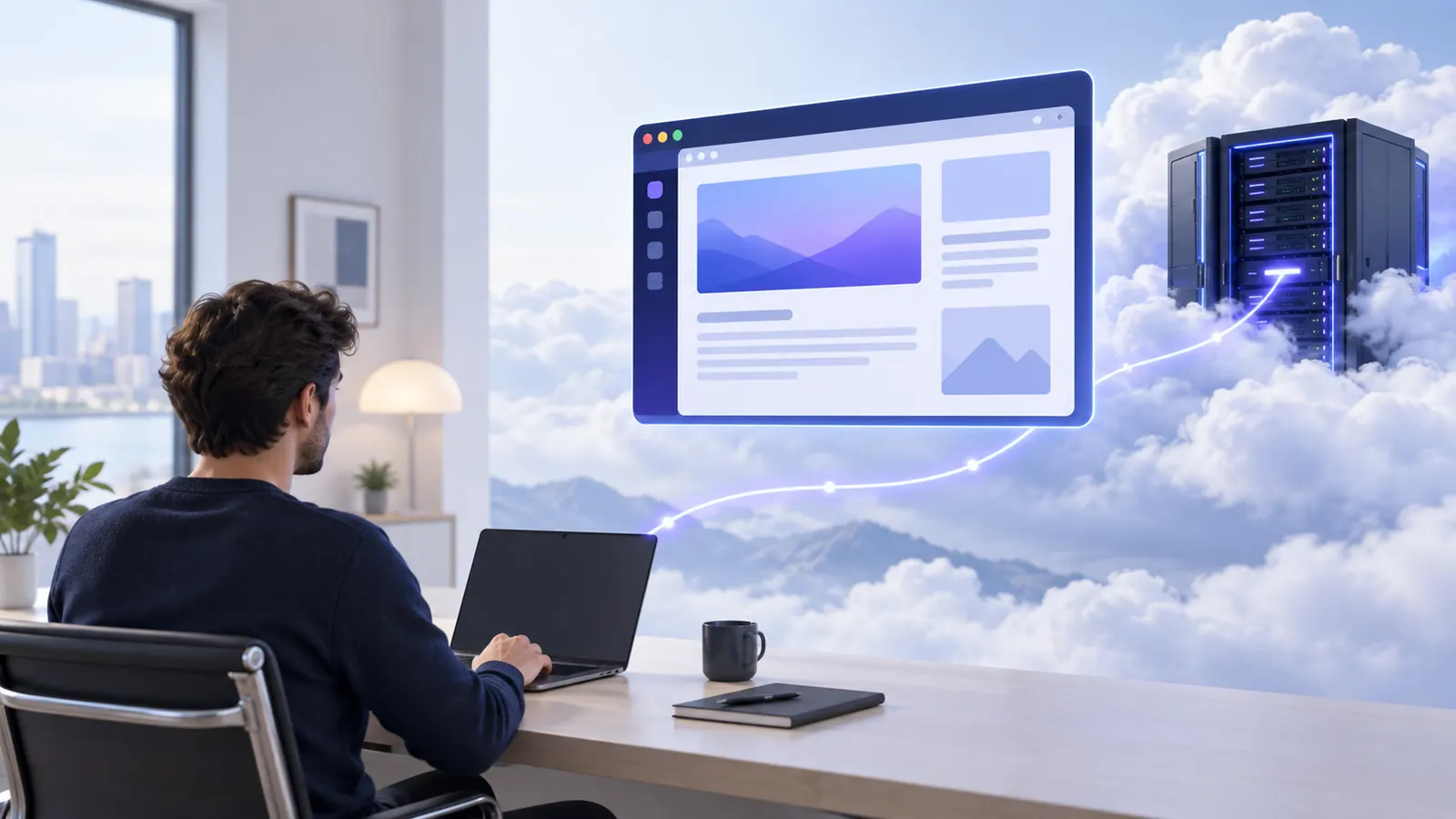
Illustration conceptuelle, pas une capture d'écran du produit.
Vous souhaitez peut-être accéder au même espace de travail de navigateur depuis un autre ordinateur sans transporter votre machine principale partout. Un VPS avec un bureau graphique peut héberger un navigateur, ses extensions et les outils web que vous utilisez quotidiennement. Vous vous connectez à ce bureau depuis votre propre appareil et reprenez là où vous vous étiez arrêté.
Un VPS LightNode peut exécuter Google Chrome. Les choix pratiques sont un bureau Ubuntu ou un VPS Windows avec Chrome installé. Le serveur exécute toujours Ubuntu ou Windows : le guide des images publié par LightNode ne répertorie pas ChromeOS comme image de système d'exploitation. Cette distinction est importante lorsque vous choisissez des logiciels, estimez les ressources nécessaires et expliquez la configuration à votre équipe.
ChromeOS, Chrome et le bureau à distance sont des choses différentes
Chrome est un navigateur. Google fournit un package d'installation Linux que vous pouvez installer sur un bureau Ubuntu pris en charge. ChromeOS est le système d'exploitation de Google pour des appareils dédiés comme les Chromebooks. ChromeOS Flex cible des ordinateurs compatibles ; les instructions d'installation de Google se concentrent sur les appareils physiques et le démarrage USB, et sa certification ne s'étend pas à une machine virtuelle VPS ordinaire.
Le bureau à distance est la méthode pour accéder à une session graphique sur un autre ordinateur. RDP, VNC et Chrome Remote Desktop vous permettent de visualiser et de contrôler un bureau serveur. Aucun d'entre eux ne transforme Ubuntu en ChromeOS.
Trois façons d'obtenir un bureau dans le cloud sur LightNode
| Approche | Ce qui s'exécute sur le VPS | Quand cela convient |
|---|---|---|
| VPS avec bureau Ubuntu (XFCE) | Une image applicative Ubuntu Desktop (XFCE), accessible via RDP | Vous avez principalement besoin de Chrome, d'outils web et d'applications Linux, avec moins de configuration initiale du bureau. |
| VPS Windows | Un bureau Windows, accessible via RDP | Vous avez besoin de logiciels Windows aux côtés de votre navigateur. |
| VPS Linux avec un bureau que vous installez vous-même | Ubuntu ou une autre image Linux, plus Xfce, xRDP ou vos outils préférés | Vous souhaitez choisir et maintenir vous-même la pile logicielle du bureau. |
La page Ubuntu RDP décrit l'image applicative Ubuntu Desktop (XFCE) de LightNode. C'est un point de départ utile si un navigateur Chrome à distance est l'objectif. Un VPS Windows est plus pertinent lorsque votre flux de travail dépend également d'applications Windows. La disponibilité des images et configurations peut varier selon la région, vérifiez donc les choix affichés dans la console de création d'instance.
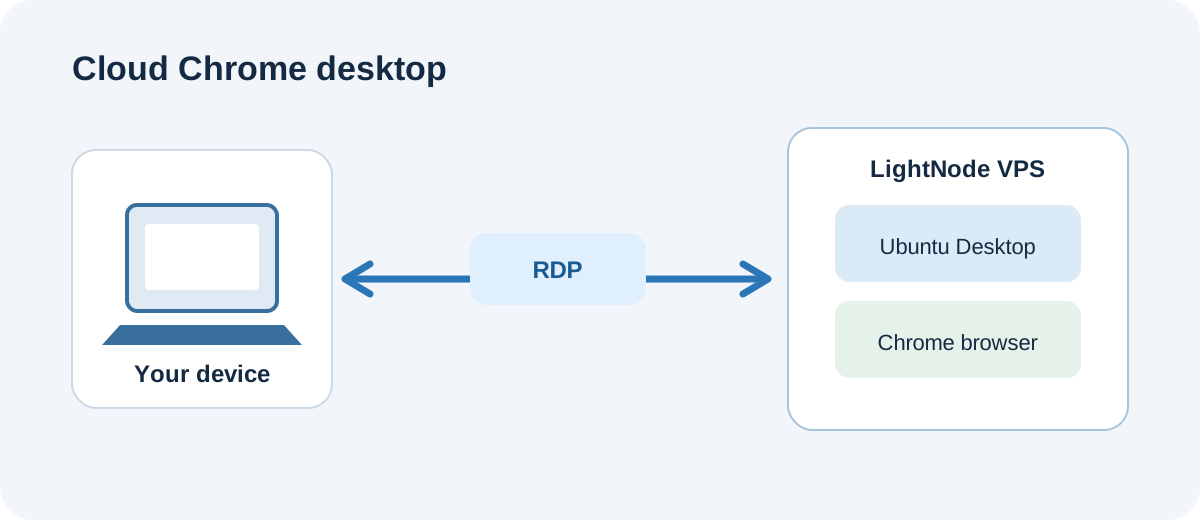
Le système d'exploitation sur le VPS est Ubuntu dans cet exemple ; Chrome est le navigateur qui y est exécuté.
Configurer Chrome sur un VPS avec bureau Ubuntu
Créez l'instance. Dans la console LightNode, choisissez une région et une configuration, puis sélectionnez l'image applicative Ubuntu Desktop (XFCE). Notez l'adresse IP publique et les informations de connexion une fois l'instance prête. Aucun installateur ChromeOS n'est impliqué dans cette voie.
Connectez-vous au bureau. Utilisez un client de bureau à distance sur votre propre ordinateur pour vous connecter. LightNode fournit également une option de console VNC, qui peut vous aider à inspecter l'instance lorsque RDP ne fonctionne pas. Vérifiez l'état de l'instance, les identifiants, le groupe de sécurité et votre réseau local si la connexion échoue.
Installez Chrome. Dans la session Ubuntu, téléchargez le package .deb depuis le site officiel de Chrome et ouvrez-le avec le gestionnaire de logiciels du système. Le guide d'installation Linux de Google décrit les systèmes pris en charge et la configuration. Examinez les conditions affichées au premier lancement. Ouvrez les sites que vous utilisez réellement et vérifiez les polices, les méthodes de saisie, le comportement du presse-papiers et les interactions avec les pages.
Reconnectez-vous et testez la persistance. Fermez la session à distance, reconnectez-vous depuis un autre appareil et confirmez que Chrome s'ouvre toujours comme prévu. Les données du navigateur restent dans le profil utilisateur de ce VPS. Se connecter à un compte Google et activer la synchronisation est votre choix. Si plusieurs personnes utilisent le serveur, donnez-leur des profils système et navigateur séparés plutôt que de partager un compte personnel connecté.
Un bureau et plusieurs onglets de navigateur consomment de la mémoire. La vidéo, les réunions et les pages riches en graphiques dépendent également de la taille de l'instance et de la latence du réseau. LightNode propose une facturation à l'heure, testez donc un ensemble réaliste d'onglets avant de vous décider sur une configuration. Utilisez un mot de passe robuste et restreignez l'accès à distance via le groupe de sécurité. Une instance arrêtée est toujours facturée ; libérez-la dans la console lorsque vous n'en avez plus besoin.
Pour un guide d'installation détaillé étape par étape, consultez notre guide d'installation de Chrome sur Ubuntu.
Autres façons d'accéder à un bureau ou d'en fournir un
Chrome Remote Desktop est une option si vous avez déjà un bureau Ubuntu et préférez vous connecter via le service d'accès à distance de Google. Son composant hôte Linux et la session de bureau doivent être installés et configurés par vous. Il fournit un accès à distance, pas une installation ChromeOS, et LightNode ne le répertorie pas comme une image applicative préinstallée dans son guide d'images publié.
Kasm Workspaces prend une voie différente : il fournit des espaces de travail basés sur des conteneurs que les utilisateurs ouvrent dans un navigateur. Kasm documente l'installation sur une machine virtuelle Ubuntu et indique 2 cœurs CPU, 4 Go de mémoire et 50 Go de stockage SSD comme minimum pour un serveur unique. Les sessions actives nécessitent des ressources supplémentaires. Cela convient aux équipes prêtes à déployer et maintenir elles-mêmes les conteneurs, l'accès utilisateur et les images. Le guide des images publié par LightNode ne répertorie pas Kasm comme une image applicative préinstallée.
Pour le navigateur à distance d'une seule personne, le bureau Ubuntu et RDP sont généralement le point de départ le plus simple. Chrome Remote Desktop change la méthode de connexion ; Kasm change la façon dont l'espace de travail accessible par navigateur est fourni.
L'ordinateur cloud de Meta Muse exécute-t-il ChromeOS ?
Le compte rendu technique de Meta sur Muse décrit une machine virtuelle Linux dédiée pour chaque utilisateur, avec un navigateur basé sur Chromium et un environnement isolé pour les tâches des agents. Il mentionne une image Debian comme système de fichiers racine d'un conteneur d'exécution d'agent ; cela n'établit pas Debian comme le système d'exploitation de toute la machine virtuelle. Meta décrit la délégation de tâches à Muse, la surveillance de l'activité du navigateur et la reprise de contrôle lorsque nécessaire. Il ne présente pas Muse comme un bureau général sur lequel les utilisateurs se connectent via RDP.
La comparaison utile est le cas d'utilisation du navigateur cloud. Un VPS LightNode avec bureau Ubuntu ou Windows peut fournir un ordinateur cloud indépendant sur lequel vous installez et utilisez à distance un navigateur. Si vous souhaitez qu'un agent IA exploite ce navigateur, vous devez également déployer et maintenir le logiciel de l'agent. Les capacités d'isolation des identifiants, d'approbation des actions et de contrôle réseau de Muse sont des fonctionnalités distinctes ; installer un bureau et Chrome ne les fournit pas.
Questions fréquemment posées
Puis-je installer ChromeOS directement après le lancement d'un VPS LightNode ?
Ne considérez pas cela comme une option prête à déployer. ChromeOS est conçu pour du matériel dédié, et Google ne certifie pas les machines virtuelles VPS ordinaires pour ChromeOS Flex. Le projet open-source ChromiumOS dispose d'un guide développeur pour les images de machine virtuelle, mais ChromiumOS est un produit différent de ChromeOS de Google. Le guide des images publié par LightNode ne le répertorie pas comme une image de système d'exploitation disponible.
Quelle option dois-je choisir si je n'ai besoin que de Chrome à distance ?
Commencez par vérifier l'image applicative Ubuntu Desktop (XFCE) dans votre région choisie. Lancez le VPS, connectez-vous au bureau et installez Chrome en suivant les instructions de Google. Choisissez un VPS Windows si vous avez également besoin d'applications Windows. Testez l'utilisation de la mémoire et l'expérience à distance avec les sites que vous prévoyez d'ouvrir.
Chrome Remote Desktop et le navigateur Chrome sont-ils le même produit ?
Non. Chrome ouvre des sites web ; Chrome Remote Desktop vous permet d'accéder à un autre ordinateur. Vous pouvez installer Chrome sur Ubuntu et éventuellement configurer Chrome Remote Desktop, mais l'outil d'accès à distance ne change pas le système d'exploitation du serveur.
Pour essayer cette configuration, consultez le serveur RDP Ubuntu LightNode ou le VPS Windows. Si vous souhaitez qu'un agent IA continue d'utiliser un navigateur sur le VPS, lisez notre guide d'auto-hébergement OpenMuse pour connaître les composants supplémentaires et les dépendances de service.