
Connecter un agent IA à Steel Browser sur un VPS : guide pratique
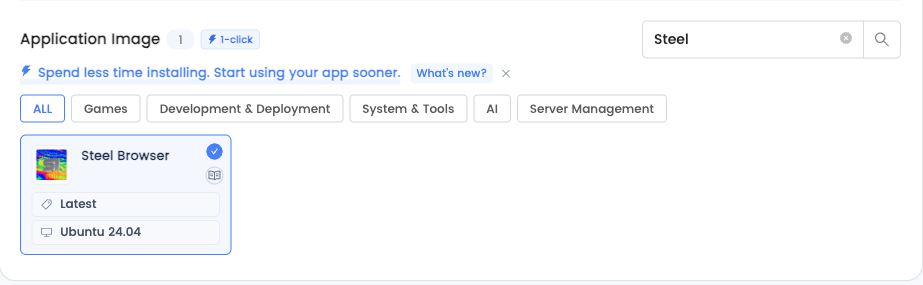
Un agent IA a besoin d’un navigateur pour lire une page dynamique, remplir un formulaire ou vérifier un résultat. Steel Browser fournit cet environnement sur votre VPS : le modèle décide, les outils de l’agent exécutent et renvoient des observations. Ce guide utilise l’installation initiale de LightNode et un petit exemple Playwright.
Séparer le modèle, l’agent et le navigateur
Le flux est : tâche → agent IA → outil de navigateur → Steel sur le VPS → observation à l’agent. Le modèle et l’agent peuvent fonctionner sur votre ordinateur ou votre service ; Steel expose HTTP et CDP. Le navigateur reste disponible tant que le VPS fonctionne, mais un agent local s’arrête si le portable se met en veille. Steel ne planifie pas les tâches et ne fournit pas l’inférence du modèle.
1. Déployer Steel Browser Latest
Dans LightNode, choisissez une localisation disponible, Steel Browser, Latest et Ubuntu 24.04. Prévoyez au moins 4 Go de RAM, ou 8 Go et plus pour les pages lourdes et davantage d’onglets. Au premier démarrage, l’installation télécharge ghcr.io/steel-dev/steel-browser:latest et lance le service avec Docker. Le téléchargement prend du temps. Avec votre compte SSH habituel, consultez /opt/steel-browser/install.log et /opt/steel-browser/README.txt.
2. Se connecter par SSH
Exécutez cette commande sur votre ordinateur, remplacez YOUR_VPS_IP par l’adresse du serveur et utilisez votre authentification SSH habituelle. Gardez le tunnel ouvert. Si les ports locaux sont occupés, choisissez-en d’autres et adaptez les URL.
ssh -N -L 127.0.0.1:3000:127.0.0.1:3000 -L 127.0.0.1:9223:127.0.0.1:9223 root@YOUR_VPS_IP
Ouvrez la visualisation en direct et la documentation API. Le service écoute uniquement sur l’interface de bouclage du serveur ; le tunnel le relie à votre ordinateur.
3. Commencer avec un petit outil
Créez un projet Node.js local et installez Playwright. Chromium fonctionne sur le VPS, sans téléchargement local nécessaire. Enregistrez le code dans browser-tool.mjs et lancez node browser-tool.mjs avec le tunnel ouvert.
mkdir steel-agent
cd steel-agent
npm init -y
npm install playwright@latest
import { chromium } from 'playwright';

const browser = await chromium.connectOverCDP('ws://127.0.0.1:3000/');
const page = await browser.contexts()[0].newPage();
try {
  await page.goto('https://example.com', { waitUntil: 'domcontentloaded' });
  const observation = {
    url: page.url(),
    title: await page.title(),
    text: (await page.locator('body').innerText()).slice(0, 4000),
  };
  await page.screenshot({ path: 'steel-agent.png', fullPage: true });
  console.log(JSON.stringify(observation, null, 2));
} finally {
  await page.close();
  await browser.close();
}
Le script ouvre une page publique d’exemple, renvoie une observation et enregistre steel-agent.png sur votre ordinateur. Il ferme uniquement l’onglet créé. Intégrez cette opération comme outil d’agent, puis ajoutez des outils explicites pour lire, remplir et cliquer. Renvoyez chaque résultat au modèle pour qu’il décide de la suite. Testez d’abord vos propres pages avant de connecter des comptes réels.
4. Confier la connexion à une personne
À l’écran de connexion, mettez l’agent en pause et ouvrez la visualisation. Connectez-vous personnellement, en scannant le QR ou en saisissant le code, puis reprenez la tâche. Le site peut imposer ses propres validations. Afficher un QR ne prouve pas une connexion réussie. Nos tests couvrent navigation, saisie de formulaires en chinois, sélection, cases et envoi ; chaque workflow authentifié doit être testé séparément.
5. Conserver le profil et comprendre Latest
Le profil est dans /opt/steel-browser/data/profile et les téléchargements dans /opt/steel-browser/data/exports. Arrêtez le service avant la sauvegarde. Les cookies de test et le stockage local ont survécu aux redémarrages du service, mais un site peut révoquer ou expirer une session. Latest est résolu à l’installation d’un nouveau serveur ; les redémarrages conservent l’image existante. Son ID et son condensat sont enregistrés dans /opt/steel-browser/installed-image.json.
Consultez la page produit pour choisir Steel Browser VPS et les références officielles pour les API de sessions et Playwright. Le VPS et l’usage du modèle sont facturés séparément. Pour les tâches sans surveillance, maintenez aussi le processus de l’agent en fonctionnement.