
Mettre à jour la version du serveur Palworld sur Windows Server (Palworld 1.0)
Réponse rapide
Palworld 1.0 est sorti le 10 juillet 2026, quittant l'accès anticipé avec la nouvelle région de l'Arbre-Monde, 72 nouveaux Pals (287 au total) et le clustering de serveurs pour les serveurs dédiés. Comme la 1.0 est un saut de version majeur, votre serveur dédié doit être mis à jour pour correspondre au nouveau client — un serveur obsolète affiche une erreur de version incompatible lorsque les joueurs tentent de se connecter. Sur un VPS Windows LightNode, la mise à jour se fait en trois étapes : (1) fermez le processus PalServer en cours d'exécution, (2) exécutez le script de mise à jour Palu.ps1 avec PowerShell, puis (3) faites pointer le raccourci du bureau et la tâche planifiée de démarrage automatique vers le nouveau chemin PalServer-Win64-Shipping.exe. Votre sauvegarde existante est conservée — la mise à jour 1.0 ne force pas la réinitialisation du monde.
Introduction
Lorsque vous créez un serveur pour la première fois — ou chaque fois qu'une mise à jour majeure de Palworld telle que la 1.0 (10 juillet 2026) est publiée — la version du serveur sera trop basse pour correspondre au dernier client, et les joueurs recevront une erreur de version incompatible.
Vous devez mettre à jour la version de votre serveur de jeu.
Cet article vous montrera comment mettre à jour votre version de Palworld sur un serveur VPS Windows.
Étapes
Premièrement
-
Fermez l'application Pal dans le Gestionnaire des tâches.
-
Ensuite, ouvrez le répertoire racine du disque C, faites un clic droit sur le fichier Palu.ps1,
-
Cliquez sur Exécuter avec PowerShell.
-
Attendez que l'ensemble du processus de mise à niveau soit terminé.
-
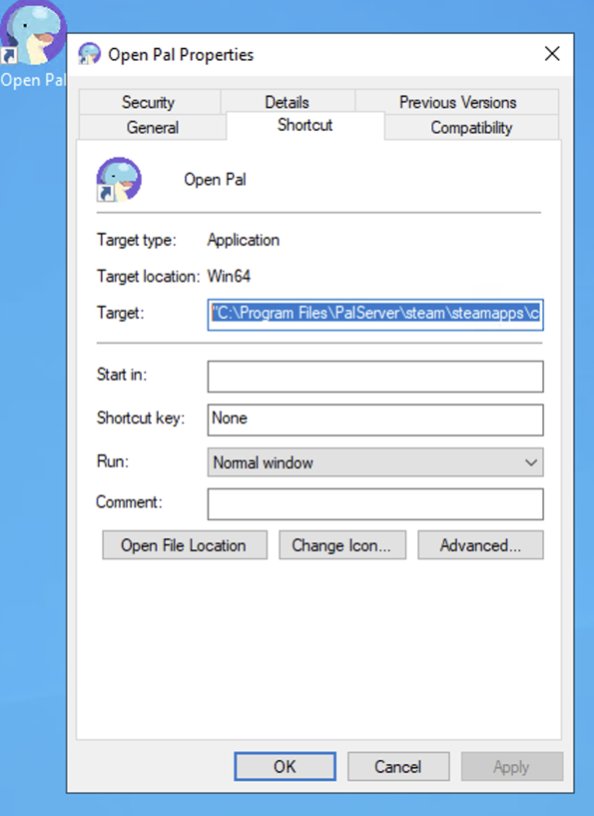
Une fois terminé, faites un clic droit sur le raccourci Ouvrir Pal sur le bureau - Propriétés - Chemin, sélectionnez tout et modifiez-le en
"C:\Program Files\PalServer\steam\steamapps\common\PalServer\Pal\Binaries\Win64\PalServer-Win64-Shipping.exe”
Deuxièmement
Vous devez également modifier le chemin dans la tâche planifiée de démarrage automatique.
Le processus est le suivant,
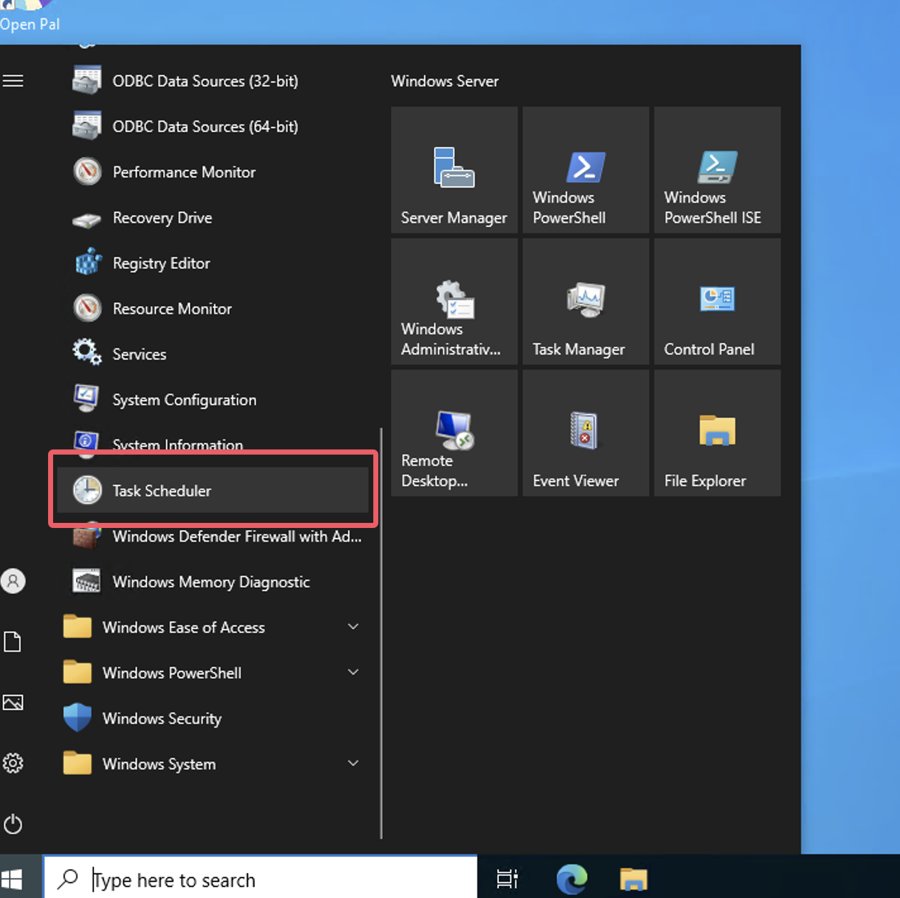
- Sélectionnez Planificateur de tâches dans le menu Démarrer - Outils de gestion Windows
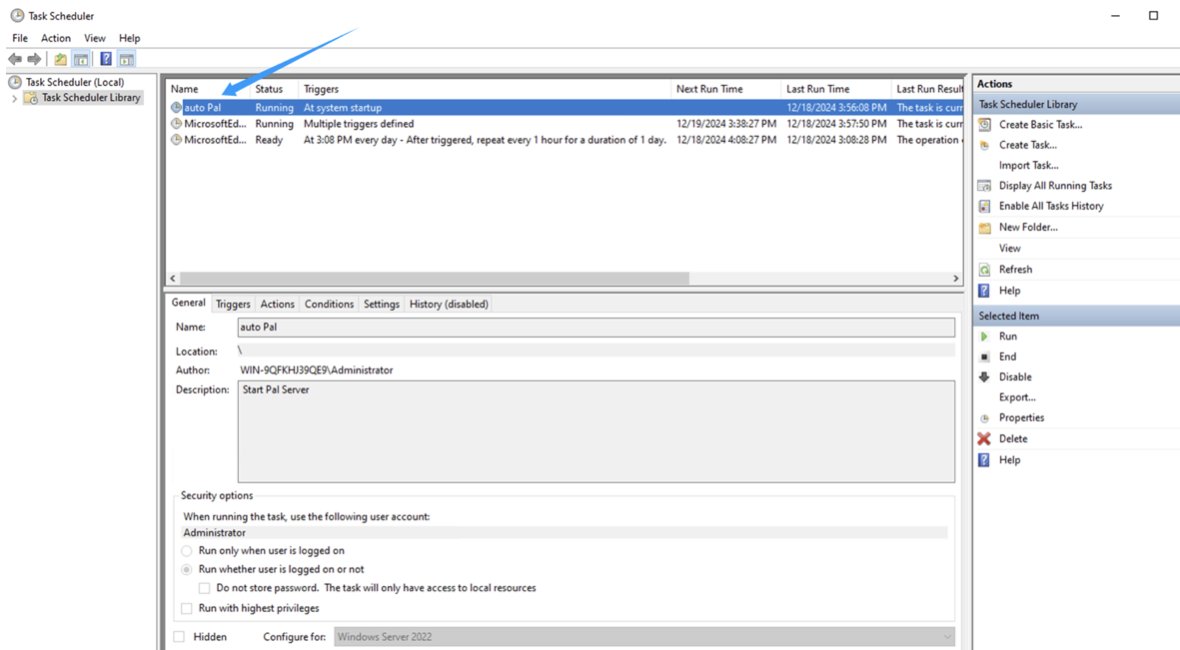
- Double-cliquez sur la tâche auto Pal
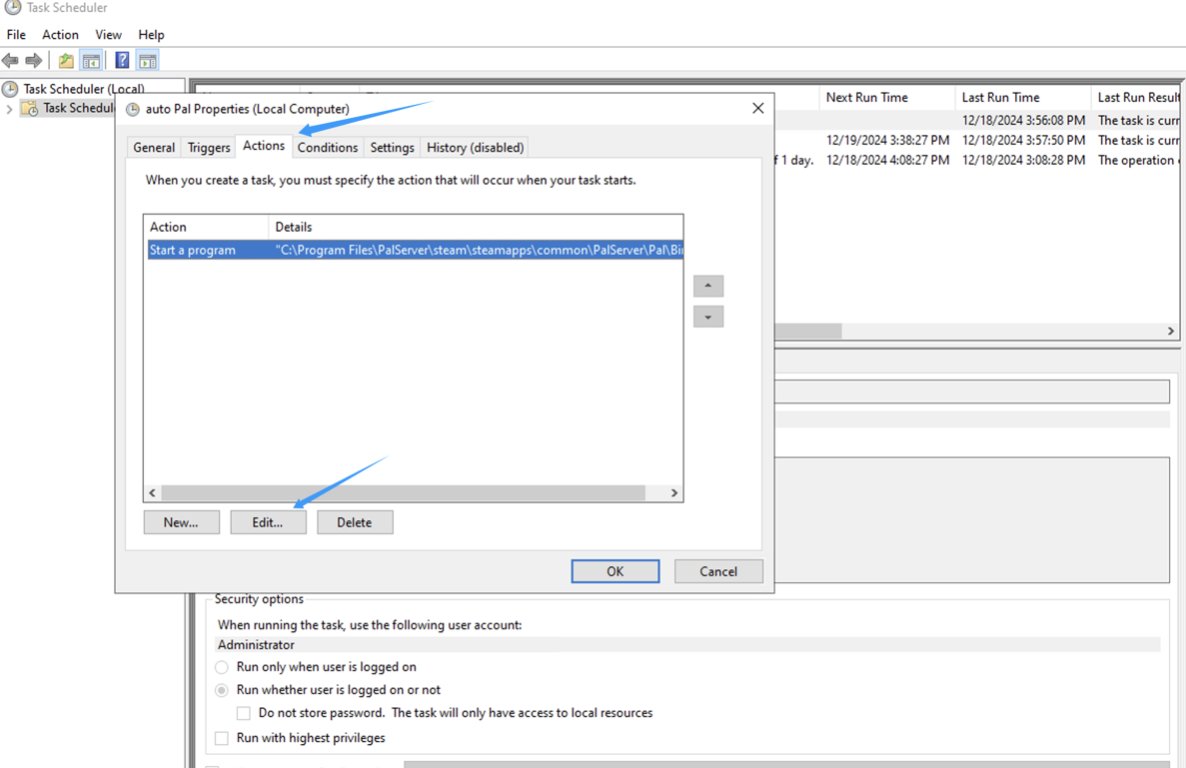
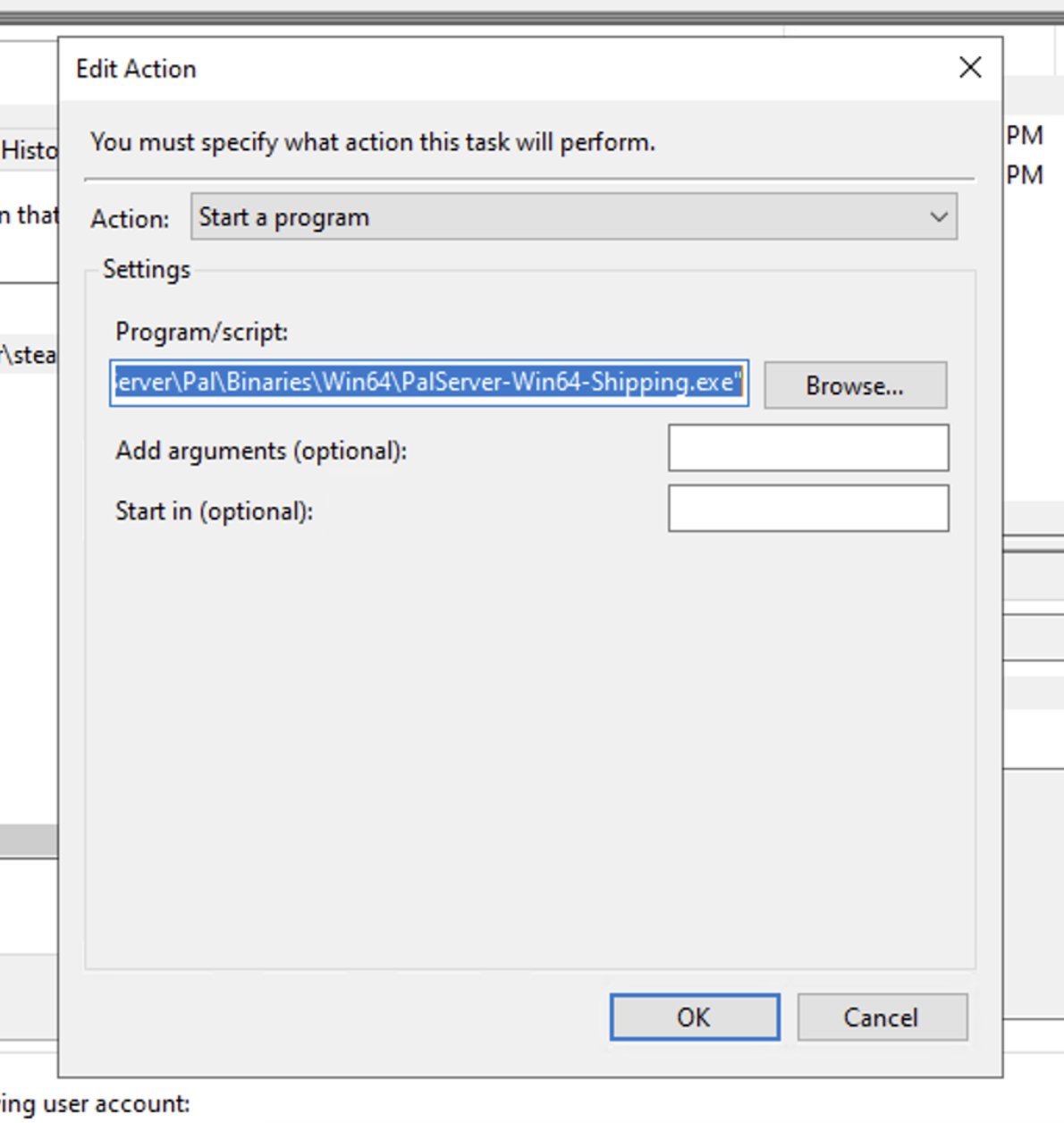
- Dans l'action, sélectionnez le bouton Modifier,
-
Remplacez le chemin "C:\Program Files\PalServer\steam\steamapps\common\PalServer\Pal\Binaries\Win64\PalServer-Win64-Shipping.exe"
-
Par le chemin d'origine, cliquez sur OK, et vérifiez le mot de passe administrateur.
Enfin
Redémarrez le serveur pour vérifier si le démarrage automatique est réussi. (Si vous n'avez pas besoin de vérification, vous pouvez directement double-cliquer sur Ouvrir Pal sur le bureau pour démarrer le serveur)