
तपाईंको Git संस्करण कसरी जाँच्ने र अपडेट गर्ने: एक विस्तृत गाइड

संस्करण जाँच्ने र अपडेट गर्ने तपाईंको चरण-दर-चरण गाइड
Git, व्यापक रूपमा प्रयोग हुने संस्करण नियन्त्रण प्रणाली, विकासकर्ताहरूका लागि आफ्ना परियोजनाहरूमा हुने परिवर्तनहरू ट्र्याक र व्यवस्थापन गर्न अत्यावश्यक छ। Git लाई अद्यावधिक राख्नाले नवीनतम विशेषताहरू, कार्यसम्पादन सुधारहरू, र सुरक्षा प्याचहरूमा पहुँच सुनिश्चित हुन्छ। यो गाइडले तपाईंको हालको Git संस्करण जाँच्ने र Linux, Mac, र Windows प्लेटफर्महरूमा यसलाई अपडेट गर्ने चरण-दर-चरण तरिका प्रदान गर्दछ।
🔍 तपाईंको Git संस्करण जाँच्दै
Git अपडेट गर्नुअघि, तपाईंले हाल प्रयोग गरिरहेको संस्करण जाँच्नु महत्त्वपूर्ण छ। यो प्रक्रिया सरल छ र तपाईंको अपरेटिङ सिस्टमको कमाण्ड लाइन इन्टरफेसमार्फत गर्न सकिन्छ।
🖥️ कमाण्ड लाइन इन्टरफेस
- Windows प्रयोगकर्ताहरूले Command Prompt खोल्नुपर्छ।
- Linux र macOS प्रयोगकर्ताहरूले Terminal खोल्नुपर्छ।
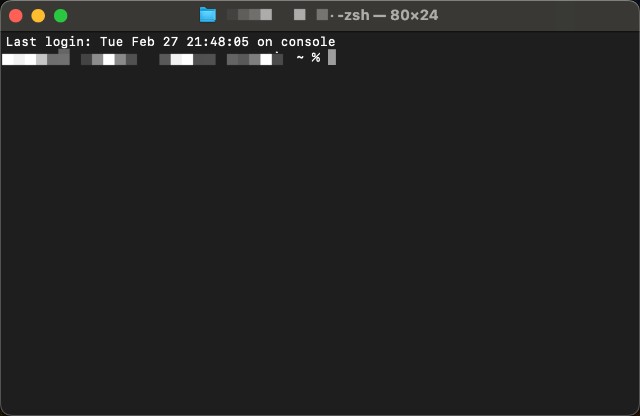
🔧 कमाण्ड इनपुट गर्नुहोस्
कमाण्ड लाइन इन्टरफेसमा, git --version टाइप गर्नुहोस् र Enter थिच्नुहोस्। यो कमाण्डले तपाईंको प्रणालीमा स्थापित Git को हालको संस्करण देखाउनेछ, जस्तै git version 2.55.0 (लेख लेख्दाको बखत नवीनतम स्थिर रिलिज — हालको संस्करणका लागि git-scm.com हेर्नुहोस्)।
git --version

🔄 Git अपडेट गर्दै
Git अपडेट गर्ने प्रक्रिया तपाईंको अपरेटिङ सिस्टमअनुसार फरक हुन्छ। तल, हामीले Linux, macOS, र Windows का लागि चरणहरू उल्लेख गरेका छौं।
🐧 Linux अपडेट
Linux मा, तपाईंको वितरणको प्याकेज म्यानेजर प्रयोग गरेर Git अपडेट गर्न सकिन्छ।
📦 कमाण्ड उदाहरणहरू
- Ubuntu र Debian-आधारित वितरणहरू: Git अपडेट गर्न
sudo apt-get install gitप्रयोग गर्नुहोस्। यो कमाण्डले तपाईंसँग Git को नवीनतम संस्करण स्थापित भएको सुनिश्चित गर्दछ।
sudo apt-get install git
- CentOS र Fedora:
yumलाई प्याकेज म्यानेजरका रूपमा प्रयोग गर्नेहरूका लागि, कमाण्ड फरक हुन सक्छ तर सामान्यतया समान संरचना पछ्याउँछ, जस्तैsudo yum update git।
sudo yum update git
🔍 अपडेट प्रमाणित गर्नुहोस्
अपडेट गरेपछि, अपडेट प्रक्रियाको सफलता पुष्टि गर्न पुनः git --version चलाउनुहोस्। देखाइएको संस्करणले नवीनतम Git संस्करण झल्काउनुपर्छ।
🍎 macOS अपडेट
macOS प्रयोगकर्ताहरूसँग Git अपडेट गर्न धेरै विकल्पहरू छन्, जसमा Homebrew प्रयोग गर्ने वा Git वेबसाइटबाट नवीनतम इन्स्टलर डाउनलोड गर्ने समावेश छ।
📦 Homebrew उपकरण
- यदि तपाईंसँग Homebrew स्थापित छ भने, Git अपडेट गर्न
brew upgrade gitचलाउनुहोस्।
brew upgrade git
- Homebrew स्थापना गर्न, brew.sh बाट आधिकारिक एक-लाइन कमाण्ड चलाउनुहोस्:
/bin/bash -c "$(curl -fsSL https://raw.githubusercontent.com/Homebrew/install/HEAD/install.sh)"।
/bin/bash -c "$(curl -fsSL https://raw.githubusercontent.com/Homebrew/install/HEAD/install.sh)"
🔍 अपडेट प्रमाणित गर्नुहोस्
Linux जस्तै, तपाईंको Git सफलतापूर्वक अपडेट भएको छ कि छैन जाँच्न git --version प्रयोग गर्नुहोस्।
🪟 Windows अपडेट
Windows मा Git अपडेट गर्ने कुरा तपाईंले हाल चलाइरहेको संस्करणमा निर्भर गर्दछ।
- यदि तपाईंको संस्करण 2.14.2 र 2.16.1 बीचमा छ भने, Git अपडेट गर्न Command Prompt मा
git updateप्रयोग गर्नुहोस्।
git update
- 2.16.1 र माथिका संस्करणहरूका लागि, कमाण्ड
git update-git-for-windowsमा परिवर्तन हुन्छ।
git update-git-for-windows
बारम्बार सोधिने प्रश्नहरू (FAQ)
म हाल कुन Git संस्करण प्रयोग गरिरहेको छु भनेर कसरी पुष्टि गर्ने?
तपाईंको हालको Git संस्करण पुष्टि गर्न, कमाण्ड लाइन इन्टरफेस खोल्नुहोस्—Windows मा Command Prompt, र Linux वा macOS मा Terminal। त्यसपछि, git --version टाइप गर्नुहोस् र Enter थिच्नुहोस्। यो कमाण्डले तपाईंको प्रणालीमा हाल स्थापित भएको Git को संस्करण देखाउँछ।
मेरो Git अपडेट असफल भयो भने मैले के गर्नुपर्छ?
पहिले, तपाईंसँग स्थिर इन्टरनेट जडान छ र तपाईंले आफ्नो अपरेटिङ सिस्टम तथा Git संस्करणका लागि सही कमाण्ड प्रयोग गरिरहनुभएको छ भन्ने कुरा सुनिश्चित गर्नुहोस्। यदि समस्या जारी रहन्छ भने, समस्या समाधानका सुझावहरूका लागि आधिकारिक Git वेबसाइट हेर्नुहोस् वा Git पुनः स्थापना गर्ने विचार गर्नुहोस्।
Git लाई अपडेट राख्नु किन महत्त्वपूर्ण छ?
Git अपडेट गर्नु धेरै कारणले महत्त्वपूर्ण छ:
- सुरक्षा: प्रत्येक नयाँ रिलिजमा सुरक्षा कमजोरीहरूका लागि प्याचहरू समावेश हुन सक्छन्।
- विशेषताहरू: तपाईंको कार्यप्रवाहलाई अझ प्रभावकारी बनाउन नवीनतम विशेषताहरू र सुधारहरूसँग अद्यावधिक रहनुहोस्।
- अनुकूलता: Git का नवीनतम विशेषताहरू प्रयोग गर्ने रिपोजिटरीहरूसँग अनुकूलता सुनिश्चित गर्नुहोस्।
मैले कति पटक Git अपडेटहरू जाँच्नुपर्छ?
यद्यपि कुनै निश्चित आवृत्ति छैन, महिनामा एक पटक अपडेटहरू जाँच्नु राम्रो अभ्यास हो। यो आवृत्तिले तपाईंलाई महत्त्वपूर्ण अपडेटहरू नछुटाउन मद्दत गर्दछ र धेरै पटक जाँच गर्ने झन्झटबाट पनि जोगाउँछ।
लेखको सामग्रीसँग प्रत्यक्ष रूपमा सम्बन्धित यी बारम्बार सोधिने प्रश्नहरूलाई सम्बोधन गरेर, प्रयोगकर्ताहरूले आफ्ना Git स्थापनाहरू प्रभावकारी रूपमा कसरी व्यवस्थापन गर्ने भन्ने स्पष्ट बुझाइ प्राप्त गर्न सक्छन्।
मेरो Git अपडेट सफल भयो भनेर कसरी पुष्टि गर्ने?
नवीनतम संस्करण झल्किएको छ कि छैन हेर्न पुनः git --version चलाउनुहोस्।
तपाईंको विकास कार्यप्रवाहको सुरक्षा र प्रभावकारिताका लागि Git लाई अपडेट राख्नु महत्त्वपूर्ण छ। यी सरल चरणहरू पालना गरेर, तपाईं आफ्नो अपरेटिङ सिस्टम जेसुकै भए पनि सधैं Git को नवीनतम संस्करणसँग काम गरिरहेको सुनिश्चित गर्न सक्नुहुन्छ।
अत्यधिक सिफारिस गरिएको! विश्वभरका ४० भन्दा बढी देशमा नोडहरू प्रदान गर्ने, प्रति महिना $7.7 जति न्यून दरबाट सुरु हुने समयमै बिल गरिने LightNode सर्भरहरूको अनुभव लिनुहोस्।