
VPSにChromeOSをインストールできるか?LightNodeでクラウドChromeデスクトップを構築
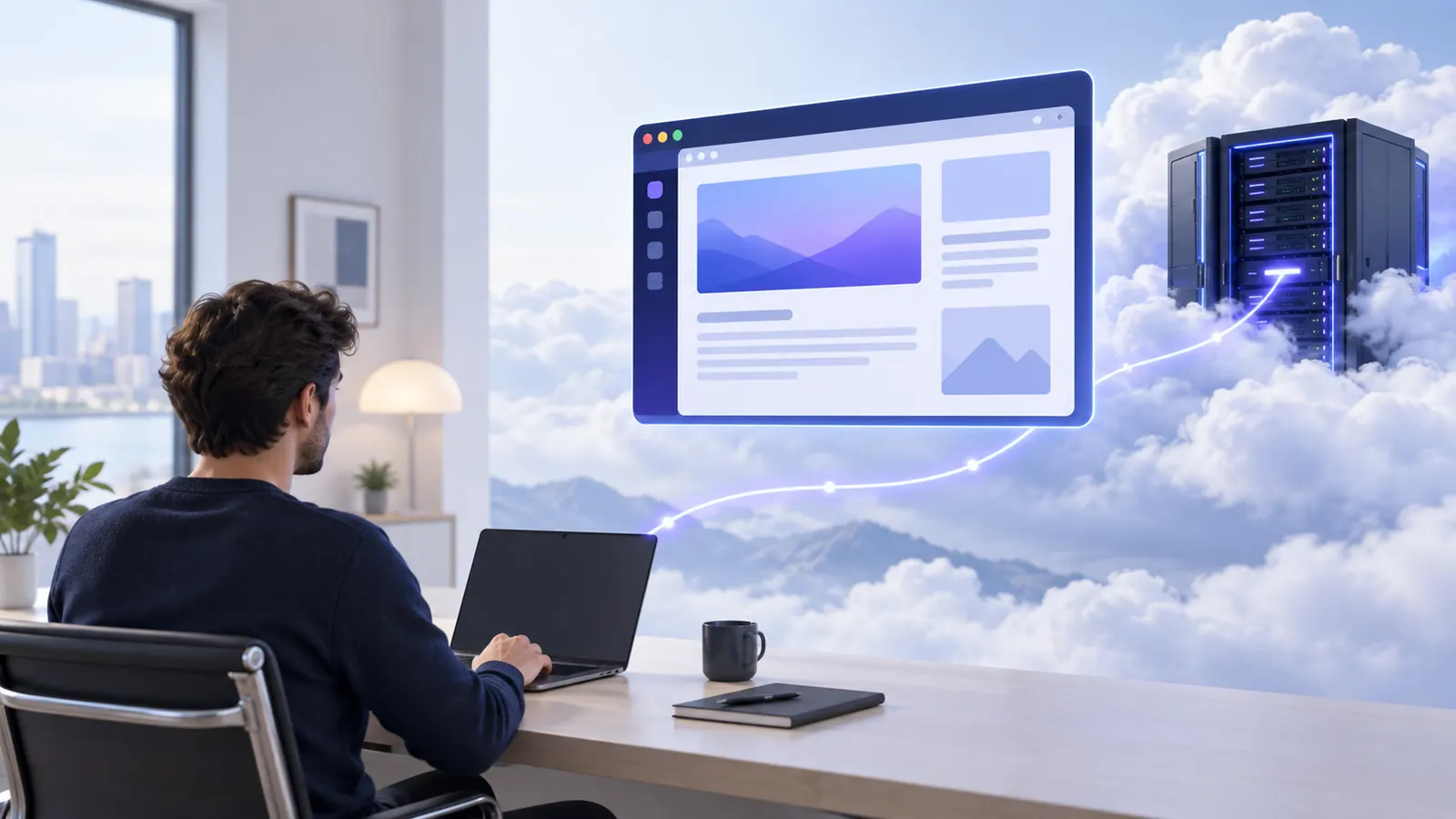
概念図であり、製品のスクリーンショットではありません。
メインのマシンを常に持ち歩かずに、別のコンピューターから同じブラウザワークスペースを利用したい場合があります。グラフィカルデスクトップを備えたVPSは、ブラウザ、その拡張機能、そして日常的に使用するWebツールをホストできます。ご自身のデバイスからそのデスクトップに接続し、中断したところから作業を再開できます。
LightNodeのVPSではGoogle Chromeを実行できます。 実用的な選択肢は、ChromeがインストールされたUbuntuデスクトップまたはWindows VPSです。サーバーは依然としてUbuntuまたはWindowsを実行しています。LightNodeが公開しているイメージガイドには、ChromeOSはオペレーティングシステムイメージとしてリストされていません。この区別は、ソフトウェアを選択する際、必要なリソースを見積もる際、そしてチームにセットアップを説明する際に重要です。
ChromeOS、Chrome、リモートデスクトップはそれぞれ異なるものです
Chromeはブラウザです。Googleは、サポート対象のUbuntuデスクトップにインストールできるLinux用インストールパッケージを提供しています。ChromeOSは、Chromebookなどの専用デバイス向けのGoogleのオペレーティングシステムです。ChromeOS Flexは互換性のあるコンピューターを対象としており、Googleのインストール手順は物理デバイスとUSBブートに焦点を当てており、その認定は通常のVPS仮想マシンには及びません。
リモートデスクトップは、別のコンピューター上のグラフィカルセッションにアクセスする方法です。RDP、VNC、Chrome Remote Desktopを使用して、サーバーのデスクトップを表示および制御できます。いずれもUbuntuをChromeOSに変えるものではありません。
LightNodeでクラウドデスクトップを実現する3つの方法
| アプローチ | VPS上で実行されるもの | 適しているケース |
|---|---|---|
| Ubuntuデスクトップ (XFCE) VPS | Ubuntuデスクトップ (XFCE) アプリケーションイメージ、RDP経由でアクセス | Chrome、Webツール、Linuxアプリケーションが主に必要で、初期のデスクトップ設定を最小限に抑えたい場合。 |
| Windows VPS | Windowsデスクトップ、RDP経由でアクセス | ブラウザと併せてWindowsソフトウェアが必要な場合。 |
| 自分でデスクトップをインストールするLinux VPS | Ubuntuまたは他のLinuxイメージに、Xfce、xRDP、またはお好みのツールを追加 | デスクトップスタックを自分で選択し、メンテナンスしたい場合。 |
Ubuntu RDPページでは、LightNodeのUbuntuデスクトップ (XFCE) アプリケーションイメージについて説明しています。リモートのChromeブラウザが目的であれば、有用な出発点となります。ワークフローがWindowsアプリケーションにも依存している場合は、Windows VPSの方が適しています。イメージと構成の可用性はリージョンによって異なる場合があるため、インスタンス作成コンソールに表示される選択肢を確認してください。
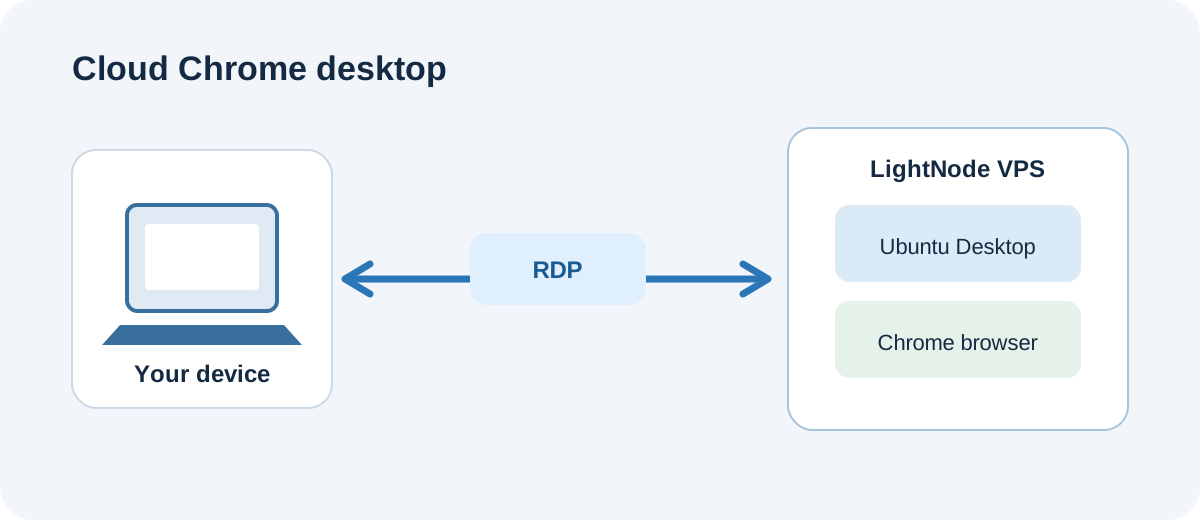
この例では、VPS上のオペレーティングシステムはUbuntuです。Chromeはその上で実行されているブラウザです。
UbuntuデスクトップVPSにChromeをセットアップする
インスタンスを作成します。 LightNodeコンソールで、リージョンと構成を選択し、Ubuntuデスクトップ (XFCE) アプリケーションイメージを選択します。インスタンスの準備ができたら、パブリックIPアドレスとログイン情報を記録します。この方法ではChromeOSインストーラーは関与しません。
デスクトップに接続します。 ご自身のコンピューター上のリモートデスクトップクライアントを使用して接続します。LightNodeはコンソールVNCオプションも提供しており、RDPが機能しない場合にインスタンスを検査するのに役立ちます。接続に失敗した場合は、インスタンスの状態、認証情報、セキュリティグループ、およびローカルネットワークを確認してください。
Chromeをインストールします。 Ubuntuセッション内で、公式Chromeサイトから.debパッケージをダウンロードし、システムのソフトウェアインストーラーで開きます。GoogleのLinuxインストールガイドには、サポート対象システムとセットアップ方法が記載されています。初回起動時に表示される利用規約を確認してください。実際に使用するサイトを開き、フォント、入力方法、クリップボードの動作、ページ操作を確認します。
再接続して永続性をテストします。 リモートセッションを閉じ、別のデバイスから再度接続し、Chromeが予想通りに開くことを確認します。ブラウザデータはそのVPSユーザーのプロファイル内に残ります。Googleアカウントにサインインして同期を有効にするかどうかは選択次第です。複数の人がサーバーを使用する場合は、サインインした個人アカウントを共有するのではなく、個別のシステムおよびブラウザプロファイルを割り当ててください。
デスクトップと複数のブラウザタブはメモリを消費します。動画、会議、グラフィックを多用するページも、インスタンスサイズとネットワーク遅延に依存します。LightNodeは時間単位の課金を提供しているため、構成を決定する前に、現実的なタブセットでテストしてください。強力なパスワードを使用し、セキュリティグループを通じてリモートアクセスを制限してください。電源がオフのインスタンスも課金対象です。不要になったらコンソールでリリースしてください。
詳細なステップバイステップのインストール手順については、UbuntuへのChromeインストールガイドをご覧ください。
デスクトップにアクセスまたは提供する他の方法
Chrome Remote Desktopは、既にUbuntuデスクトップがあり、Googleのリモートアクセスサービス経由での接続を好む場合の選択肢です。そのLinuxホストコンポーネントとデスクトップセッションは、ユーザー自身がインストールおよび設定する必要があります。これはリモートアクセスを提供するものであり、ChromeOSのインストールではありません。また、LightNodeの公開済みイメージガイドには、プリインストール済みアプリケーションイメージとしてリストされていません。
Kasm Workspacesは異なるアプローチを取ります。ユーザーがブラウザで開くコンテナベースのワークスペースを提供します。KasmはUbuntu仮想マシンへのインストールを文書化しており、シングルサーバーの最小要件として2 CPUコア、4 GBメモリ、50 GB SSDストレージをリストしています。アクティブなセッションには追加リソースが必要です。コンテナ、ユーザーアクセス、およびイメージ自体のデプロイとメンテナンスを準備しているチームに適しています。LightNodeの公開済みイメージガイドには、Kasmはプリインストール済みアプリケーションイメージとしてリストされていません。
個人のリモートブラウザ用途では、通常、UbuntuデスクトップとRDPがよりシンプルな出発点となります。Chrome Remote Desktopは接続方法を変更し、Kasmはブラウザアクセス可能なワークスペースの提供方法を変更します。
Meta MuseのクラウドコンピューターはChromeOSを実行しているのか?
MetaのMuseに関する技術的説明では、ユーザーごとに専用のLinux仮想マシンが用意され、Chromiumベースのブラウザとエージェントタスク用の隔離環境が存在すると説明されています。エージェントランタイムコンテナのルートファイルシステムとしてDebianイメージが言及されていますが、これは仮想マシン全体のオペレーティングシステムがDebianであることを確立するものではありません。Metaは、タスクをMuseに引き渡し、ブラウザアクティビティを監視し、必要に応じて引き継ぐことについて述べています。ユーザーがRDP経由でログインする一般的なデスクトップとしてMuseを提示しているわけではありません。
有用な比較対象は、クラウドブラウザのユースケースです。LightNodeのUbuntuデスクトップまたはWindows VPSは、ブラウザをインストールしてリモートで使用できる独立したクラウドコンピューターを提供できます。AIエージェントにそのブラウザを操作させたい場合は、エージェントソフトウェアもデプロイおよび維持する必要があります。Museの資格情報の分離、アクションの承認、ネットワーク制御は別個の機能であり、デスクトップとChromeをインストールしてもそれらは提供されません。
よくある質問
LightNode VPSを起動した後、直接ChromeOSをインストールできますか?
すぐにデプロイ可能なオプションとして扱わないでください。ChromeOSは専用ハードウェアを対象としており、Googleは通常のVPS仮想マシンをChromeOS Flex用に認定していません。オープンソースのChromiumOSプロジェクトには仮想マシンイメージの開発者ガイドがありますが、ChromiumOSはGoogleのChromeOSとは異なる製品です。LightNodeの公開済みイメージガイドには、利用可能なオペレーティングシステムイメージとしてリストされていません。
リモートのChromeのみが必要な場合、どのオプションを選ぶべきですか?
まず、選択したリージョンでUbuntuデスクトップ (XFCE) アプリケーションイメージを確認することから始めてください。VPSを起動し、デスクトップに接続し、Googleの手順に従ってChromeをインストールします。Windowsアプリケーションも必要な場合は、Windows VPSを選択してください。開く予定のサイトでメモリ使用量とリモート体験をテストしてください。
Chrome Remote DesktopとChromeブラウザは同じ製品ですか?
いいえ。ChromeはWebサイトを開きます。Chrome Remote Desktopは別のコンピューターにアクセスできるようにします。UbuntuにChromeをインストールし、オプションでChrome Remote Desktopを設定することはできますが、このリモートアクセスツールはサーバーのオペレーティングシステムを変更しません。
このセットアップを試すには、LightNode Ubuntu RDPサーバーまたはWindows VPSをご覧ください。VPS上のブラウザをAIエージェントに継続して使用させたい場合は、追加コンポーネントとサービス依存関係についてはOpenMuseセルフホスティングガイドをお読みください。