
UbuntuでSnapをインストールして使う方法:初心者向け完全ガイド(2026年)
UbuntuでSnapをインストールする方法(クイックアンサー)
最近のUbuntuでは、Snapはすでにインストールされています。 Snap(snapd)は、Ubuntu 24.04 LTSや22.04 LTSを含め、16.04 LTS以降のすべてのUbuntuリリースにプリインストールされています。そのため通常は何もインストールする必要はありません。導入済みかどうかを確認するには、次のコマンドを実行します。
snap version
snapdが入っていない場合(たとえば最小構成イメージやサーバーイメージなど)は、aptでインストールします。
sudo apt update
sudo apt install snapd
その後は、次のコマンドで任意のSnapパッケージをインストールできます。
sudo snap install <package>
# 例:
sudo snap install hello-world
ほとんどのUbuntuユーザーに必要なのはこれだけです。他のディストリビューションではデーモンのインストール方法は異なりますが、snap installコマンド自体はまったく同じです。
- Debian:
sudo apt update && sudo apt install snapdを実行し、続けてsudo systemctl enable --now snapd.socketを実行します。 - Fedora:
sudo dnf install snapdを実行し、続けてsudo systemctl enable --now snapd.socketを実行します。 - Arch Linux / Manjaro: AURから
snapdパッケージをインストールし、続けてsudo systemctl enable --now snapd.socketを実行します。
これらのディストリビューションでは、あわせて sudo ln -s /var/lib/snapd/snap /snap でclassic snap用のシンボリックリンクを一度作成し、Snapのパスが読み込まれるように一度ログアウトして再ログインしてください。システム全体へのアクセスが必要なパッケージ(一部のエディタやIDEなど)は、sudo snap install <package> --classic でインストールします。
このガイドの残りの部分(2026年向けに更新)では、Snapとは何かを説明し、インストールと確認の各手順を詳しく解説します。さらに日常的に使うsnapコマンドを取り上げ、新規ユーザーが最もよく抱く疑問に答えていきます。
はじめに
Snapは、Ubuntuの開発元であるCanonical社が開発した画期的なパッケージ管理システムです。Linuxシステムにおけるソフトウェアの配布とインストールに対する現代的なアプローチであり、従来のパッケージマネージャにはないいくつかの利点を備えています。
Snapが特別なのは、アプリケーションを必要な依存関係ごとパッケージ化し、異なるLinuxディストリビューション間で動作する自己完結型のアプリケーションを作れる点です。このコンテナ化されたアプローチにより、システム環境に左右されることなくアプリケーションが一貫して動作し、Linuxユーザーがよく直面する「依存関係地獄」の問題も解消されます。
Snapを使う主なメリットは次のとおりです。
-
自己完結型のパッケージ:各Snapパッケージには、実行に必要なライブラリと依存関係がすべて含まれているため、他のインストール済みソフトウェアとの競合を防げます。
-
自動更新:Snapパッケージはバックグラウンドで自動的に更新されるため、手動で操作しなくても常に最新バージョンを保てます。
-
セキュリティ:Snapはシステムの他の部分から隔離された状態で動作し、コンテナ化によってセキュリティの層をもう一つ追加します。
-
幅広い互換性:同じSnapパッケージは、Snapに対応するあらゆるLinuxディストリビューションで動作します。そのため、開発者はソフトウェアを配布しやすく、ユーザーはインストールしやすくなります。
このガイドでは、UbuntuにSnapをインストールする手順を追い、基本的なSnapコマンドの使い方を紹介したうえで、新規ユーザーが抱きがちな疑問に答えていきます。
インストール手順
現行のUbuntuリリース(**Ubuntu 24.04 LTS(Noble Numbat)やUbuntu 22.04 LTS(Jammy Jellyfish)**を含む)では、snapdがすでにインストールされているため、通常はそのままSnapの利用に進めます。最小構成イメージやサーバーインストール、あるいはsnapdが入っていない他のディストリビューションを使っている場合は、以下の手順に従ってください。Snapをインストールする前に、システムでsudo権限があることを確認しておきましょう。コマンドラインを使ったSnapのインストール方法は次のとおりです。
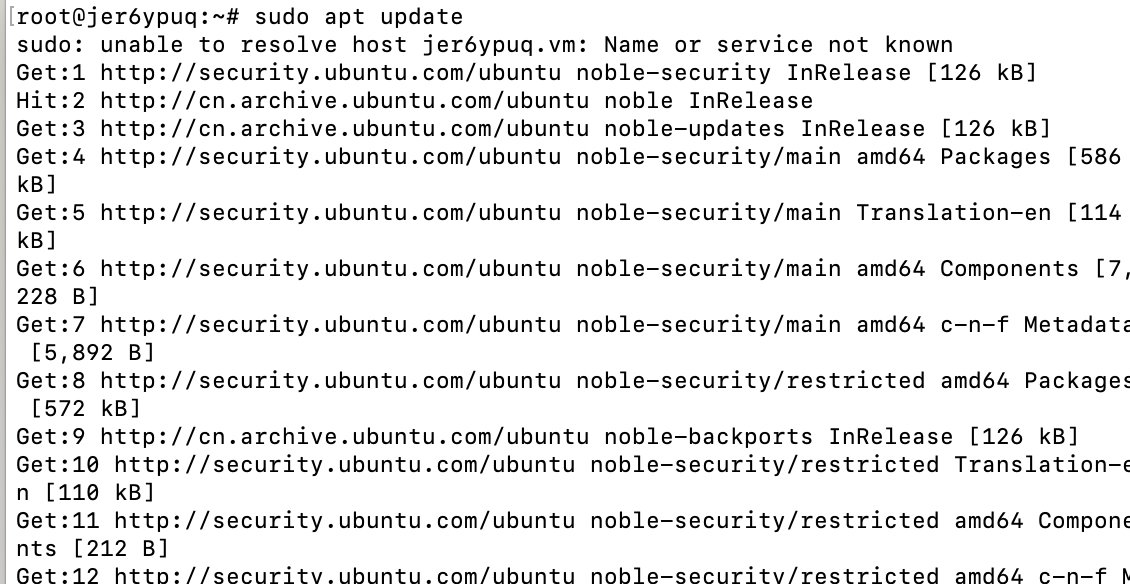
- パッケージリストを更新する
sudo apt update
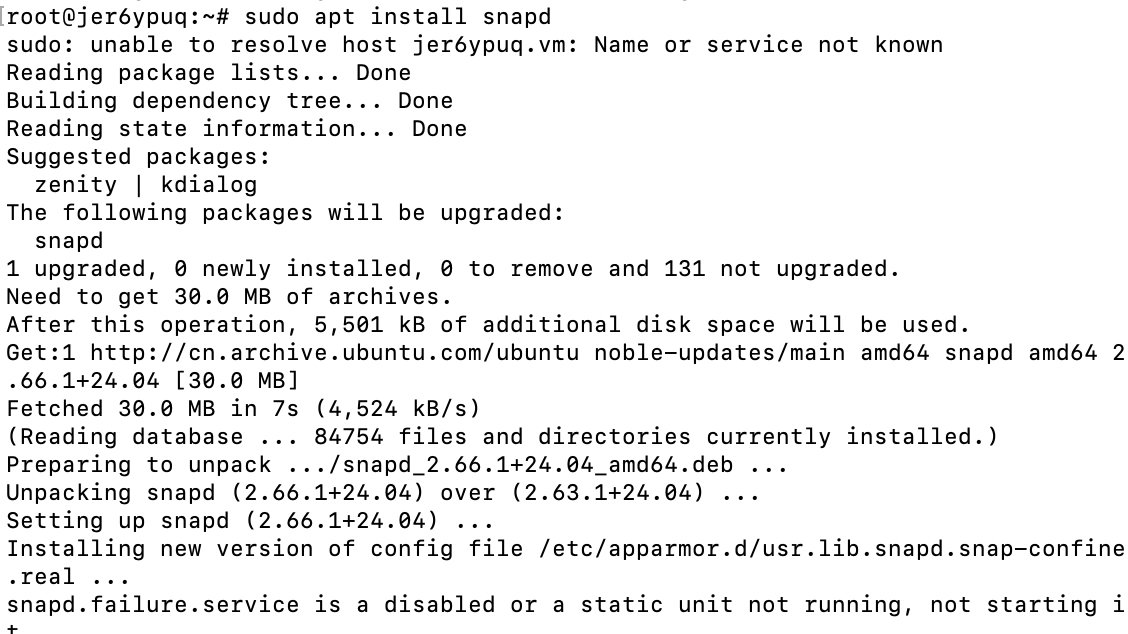
- Snapをインストールする
sudo apt install snapd
-
Snapサービスを有効化する
Ubuntuでは自動的に有効化されますが、snapdを手動でインストールした場合(またはDebian、Fedora、Archを使っている場合)は、デーモンがオンデマンドで起動するように、snapdソケットを開始して有効化します。
sudo systemctl enable --now snapd.socket -
インストールを確認する
snap version

インストールが成功していれば、このコマンドはsnapdとsnapの両方のバージョン情報を表示します。Ubuntu 24.04 LTSでは、通常snapdバージョン2.7x以降が表示されます。
Snapの使い方
Snapをインストールしたら、さっそくアプリケーションの管理に使えます。ここでは、よく使う代表的なコマンドを紹介します。
アプリケーションを探す
# アプリケーションを検索する
snap find application_name

# 特定のsnapの詳細情報を取得する
snap info application_name
アプリケーションをインストールする
# snapパッケージをインストールする
sudo snap install application_name

# 特定のバージョンをインストールする
sudo snap install application_name --channel=version/stable
インストール済みアプリケーションを管理する
# インストール済みのsnapを一覧表示する
snap list

# すべてのsnapパッケージを更新する
sudo snap refresh

# 特定のsnapを更新する
sudo snap refresh application_name

# snapを削除する
sudo snap remove application_name
Snapサービスを操作する
# 実行中のsnapサービスを表示する
snap services

# snapサービスを開始/停止する
sudo snap start/stop service_name
Snapパッケージはデフォルトで自動的に更新される点に注意してください。とはいえ、snap refreshコマンドを使えば手動で更新を確認することもできます。アプリケーションによっては、正常に動作させるためにインストールや更新の後でシステムの再起動が必要になる場合があります。
よくある質問(FAQ)
Q: 最初のSnapのインストールに思ったより時間がかかるのはなぜですか?
A: Snapパッケージを初めてインストールするときは、システムがSnapのコアランタイムをダウンロードしてセットアップする必要があります。2回目以降はコアコンポーネントがすでに用意されているため、インストールははるかに速くなります。
Q: "snap: command not found" エラーを解決するにはどうすればよいですか?
A: このエラーは通常、SnapのバイナリがPATHに含まれていない場合に発生します。次の方法を試してください。
- システムを再起動する
source /etc/profileを実行する- snapdがインストールされているか確認する:
sudo apt install snapd
Q: Snapとaptは併用できますか?
A: はい、2つのパッケージマネージャは競合することなく同時に使えます。それぞれ独立して動作し、異なる種類のパッケージを管理します。
Q: Snapパッケージがapt版よりも一般的にサイズが大きいのはなぜですか?
A: Snapパッケージはすべての依存関係を内包しており、自己完結型になっています。そのぶんパッケージサイズは大きくなりますが、互換性と隔離性が高まります。
Q: Snapパッケージの自動更新を無効にするにはどうすればよいですか?
A: 特定のsnapについては、次のコマンドで自動更新を無効にできます。
sudo snap refresh --hold application_name
更新を再び有効にするには、次のコマンドを使います。
sudo snap refresh --unhold application_name
Q: Snapパッケージが動作しない場合はどうすればよいですか?
A: 次のトラブルシューティング手順を試してください。
- アプリケーションの状態を確認する:
snap list application_name - いったん削除して再インストールする:
sudo snap remove application_name && sudo snap install application_name - snapdが動作しているか確認する:
sudo systemctl status snapd - システムログを確認する:
journalctl -u snapd