
AI エージェントを Steel Browser VPS に接続する実践ガイド
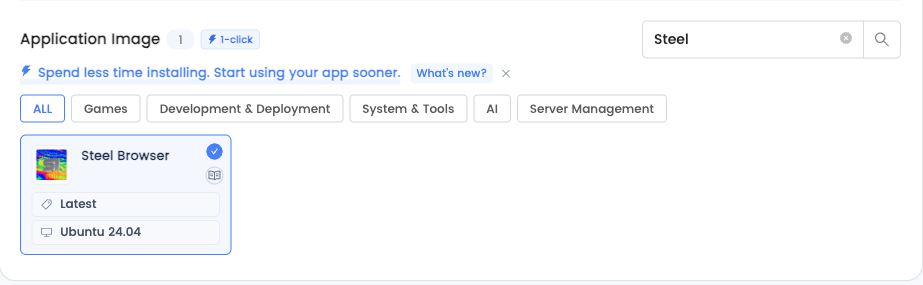
動的ページを読む、フォームを入力する、結果を確認するには、AI エージェントにブラウザーが必要です。Steel Browser が VPS 上で実行環境を提供し、モデルが判断、ツールが操作、観察結果がエージェントに戻ります。LightNode の初回インストールと小さな Playwright の例で接続を試します。
モデル、エージェント、ブラウザーの役割
流れは、タスク → AI エージェント → ブラウザーツール → VPS 上の Steel → 観察結果です。モデルとエージェントは自分のパソコンやサービスで動かせます。Steel は HTTP と CDP を提供します。VPS 稼働中はブラウザーを使えますが、ローカルのエージェントはパソコンがスリープすると止まります。Steel 自体はタスクの実行予約やモデル推論を行いません。
1. Steel Browser Latest を展開
LightNode で利用可能な地域、Steel Browser、Latest、Ubuntu 24.04 を選びます。RAM は最低 4 GB、重いページや多数のタブには 8 GB 以上を推奨します。初回起動で ghcr.io/steel-dev/steel-browser:latest を取得し、Docker でサービスを起動します。取得には時間がかかります。通常の SSH アカウントで接続し、/opt/steel-browser/install.log と /opt/steel-browser/README.txt を確認できます。
2. SSH でブラウザーに接続
自分のパソコンで次のコマンドを実行し、YOUR_VPS_IP をサーバーの IP に置き換え、通常の SSH 認証を使います。操作中はトンネルを開いたままにします。ローカルポートが使用中なら別の番号に変え、URL も変更します。
ssh -N -L 127.0.0.1:3000:127.0.0.1:3000 -L 127.0.0.1:9223:127.0.0.1:9223 root@YOUR_VPS_IP
ライブ画面と API ドキュメントを開きます。サービスはサーバーのループバックだけで待ち受け、SSH トンネルが自分のパソコンを接続します。
3. 小さなブラウザーツールを作る
ローカルに Node.js プロジェクトを作り、Playwright をインストールします。Chromium は VPS 上で動くため、ローカルへのダウンロードは不要です。コードを browser-tool.mjs に保存し、トンネルを開いて node browser-tool.mjs を実行します。
mkdir steel-agent
cd steel-agent
npm init -y
npm install playwright@latest
import { chromium } from 'playwright';

const browser = await chromium.connectOverCDP('ws://127.0.0.1:3000/');
const page = await browser.contexts()[0].newPage();
try {
  await page.goto('https://example.com', { waitUntil: 'domcontentloaded' });
  const observation = {
    url: page.url(),
    title: await page.title(),
    text: (await page.locator('body').innerText()).slice(0, 4000),
  };
  await page.screenshot({ path: 'steel-agent.png', fullPage: true });
  console.log(JSON.stringify(observation, null, 2));
} finally {
  await page.close();
  await browser.close();
}
公開のサンプルページを開き、観察結果を返し、steel-agent.png をパソコンに保存します。閉じるのは作成したタブだけです。この処理をエージェントのツールにし、読み取り、入力、クリックの明示的なツールを追加します。毎回の結果をモデルに渡して次の操作を判断させます。実際のアカウントを接続する前に自分のテストページで試してください。
4. ログインは人が操作する
ログイン画面ではエージェントを一時停止し、ライブ画面を開きます。自分で QR を読み取るか認証コードを入力し、ログイン後に再開します。サイト独自の承認が必要な場合もあります。QR 表示だけではログイン成功とはいえません。移動、中国語フォーム入力、選択、チェック、送信は検証済みですが、認証後の処理はサイトごとに検証が必要です。
5. プロファイル保存と Latest
プロファイルは /opt/steel-browser/data/profile、ダウンロードは /opt/steel-browser/data/exports にあります。バックアップ前にサービスを停止します。テストの Cookie とローカルストレージはサービス再起動後も保持されましたが、サイトはログインを無効化または失効させることがあります。Latest は新規インストール時に解決され、再起動では既存イメージを使います。実際の ID とダイジェストは /opt/steel-browser/installed-image.json に記録されます。
製品ページから Steel Browser VPS を選び、公式資料でセッション API と Playwright を確認できます。VPS とモデル利用料は別です。無人実行ではブラウザーに加えてエージェントのプロセスも動かし続けます。