
WindowsサーバーでPalworldゲームサーバーのバージョンを更新する方法(Palworld 1.0)
クイックアンサー
Palworld 1.0 は 2026年7月10日 にアーリーアクセスを終了して正式リリースされ、新エリア「ワールドツリー」、72体の新パル(合計287体)、そして専用サーバー向けのサーバークラスタリングが追加されました。1.0はメジャーバージョンアップのため、専用サーバーを新しいクライアントに合わせて更新する必要があります。バージョンが古いままだと、プレイヤーが参加しようとした際にバージョン不一致エラーが表示されます。LightNodeのWindows VPSでは、次の3ステップで更新できます。(1) 実行中の PalServer プロセスを終了する、(2) PowerShellで Palu.ps1 の更新スクリプトを実行する、(3) デスクトップのショートカットと自動起動のスケジュールタスクを新しい PalServer-Win64-Shipping.exe のパスに向ける。既存のセーブデータはそのまま引き継がれ、1.0アップデートでワールドが強制的に初期化されることはありません。
はじめに
サーバーを初めて作成する際、または Palworld 1.0(2026年7月10日) のようなメジャーアップデートが配信された際には、サーバーのバージョンが低すぎて最新のクライアントと一致せず、プレイヤーにバージョン不一致エラーが表示されます。
そのため、ゲームサーバーバージョンを更新する必要があります。
この記事では、Windows VPSサーバーでPalworldゲームバージョンを更新する方法を紹介します。
手順
まず最初に
-
タスクマネージャーでPalアプリケーションを閉じます。
-
次に、Cドライブのルートディレクトリを開き、Palu.ps1ファイルを右クリックします。
-
「PowerShellで実行」をクリックします。
-
アップグレードプロセスが完了するまで待ちます。
-
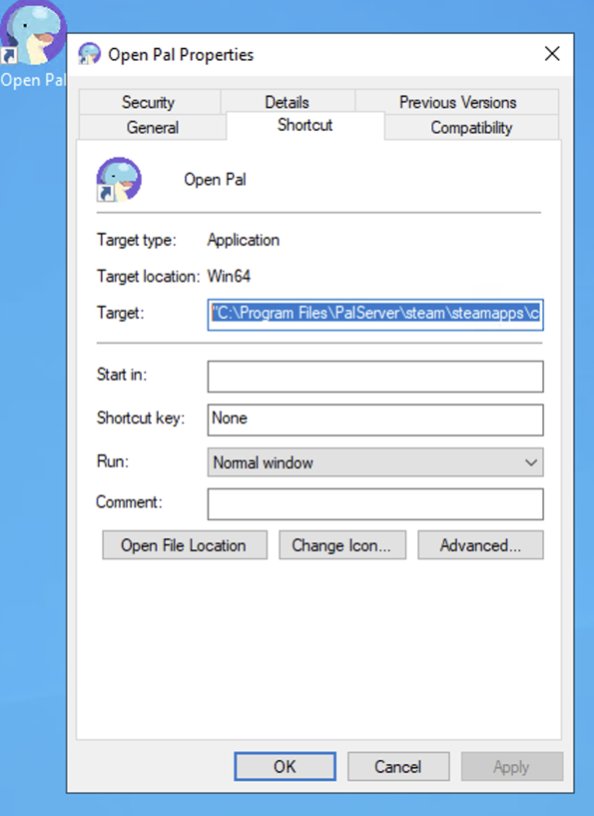
完了後、デスクトップのOpen Palショートカットを右クリックし、「プロパティ」→「パス」に移動し、すべて選択して変更します。
"C:\Program Files\PalServer\steam\steamapps\common\PalServer\Pal\Binaries\Win64\PalServer-Win64-Shipping.exe”
次に
自動起動のスケジュールタスクのパスも変更する必要があります。
手順は以下の通りです。
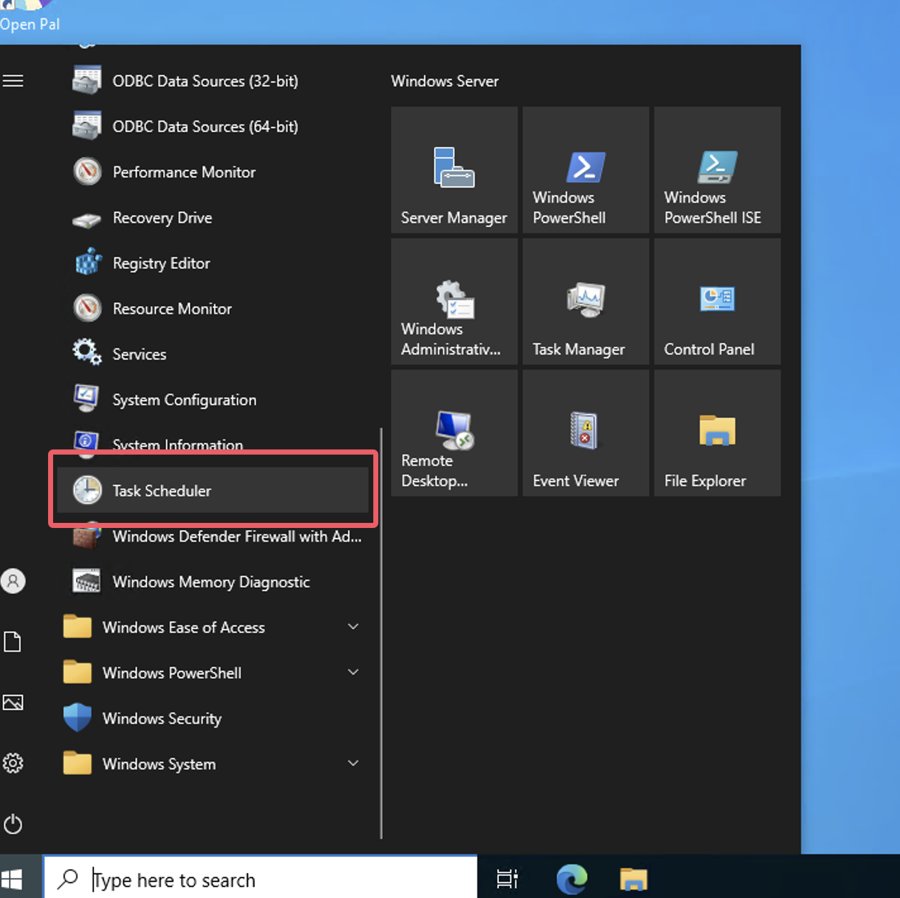
- スタートメニューから「タスクスケジューラ」を選択し、「Windows管理ツール」を開きます。
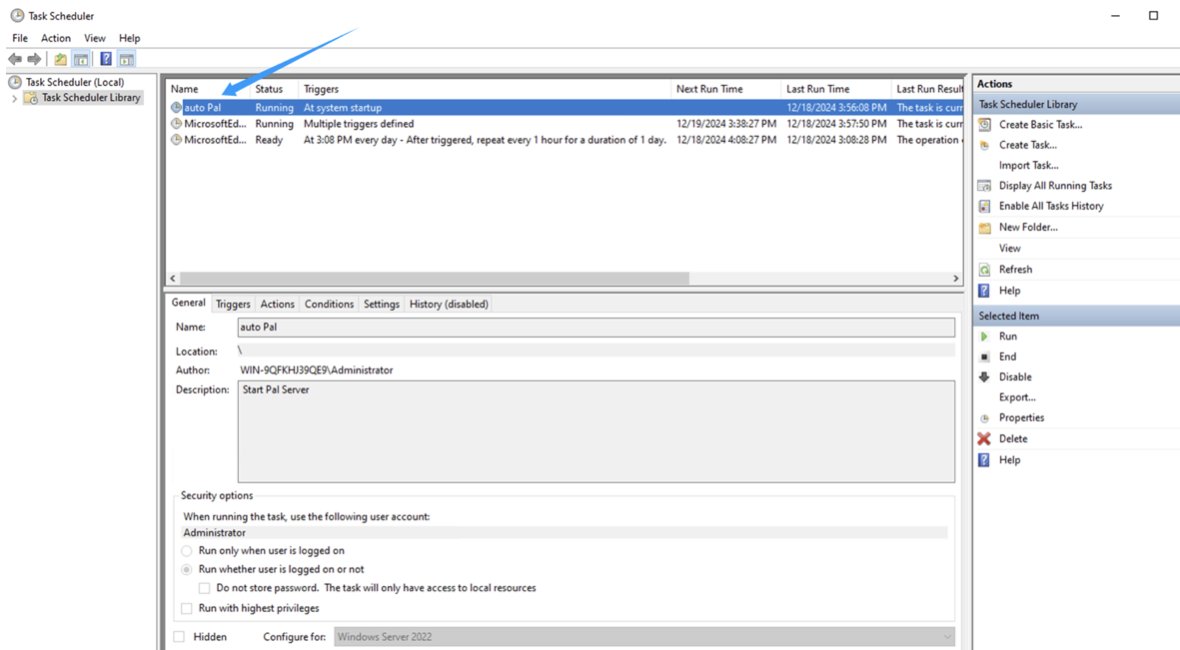
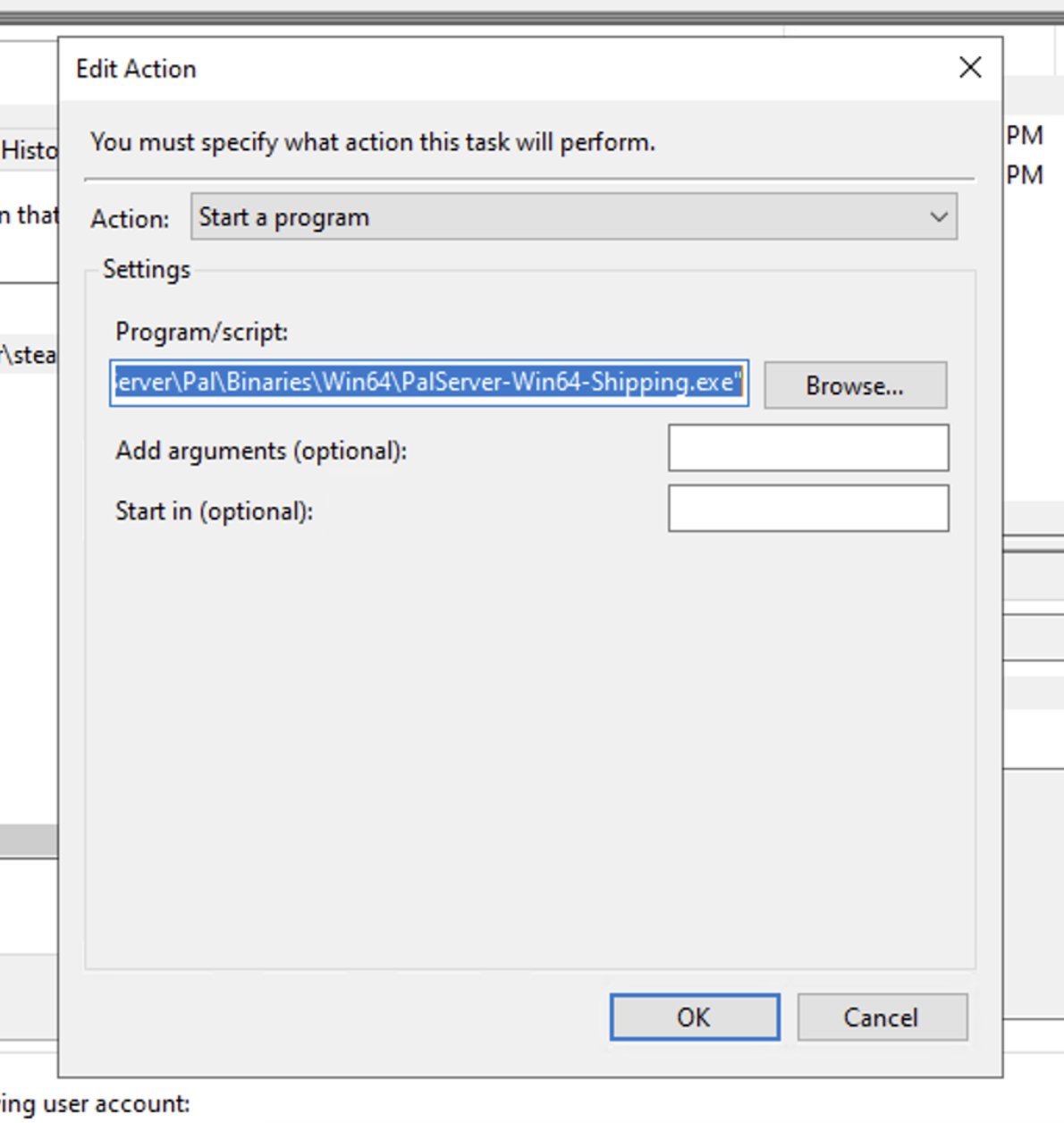
- 自動で起動するPalタスクをダブルクリックします。
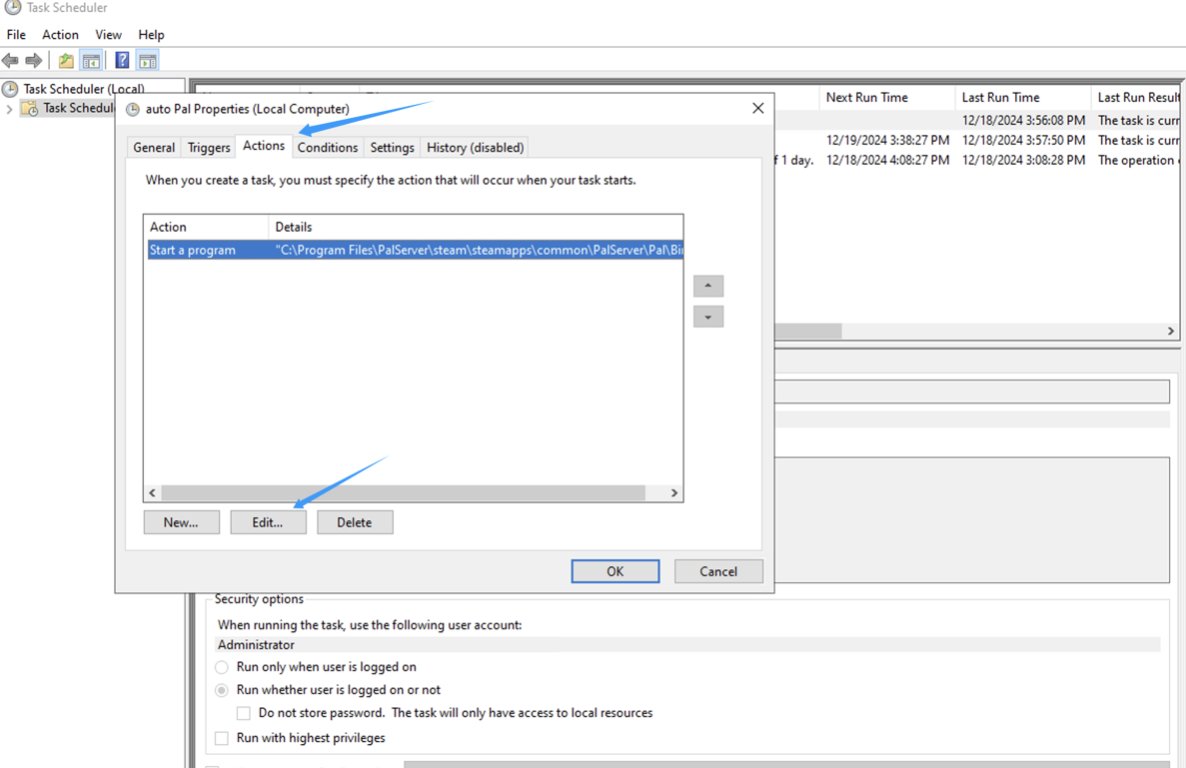
- アクションで「編集」ボタンを選択します。
-
パスを以下のように変更します:
"C:\Program Files\PalServer\steam\steamapps\common\PalServer\Pal\Binaries\Win64\PalServer-Win64-Shipping.exe" -
元のパスに置き換え、「OK」をクリックし、管理者パスワードを確認します。
最後に
サーバーを再起動して、自動起動が正常に行われるか確認します。(確認が不要な場合は、デスクトップ上の「Open Pal」を直接ダブルクリックしてサーバーを起動できます)