
VPS 能安装 ChromeOS 吗?用 LightNode 搭建云端 Chrome 桌面

场景插画,非产品界面截图。
想在另一台电脑上继续使用同一个浏览器环境,不一定要随身带着自己的电脑。一台有图形桌面的 VPS,也可以让你远程打开网页后台、在线文档和常用的浏览器扩展。
**LightNode VPS 可以运行 Chrome 浏览器。**如果你要的是一台能远程打开 Chrome 的云端电脑,可以选 Ubuntu 桌面或 Windows VPS。服务器真正运行的操作系统仍是 Ubuntu 或 Windows;LightNode 目前公开的镜像资料没有将 ChromeOS 列为可选系统。
ChromeOS、Chrome 浏览器和远程桌面,分别是什么?
Chrome 是浏览器,Google 提供 Ubuntu 和其他 Linux 系统的安装包。ChromeOS 是 Google 面向 Chromebook 等专门设备提供的操作系统。ChromeOS Flex 可以安装到符合要求的旧电脑上,但 Google 的安装流程以设备和 USB 启动为对象,只保证认证型号的兼容性;普通 VPS 虚拟机不在认证范围内。
远程桌面则是连接方式。RDP、VNC 或 Chrome 远程桌面让你看到并操作服务器上的图形界面,它们不会把 Ubuntu 变成 ChromeOS。
在 LightNode 上获得云端桌面,有哪些选择?
| 方案 | 桌面从哪里来 | 适合的使用方式 |
|---|---|---|
| Ubuntu Desktop(XFCE)VPS | 创建实例时选择 Ubuntu Desktop(XFCE)应用镜像,再用 RDP 连接 | 主要使用 Chrome、网页后台和 Linux 应用,想少做一些桌面配置 |
| Windows VPS | 选择 Windows 镜像,用 RDP 进入 Windows 桌面 | 除浏览器外,还要运行 Windows 软件 |
| Linux VPS 自建桌面 | 先创建 Ubuntu 等 Linux 实例,再自行安装 Xfce、xRDP 或其他桌面软件 | 希望自己决定桌面环境和连接方式,能处理安装与维护 |
如果只是要一台云端 Chrome 桌面,可以从 Ubuntu Desktop(XFCE)开始;LightNode 的 Ubuntu RDP 产品页已经列出这个应用镜像。Windows 路线也能安装 Chrome,适合还需要 Windows 应用的人。自建 Linux 桌面给了你更多控制权,也意味着桌面会话、远程连接和后续更新要自己维护。各地区实际可选镜像及配置以创建实例时的控制台为准。
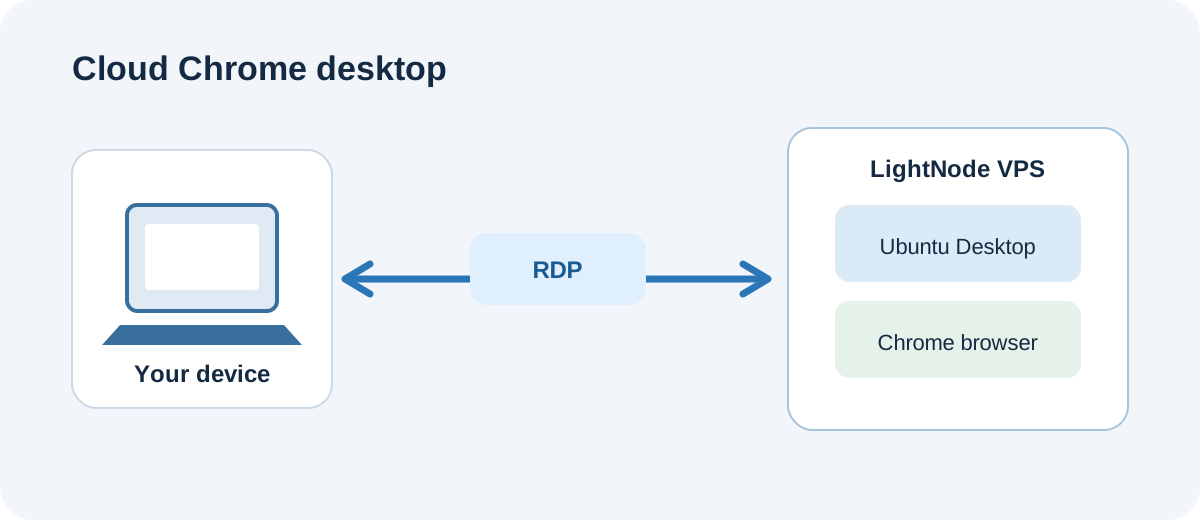
部署关系示意图。
用 Ubuntu Desktop(XFCE)搭建云端 Chrome
**创建实例。**在 LightNode 控制台选择地区和配置,然后在应用镜像中找到 Ubuntu Desktop(XFCE)。创建完成后,记录实例公网 IP 和登录信息。这里选择的是 Ubuntu 桌面镜像,无须寻找 ChromeOS 安装文件。
**连接桌面。**用本地的远程桌面客户端连接实例。LightNode 控制台还提供 VNC,可用于查看实例画面和排查连接问题。如果远程桌面连不上,先核对实例状态、登录信息和安全组规则,再检查本地网络是否允许连接。
**安装浏览器。**进入 Ubuntu 桌面后,从 Google Chrome 官网下载适用于 Ubuntu 的 .deb 软件包,用系统的软件安装器打开并安装。Google 的 Linux 安装说明列出了支持的系统和安装步骤;首次启动 Chrome 时,按页面提示查看并接受其条款。打开几个你平常会用的网站,确认字体、输入法、复制粘贴和网页交互符合预期。
**再从另一台设备连接一次。**退出远程桌面后重新连接,检查浏览器能否正常打开。浏览器数据会留在这台 VPS 的用户环境中,是否登录 Google 账户并开启同步由你决定。如果多人共用服务器,最好分别管理系统账号和浏览器资料,不要共享同一个已登录个人账户。
桌面和多个标签页会占用内存,网页视频、会议和图形应用的体验也受实例配置与网络延迟影响。LightNode 支持按小时计费,先用接近真实工作的标签页数量试跑,再决定是否需要调整配置。请设置强密码,并用安全组限制远程连接的来源。实例关机后仍会计费;不再使用时,需要在控制台释放实例。
如果需要逐步安装说明,可以继续阅读在 Ubuntu 上安装 Chrome 的教程。
还可以用哪些软件连接或提供桌面?
如果已经有 Ubuntu 桌面,但不想用普通 RDP 客户端,可以了解 Chrome 远程桌面。Google 提供 Linux 主机组件和设置说明,用户需要自行安装并配置桌面会话。它负责远程访问,不负责创建 ChromeOS 系统;LightNode 目前公开的镜像资料也没有将它列为预装应用。
如果希望直接从浏览器里打开一个 Linux 桌面,可以研究 Kasm Workspaces。它用容器提供浏览器内的工作空间,官方文档支持在 Ubuntu 虚拟机上安装,列出的单机最低要求为 2 核 CPU、4 GB 内存和 50 GB SSD,实际用户会话还要占用额外资源。Kasm 适合愿意自己部署 Docker 服务、管理访问权限和维护镜像的团队;LightNode 目前公开的镜像资料没有将它列为预装应用。
这两类软件解决的问题不同:Chrome 远程桌面负责远程连接和桌面会话,Kasm 用容器提供可从浏览器访问的工作空间。若你只是想在远程服务器上使用 Chrome,先从 Ubuntu Desktop(XFCE)和 RDP 入手,步骤会更直接。
Muse 的云端电脑是 ChromeOS 吗?
如果你看到 Meta 的 Muse 可以在云端打开网页,容易以为它用的是 ChromeOS。Meta 的技术说明写得更具体:每位用户有一台独立的 Linux 虚拟机,里面运行基于 Chromium 的浏览器;智能体在隔离的运行环境中执行任务。文中提到 Debian 镜像,是智能体运行容器的根文件系统,不能据此把整台虚拟机称为 Debian 桌面。Meta 介绍的使用方式是通过 Muse 应用交代任务、查看或接手浏览器操作,并没有将它描述成供用户通过 RDP 登录的完整桌面服务。
这个案例说明,云端浏览器场景不要求安装 ChromeOS。用 LightNode 的 Ubuntu Desktop(XFCE)或 Windows VPS,你也能获得一台独立的云端电脑,安装浏览器后远程使用。如果想让 AI 应用在服务器上操作浏览器,需要自行选择、部署和维护相应软件。Muse 还包括智能体、凭据隔离、操作审批和网络访问控制等专门设计;仅安装桌面与浏览器,并不会自动具备这些能力。
常见问题
可以在开通 LightNode VPS 后直接安装 ChromeOS 吗?
目前不应把它当作可直接交付的安装方案。Google ChromeOS 面向专门设备,ChromeOS Flex 对普通 VPS 虚拟机没有认证保证。开源项目 ChromiumOS 有面向开发者的虚拟机镜像指南,但它和 Google ChromeOS 是不同产品,LightNode 目前公开的镜像资料也未将它列为现成系统镜像。
只想远程使用 Chrome,应该选哪个方案?
优先看 Ubuntu Desktop(XFCE)应用镜像:创建 VPS,进入桌面,再按 Google 的说明安装 Chrome。如果还需要 Windows 软件,就选 Windows VPS。两种方案都应先确认目标地区的镜像可用,并按实际打开的网页测试内存和远程操作体验。
Chrome 远程桌面和 Chrome 浏览器是一回事吗?
不是。Chrome 是用来访问网页的浏览器;Chrome 远程桌面是远程连接工具。你可以在 Ubuntu 桌面上安装 Chrome,也可以另外配置 Chrome 远程桌面,但后者不会改变服务器的操作系统。
需要一台可以远程使用浏览器的云端电脑,可以从 LightNode Ubuntu RDP 服务器开始。如果主要工作依赖 Windows 应用,则查看 Windows VPS。
如果你要让 AI 在服务器上持续使用浏览器,而不只是自己远程操作桌面,可以接着阅读在 VPS 上自托管 OpenMuse 的部署边界。