
Ubuntu 上如何安装和使用 Snap:完整新手指南(2026)

如何在 Ubuntu 上安装 Snap(快速解答)
在较新的 Ubuntu 上,Snap 已经预装好了 —— 自 16.04 LTS 起的每一个 Ubuntu 版本(包括 Ubuntu 24.04 LTS 和 22.04 LTS)都预装了 Snap(snapd)。通常你什么都不用装。要确认它是否已存在,请运行:
snap version
如果系统中没有 snapd(例如在最小化安装或服务器镜像上),用 apt 安装即可:
sudo apt update
sudo apt install snapd
随后就可以用下面的命令安装任意 Snap 软件包:
sudo snap install <package>
# Example:
sudo snap install hello-world
对大多数 Ubuntu 用户来说,这些就足够了。在其他发行版上,守护进程的安装方式各不相同,但 snap install 命令是完全一样的:
- Debian:
sudo apt update && sudo apt install snapd,然后sudo systemctl enable --now snapd.socket - Fedora:
sudo dnf install snapd,然后sudo systemctl enable --now snapd.socket - Arch Linux / Manjaro: 从 AUR 安装
snapd软件包,然后sudo systemctl enable --now snapd.socket
在这些发行版上,还需要执行一次 sudo ln -s /var/lib/snapd/snap /snap 来创建 classic-snap 符号链接,然后注销并重新登录,好让 Snap 的相关路径生效。对于需要完整系统访问权限的软件包(例如某些编辑器和 IDE),要用 sudo snap install <package> --classic 来安装。
本指南的余下部分(已针对 2026 年更新)将讲解 Snap 到底是什么,逐一详解每个安装与验证步骤,涵盖日常会用到的 snap 命令,并解答新用户最常问到的那些问题。
简介
Snap 是由 Ubuntu 背后的公司 Canonical 开发的一套革命性软件包管理系统。它代表了 Linux 系统上软件分发与安装的现代思路,相比传统包管理器有几项独到的优势。
Snap 的独特之处在于,它能把应用连同其所有依赖一起打包,做成可以在不同 Linux 发行版上运行的自包含应用。这种容器化的方式确保应用无论在什么系统环境下都能一致地运行,从而消除了 Linux 用户经常遇到的"依赖地狱"(dependency hell)问题。
使用 Snap 的主要好处包括:
-
自包含的软件包:每个 Snap 软件包都自带运行所需的全部库和依赖,从而避免与其他已安装软件发生冲突。
-
自动更新:Snap 软件包可以在后台自动更新,让你始终用上最新版本,无需手动干预。
-
安全性:Snap 与系统的其余部分隔离运行,通过容器化提供了额外的一层安全保障。
-
通用兼容性:同一个 Snap 软件包可以在任何支持 Snap 的 Linux 发行版上运行,这让开发者分发软件更省心,也让用户安装软件更简单。
本指南将带你走完在 Ubuntu 上安装 Snap 的整个过程,教你使用基本的 Snap 命令,并解答新用户可能碰到的常见疑问。
安装步骤
在当前的 Ubuntu 版本上——包括 Ubuntu 24.04 LTS(Noble Numbat) 和 Ubuntu 22.04 LTS(Jammy Jellyfish)——snapd 已经预装好了,因此你通常可以直接跳到使用 Snap 的部分。如果你用的是最小化镜像、服务器安装,或是其他没有预装 snapd 的发行版,请按照下面的步骤操作。在安装 Snap 之前,请确认你在系统上拥有 sudo 权限。下面就是用命令行安装 Snap 的方法:
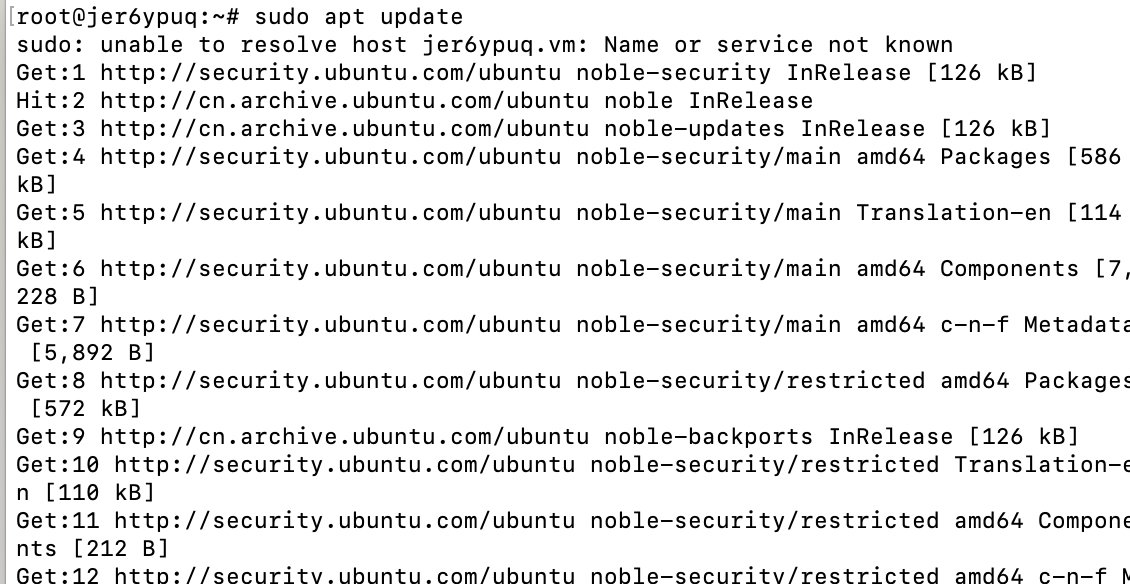
- 更新软件包列表
sudo apt update
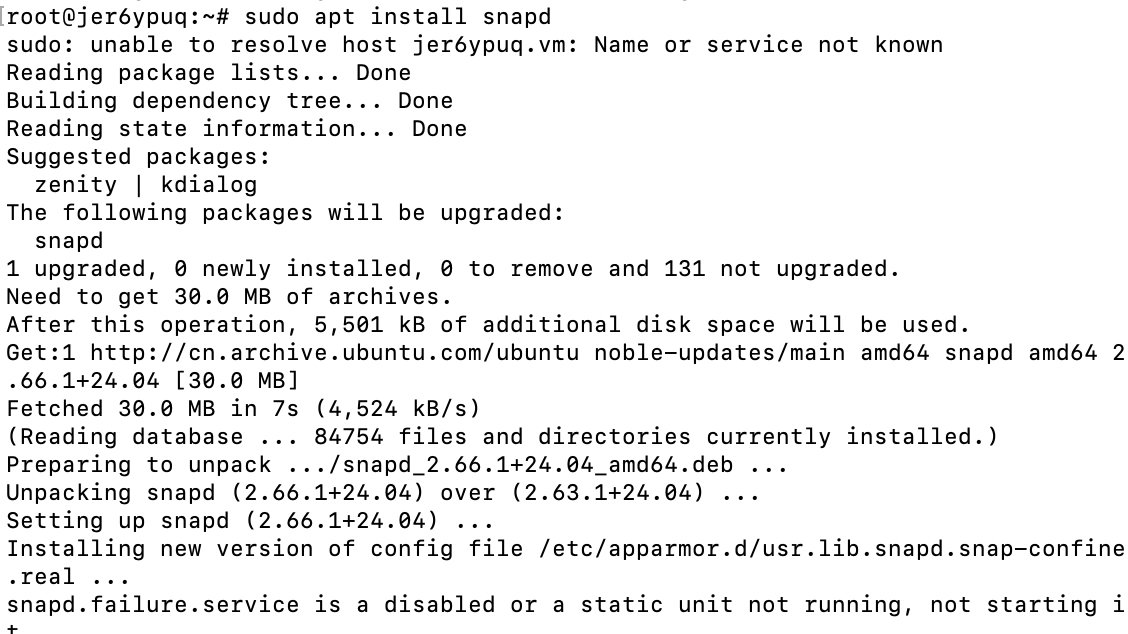
- 安装 Snap
sudo apt install snapd
-
启用 Snap 服务
Ubuntu 会自动启用这项服务,但如果你是手动安装的 snapd(或者你用的是 Debian、Fedora 或 Arch),请启动并启用 snapd socket,好让守护进程按需启动:
sudo systemctl enable --now snapd.socket -
验证安装
snap version

如果安装成功,这条命令应会同时显示 snapd 和 snap 的版本信息。在 Ubuntu 24.04 LTS 上,通常会报告 snapd 2.7x 或更新的版本。
使用 Snap
装好 Snap 之后,你就可以开始用它来管理应用了。以下是最常用的一些命令:
查找应用
# Search for an application
snap find application_name

# Get detailed information about a specific snap
snap info application_name
安装应用
# Install a snap package
sudo snap install application_name

# Install a specific version
sudo snap install application_name --channel=version/stable
管理已安装的应用
# List all installed snaps
snap list

# Update all snap packages
sudo snap refresh

# Update a specific snap
sudo snap refresh application_name

# Remove a snap
sudo snap remove application_name
使用 Snap 服务
# View running snap services
snap services

# Start/stop a snap service
sudo snap start/stop service_name
请记住,Snap 软件包默认会自动更新。不过,你也可以用 snap refresh 命令手动检查更新。某些应用在安装或更新后,可能需要重启系统才能正常工作。
常见问题解答(FAQ)
问:为什么我第一次安装 Snap 花的时间比预期要长?
答:第一次安装 Snap 软件包时,系统需要下载并配置 Snap 核心运行时。等核心组件就位之后,后续的安装就会快得多。
问:如何修复"snap: command not found"错误?
答:这个错误通常是因为 Snap 的可执行文件不在你的 PATH 中。可以尝试以下办法:
- 重启系统
- 运行
source /etc/profile - 确认已安装 snapd:
sudo apt install snapd
问:我可以同时使用 Snap 和 apt 吗?
答:可以,你能同时使用这两个包管理器,两者不会发生冲突。它们各自独立运行,管理不同类型的软件包。
问:为什么 Snap 软件包通常比对应的 apt 软件包更大?
答:Snap 软件包包含了自身所需的全部依赖,因而是自包含的。这虽然增大了包体积,但换来了更好的兼容性和隔离性。
问:如何禁用 Snap 软件包的自动更新?
答:你可以用以下命令禁用某个特定 snap 的自动更新:
sudo snap refresh --hold application_name
要重新启用更新:
sudo snap refresh --unhold application_name
问:如果某个 Snap 软件包无法正常工作,我该怎么办?
答:可以尝试以下排查步骤:
- 检查应用状态:
snap list application_name - 尝试卸载后重新安装:
sudo snap remove application_name && sudo snap install application_name - 确认 snapd 正在运行:
sudo systemctl status snapd - 查看系统日志:
journalctl -u snapd