
如何在 Ubuntu 上卸载程序:完整指南

快速解答:在 Ubuntu 上卸载程序
在 Ubuntu 上卸载程序最快的方法,是打开终端运行 sudo apt remove <package> 来删除程序并保留其配置文件,或运行 sudo apt purge <package> 来删除程序 及其 配置文件。例如 sudo apt remove gnome-calculator。删除程序后,再运行 sudo apt autoremove 清理不再使用的依赖。
sudo apt remove <package>        # 删除程序,保留配置文件
sudo apt purge <package>         # 删除程序及其配置文件
sudo apt autoremove              # 清理残留的依赖
如果你更喜欢图形界面的方式,请打开 应用中心(App Center)(在较旧版本中称为 Ubuntu 软件(Ubuntu Software)),切换到 已安装(Installed) 标签,找到目标程序,然后点击 卸载(Uninstall)(或 删除/Remove)。对于以 Snap 形式安装的应用,使用 sudo snap remove <package>;对于 Flatpak 应用,使用 flatpak uninstall <package>。
这些命令适用于所有当前的 Ubuntu 版本,包括 Ubuntu 24.04 LTS(Noble Numbat)、22.04 LTS(Jammy Jellyfish) 以及最新的过渡版本。本指南余下部分将详细讲解每一种方法。
引言
Ubuntu 是最流行的 Linux 发行版之一,提供了一套强大而灵活的软件包管理系统,让用户能够高效地安装、更新和删除软件。正确地卸载程序,对于保持系统整洁和优化至关重要。无论你是想释放磁盘空间、移除过时的应用,还是单纯地管理已安装的软件,掌握 Ubuntu 上卸载程序的各种方法都是必备的技能。
本指南将全面介绍如何在 Ubuntu 上卸载程序,内容适用于 Ubuntu 24.04 LTS、22.04 LTS 等当前版本。我们会讲解多种方法,包括使用 APT 包管理器、Snap、Flatpak 以及图形用户界面(GUI)工具。此外,我们还会介绍让系统保持整洁高效的最佳实践。读完本文,你将全面了解在 Ubuntu 上卸载程序可用的各种技术和工具。
了解 Ubuntu 中的软件包管理
软件包管理是包括 Ubuntu 在内的所有 Linux 发行版的一项基础机制,它涵盖了软件包的安装、更新和删除。Ubuntu 使用了多套软件包管理系统,各自适用于不同类型的软件和使用场景。
什么是软件包管理?
软件包管理是指在操作系统上对软件包进行处理的过程,包括安装新软件、更新已有软件以及删除不再需要的软件等任务。包管理器将这些任务自动化,让用户能够更轻松地管理系统上的软件。
Ubuntu 中常见的包管理器
Ubuntu 使用了多种包管理器,它们各有用途,处理不同类型的软件包。Ubuntu 中最常见的包管理器有:
- APT(Advanced Package Tool,高级软件包工具):APT 是包括 Ubuntu 在内的 Debian 系发行版的默认包管理器。它负责处理
.deb软件包,并提供命令行界面来管理软件。 - Snap:Snap 是由 Ubuntu 背后的公司 Canonical 开发的软件包管理系统。Snap 软件包经过容器化封装,包含全部依赖,因而具备良好的可移植性,安装也十分方便。
- Flatpak:Flatpak 是另一套软件包管理系统,旨在为不同 Linux 发行版上的应用提供一致的运行环境。它同样采用容器化技术,以确保兼容性和易用性。
理解这些包管理器,是高效管理 Ubuntu 系统软件的关键。在接下来的章节中,我们将分别讲解如何使用每一种包管理器来卸载程序,并为偏好可视化操作的用户介绍图形工具。
使用 APT 卸载程序
APT(Advanced Package Tool,高级软件包工具)是包括 Ubuntu 在内的 Debian 系发行版的默认包管理器。它是一款强大而灵活的软件包管理工具,可用于安装、更新和删除软件包。本节将带你了解如何使用 APT 卸载程序。
删除软件包的基本命令
要使用 APT 卸载程序,可以使用 apt remove 命令,后跟软件包名称。该命令会删除指定的软件包,但会在系统中保留其配置文件。
sudo apt remove package_name
示例:删除一个软件包
如果你想删除 gnome-calculator 软件包,可以运行:
sudo apt remove gnome-calculator
该命令会从系统中删除 gnome-calculator 软件包,但会保留其配置文件。
删除配置文件
如果你想彻底删除一个软件包(连同其配置文件一起),可以使用 apt purge 命令。当你希望确保系统中不留下该软件包的任何痕迹时,这个命令非常有用。
sudo apt purge package_name
示例:清除一个软件包
要彻底删除 gnome-calculator 软件包及其配置文件,可以运行:
sudo apt purge gnome-calculator
该命令会同时删除软件包及其相关的配置文件。
自动删除不再使用的依赖
卸载某个软件包后,一些随它一起安装的依赖可能就不再需要了。要清理这些不再使用的依赖,可以使用 apt autoremove 命令。这有助于释放磁盘空间,保持系统整洁。
sudo apt autoremove
示例:自动删除不再使用的依赖
在卸载了多个软件包之后,运行:
sudo apt autoremove
该命令会删除那些当初作为依赖安装、但如今已不被任何已安装软件所需要的软件包。
列出已安装的软件包
在卸载某个程序之前,你可能想先查看已安装的软件包列表,以确认自己用的是正确的包名。可以使用以下命令列出所有已安装的软件包:
dpkg --list
该命令会给出系统中所有已安装软件包的完整列表,并附带各自的状态和描述。
APT 命令小结
-
删除一个软件包:
sudo apt remove package_name -
清除一个软件包(连同配置文件一起删除):
sudo apt purge package_name -
自动删除不再使用的依赖:
sudo apt autoremove -
列出已安装的软件包:
dpkg --list
使用 Snap 卸载程序
Snap 是由 Ubuntu 背后的公司 Canonical 开发的软件包管理系统。它让开发者能够将应用连同所有必要的依赖一起打包,从而确保应用在不同 Linux 发行版上都能一致地运行。本节将带你了解如何在 Ubuntu 上卸载 Snap 软件包。
删除 Snap 软件包的基本命令
要卸载一个 Snap 软件包,可以使用 snap remove 命令,后跟软件包名称。该命令会将该 Snap 软件包从系统中彻底删除。
sudo snap remove package_name
示例:删除一个 Snap 软件包
如果你想删除名为 vlc 的 Snap 软件包,可以运行:
sudo snap remove vlc
该命令会从系统中删除 vlc 这个 Snap 软件包。
列出已安装的 Snap 软件包
在卸载 Snap 软件包之前,你可能想先查看已安装的 Snap 软件包列表,以确认自己用的是正确的包名。可以使用以下命令列出所有已安装的 Snap 软件包:
snap list
该命令会列出系统中所有已安装的 Snap 软件包,并附带各自的版本信息和发布者详情。
示例:列出 Snap 软件包
要列出所有已安装的 Snap 软件包,运行:
snap list
你会看到类似下面这样的输出:
Name    Version   Rev   Tracking       Publisher   Notes
core18  20211015  2253  latest/stable  canonical✓  base
vlc     3.0.16    1700  latest/stable  videolan✓   -
这段输出表明 vlc 是已安装的 Snap 软件包之一,并显示了其他相关信息。
其他 Snap 命令
Snap 还提供了一些用于管理软件包的其他命令,在卸载或管理 Snap 应用时可能会派上用场:
-
刷新 Snap 软件包:要将某个 Snap 软件包更新到最新版本,使用
snap refresh命令:sudo snap refresh package_name -
查找可用的 Snap 软件包:要搜索可用的 Snap 软件包,使用
snap find命令:snap find package_name
Snap 命令小结
-
删除一个 Snap 软件包:
sudo snap remove package_name -
列出已安装的 Snap 软件包:
snap list -
刷新(更新)一个 Snap 软件包:
sudo snap refresh package_name -
查找可用的 Snap 软件包:
snap find package_name
使用 Flatpak 卸载程序
Flatpak 是另一套软件包管理系统,旨在为不同 Linux 发行版上的应用提供一致的运行环境。它采用容器化技术,确保应用无论底层系统如何都能稳定运行。本节将带你了解如何在 Ubuntu 上卸载 Flatpak 软件包。
删除 Flatpak 软件包的基本命令
要卸载一个 Flatpak 软件包,可以使用 flatpak uninstall 命令,后跟软件包名称。该命令会从系统中删除指定的 Flatpak 软件包。
flatpak uninstall package_name
示例:删除一个 Flatpak 软件包
如果你想删除 org.gnome.Calculator 这个 Flatpak 软件包,可以运行:
flatpak uninstall org.gnome.Calculator
该命令会从系统中删除 org.gnome.Calculator 软件包。
列出已安装的 Flatpak 软件包
在卸载 Flatpak 软件包之前,先查看已安装的 Flatpak 软件包列表、确认用的是正确的包名,会很有帮助。可以使用以下命令列出所有已安装的 Flatpak 软件包:
flatpak list
该命令会列出系统中所有已安装的 Flatpak 软件包,并附带各自的应用 ID、版本和来源。
示例:列出 Flatpak 软件包
要列出所有已安装的 Flatpak 软件包,运行:
flatpak list
你会看到类似下面这样的输出:
Name                        Application ID                 Version    Branch       Origin
Calculator                  org.gnome.Calculator           3.38.2     stable       flathub
VLC                         org.videolan.VLC               3.0.11.1   stable       flathub
这段输出表明 org.gnome.Calculator 和 org.videolan.VLC 是已安装的 Flatpak 软件包,并显示了它们的详细信息。
其他 Flatpak 命令
Flatpak 还提供了几个用于管理软件包的其他命令,在卸载或管理 Flatpak 应用时可能会有帮助:
-
更新 Flatpak 软件包:要将某个 Flatpak 软件包更新到最新版本,使用
flatpak update命令:flatpak update package_name -
搜索 Flatpak 软件包:要查找可用的 Flatpak 软件包,使用
flatpak search命令:flatpak search keyword -
安装 Flatpak 软件包:要安装一个新的 Flatpak 软件包,使用
flatpak install命令:flatpak install remote package_name
Flatpak 命令小结
-
删除一个 Flatpak 软件包:
flatpak uninstall package_name -
列出已安装的 Flatpak 软件包:
flatpak list -
更新一个 Flatpak 软件包:
flatpak update package_name -
搜索可用的 Flatpak 软件包:
flatpak search keyword
借助这些 Flatpak 命令,你就可以有效地管理 Ubuntu 系统上的 Flatpak 软件包。在下一节中,我们将为偏好可视化操作的用户,介绍如何使用图形用户界面(GUI)工具卸载程序。
使用 GUI 工具卸载程序
对于偏好图形界面的用户,Ubuntu 提供了几款用于管理软件的 GUI 工具。本节介绍如何使用 Ubuntu 软件中心和 Synaptic 包管理器来卸载程序。
使用应用中心(Ubuntu 软件)
图形化软件商店是一款易于上手的 GUI 工具,让你能够轻松地安装和卸载软件。在 Ubuntu 24.04 LTS 及更高版本中,它被称为 应用中心(App Center);而在 Ubuntu 22.04 LTS 及更早的版本中,它被称为 Ubuntu 软件(Ubuntu Software)。两者的卸载步骤完全相同。
通过应用中心卸载程序的步骤
-
打开应用中心:点击 Dock 中的应用中心(或 Ubuntu 软件)图标,或在应用程序菜单中搜索它。
-
切换到"已安装"标签:点击"已安装"标签,查看已安装的应用列表。
-
找到要卸载的程序:滚动浏览列表,或使用搜索栏找到要卸载的程序。
-
卸载程序:点击该程序,然后点击"卸载"(或"删除")按钮。如有提示,请确认操作,并在需要时输入密码。
示例:通过应用中心卸载 VLC
- 打开应用中心(或 Ubuntu 软件)。
- 切换到"已安装"标签。
- 在列表中找到 VLC,或直接搜索它。
- 点击 VLC,然后点击"卸载"(或"删除")按钮。
使用 Synaptic 包管理器
Synaptic 包管理器是一款更为高级的 GUI 工具,能对软件包管理提供细致的控制。
通过 Synaptic 卸载程序的步骤
-
安装 Synaptic 包管理器(如果尚未安装):
sudo apt install synaptic -
打开 Synaptic 包管理器:在应用程序菜单中搜索"Synaptic"并打开它。
-
搜索程序:使用搜索栏找到要卸载的程序。
-
标记为删除:右键点击该程序,选择"标记以便删除"(Mark for Removal)或"标记以便完全删除"(Mark for Complete Removal,会一并删除配置文件)。
-
应用更改:点击"应用"(Apply)按钮以卸载该程序。
示例:通过 Synaptic 卸载 GIMP
- 打开 Synaptic 包管理器。
- 搜索 GIMP。
- 右键点击 GIMP,选择"标记以便完全删除"。
- 点击"应用"以卸载 GIMP。
GUI 工具小结
-
应用中心 / Ubuntu 软件:
- 切换到"已安装"标签。
- 找到并删除程序。
-
Synaptic 包管理器:
- 搜索程序。
- 标记为删除并应用更改。
借助这些 GUI 工具,你无需使用命令行,就能轻松地在 Ubuntu 上卸载程序。在下一节中,我们将讨论在必要时如何手动删除程序。
手动删除程序
虽然使用包管理器和 GUI 工具是在 Ubuntu 上卸载程序的推荐方式,但在某些情况下,你可能需要手动删除程序。本节将介绍何时可能需要手动删除,以及手动删除程序文件和目录的具体步骤。
何时可能需要手动删除
在以下几种情况下,可能需要手动删除程序:
- 从源码安装的程序:未经包管理器、直接从源代码编译并安装的程序。
- 卸载损坏或不完整:标准卸载流程失败,或卸载后仍留有残留文件的情况。
- 自定义或未收录的软件:未被任何包管理器收录、需要手动管理的软件。
手动删除程序文件和目录的步骤
-
确定安装目录:弄清程序安装在什么位置。常见位置包括
/usr/local、/opt以及主目录(~/)。 -
删除程序文件:
- 进入程序的安装目录。
- 使用
rm命令删除程序文件和目录。
sudo rm -rf /path/to/program
示例:删除安装在 /opt 中的程序
如果某个程序安装在 /opt/myprogram,你可以运行:
sudo rm -rf /opt/myprogram
-
删除配置文件:程序的配置文件通常存放在用户主目录下的隐藏目录中(以点号开头,例如
~/.programname)。删除这些配置文件和目录。rm -rf ~/.programname
示例:删除某个程序的配置文件
如果某个程序的配置文件存放在 ~/.myprogram,你可以运行:
rm -rf ~/.myprogram
-
删除桌面快捷方式:如果该程序在应用菜单中添加了启动项,你可能需要从
~/.local/share/applications/中删除它对应的桌面快捷方式文件。rm ~/.local/share/applications/program.desktop
示例:删除桌面快捷方式
如果该程序创建了启动项 ~/.local/share/applications/myprogram.desktop,你可以运行:
rm ~/.local/share/applications/myprogram.desktop
-
清理无用的依赖:手动删除程序后,可能会留下一些不再需要的孤立依赖。使用
apt autoremove命令来清理它们。sudo apt autoremove
清理孤立的文件和配置
有时,即便卸载了程序,残留的文件和配置仍可能留在系统中。定期清理这些文件,有助于保持系统整洁。
示例:查找并删除孤立文件
你可以借助 deborphan 之类的工具来查找并删除孤立的库文件:
-
安装
deborphan:sudo apt install deborphan -
查找孤立软件包:
deborphan -
删除孤立软件包:
sudo apt remove --purge $(deborphan)
手动删除步骤小结
-
确定安装目录。
-
删除程序文件和目录:
sudo rm -rf /path/to/program -
删除配置文件:
rm -rf ~/.programname -
删除桌面快捷方式:
rm ~/.local/share/applications/program.desktop -
清理无用的依赖:
sudo apt autoremove
借助这些手动步骤,当标准方法不适用时,你依然能够有效地删除程序及其相关文件。在下一节中,我们将讨论卸载程序的最佳实践,帮助你的系统保持整洁高效。
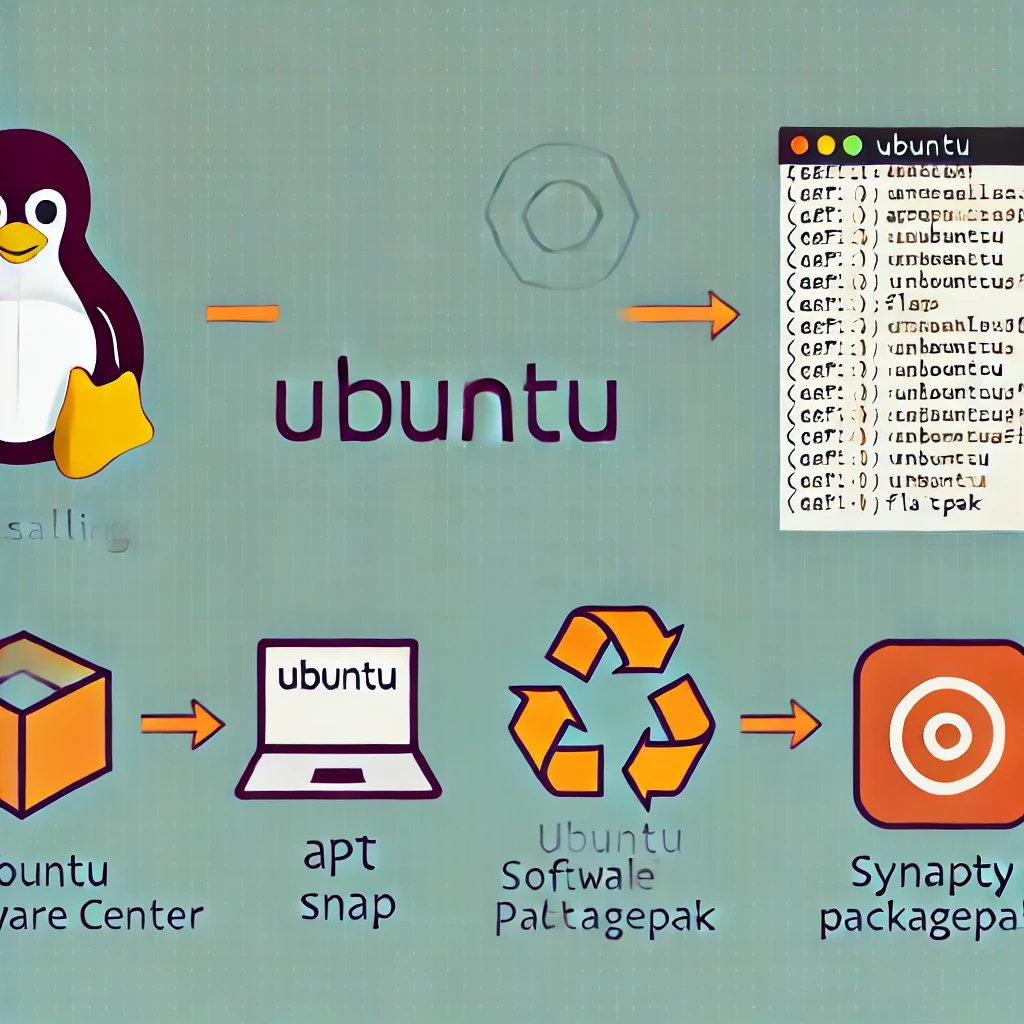
卸载程序的最佳实践
正确地卸载程序,对于保持系统整洁、高效和安全至关重要。本节提供了在 Ubuntu 系统上管理软件的一些最佳实践。
定期检查并删除不再使用的程序
定期检查系统上已安装的程序,删除不再使用的那些。这有助于释放磁盘空间,减少系统的冗余。
示例:检查已安装的程序
使用 dpkg --list 命令检查已安装的 APT 软件包,使用 snap list 和 flatpak list 命令检查已安装的 Snap 和 Flatpak 软件包。
dpkg --list
snap list
flatpak list
清理依赖和配置
在卸载程序时,一并删除它的依赖和配置文件,以免在系统中留下孤立的文件。
-
使用
apt autoremove:清理不再使用的依赖:sudo apt autoremove -
使用
apt purge:删除软件包及其配置文件:sudo apt purge package_name
使用虚拟机或容器测试软件
对于要测试的新软件、或那些可能不会长期保留的应用,可以考虑使用虚拟机或容器。这样能把软件与主系统隔离开,方便日后彻底删除,而不会影响你的主要环境。
-
使用 VirtualBox:创建虚拟机来测试软件:
sudo apt install virtualbox -
使用 Docker:使用 Docker 容器来运行相互隔离的应用:
sudo apt install docker.io
保持系统更新与安全
定期更新系统和已安装的软件包,确保拥有最新的安全补丁和功能。使用以下命令更新系统:
sudo apt update
sudo apt upgrade
记录并跟踪已安装的软件
记录你所安装的软件,尤其是用于生产或开发环境的系统。这类记录在排查故障和管理依赖时会很有帮助。
最佳实践小结
- 定期检查并删除不再使用的程序。
- 清理依赖和配置。
- 使用虚拟机或容器进行测试。
- 保持系统更新与安全。
- 记录并跟踪已安装的软件。
遵循这些最佳实践,你就能让 Ubuntu 系统保持整洁高效,从而获得最佳的性能与安全性。
常见问题(FAQ)
1. 如何使用 APT 卸载程序?
要使用 APT 卸载程序,使用以下命令:
sudo apt remove package_name
如果还想删除配置文件,使用:
sudo apt purge package_name
2. 如何卸载 Snap 软件包?
要卸载 Snap 软件包,使用以下命令:
sudo snap remove package_name
3. 如何卸载 Flatpak 软件包?
要卸载 Flatpak 软件包,使用以下命令:
flatpak uninstall package_name
4. 如何在 Ubuntu 中查看已安装的软件包?
要列出已安装的 APT 软件包,使用:
dpkg --list
要列出已安装的 Snap 软件包,使用:
snap list
要列出已安装的 Flatpak 软件包,使用:
flatpak list
5. 卸载程序后如何删除不再使用的依赖?
卸载程序后,可以用以下命令删除不再使用的依赖:
sudo apt autoremove
6. APT 中的 remove 和 purge 有什么区别?
remove 命令会卸载软件包,但保留配置文件;purge 命令则会在卸载软件包的同时一并删除配置文件:
sudo apt remove package_name
sudo apt purge package_name
7. 如何使用应用中心(Ubuntu 软件)卸载程序?
- 打开应用中心(在 22.04 LTS 及更早版本中称为 Ubuntu 软件)。
- 切换到"已安装"标签。
- 找到你要卸载的程序。
- 点击该程序,然后点击"卸载"(或"删除")按钮。
8. 如何使用 Synaptic 包管理器卸载程序?
- 打开 Synaptic 包管理器。
- 搜索你要卸载的程序。
- 右键点击该程序,选择"标记以便删除"或"标记以便完全删除"。
- 点击"应用"以卸载该程序。
9. 如何手动删除程序?
- 确定安装目录(通常在
/usr/local、/opt或主目录中)。 - 使用以下命令删除程序文件和目录:
sudo rm -rf /path/to/program - 删除配置文件(通常在
~/.programname中):rm -rf ~/.programname - 删除
~/.local/share/applications/中相应的桌面快捷方式:rm ~/.local/share/applications/program.desktop
10. 如何清理孤立的软件包?
使用 deborphan 查找并删除孤立的库文件:
- 安装
deborphan:sudo apt install deborphan - 查找孤立软件包:
deborphan - 删除孤立软件包:
sudo apt remove --purge $(deborphan)
11. 如何更新 Ubuntu 系统上所有已安装的软件包?
要更新所有已安装的软件包,使用以下命令:
sudo apt update
sudo apt upgrade
12. 如何判断某个软件包是通过 APT、Snap 还是 Flatpak 安装的?
你可以使用相应的命令分别列出已安装的软件包:
- 对于 APT:
dpkg --list - 对于 Snap:
snap list - 对于 Flatpak:
flatpak list