
让 AI Agent 操作云端浏览器:Steel Browser VPS 接入指南

当任务涉及读取动态网页、填写表单或检查操作结果,AI Agent 需要一个浏览器。Steel Browser 在 VPS 上提供这个运行环境:模型决定下一步,Agent 的浏览器工具执行操作,再把观察结果返回。这篇指南使用 LightNode 的 Steel Browser 首启安装方案,并给出一个最小的 Playwright 示例。
分清模型、Agent 与浏览器的职责
一个实用流程是:任务 → AI Agent → 浏览器工具 → VPS 上的 Steel → 观察结果返回 Agent。模型和 Agent 可以运行在自己的电脑或服务中,Steel 负责远程浏览器,并提供 HTTP、CDP 接口。VPS 运行期间浏览器服务可以持续在线;如果 Agent 在笔记本上运行,笔记本休眠仍会中断 Agent。Steel 本身不负责调度任务或提供模型推理。
一、部署 Steel Browser Latest
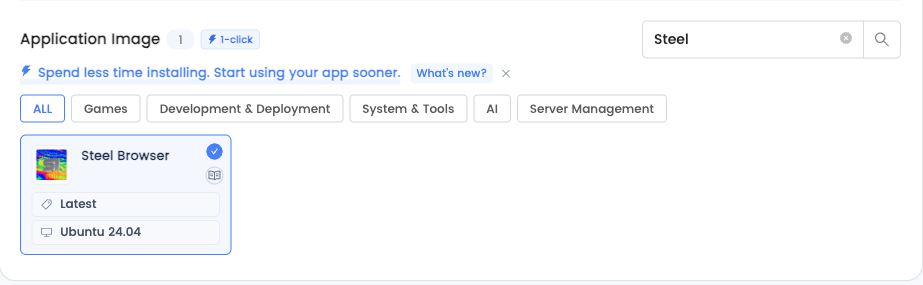
在 LightNode 创建实例时,选择可用地域、Steel Browser、Latest 与 Ubuntu 24.04。至少选择 4 GB 内存;复杂页面和更多标签页建议使用 8 GB 或以上。首次开机时,安装器拉取 ghcr.io/steel-dev/steel-browser:latest,启动 Docker 并创建浏览器服务。镜像下载需要时间。使用现有 SSH 账户连接后,可查看 /opt/steel-browser/install.log 和 /opt/steel-browser/README.txt。
二、通过 SSH 连接浏览器
在自己的电脑执行下面的命令,把 YOUR_VPS_IP 替换为服务器 IP,使用现有 SSH 登录方式。操作期间保持隧道打开。如果本地端口已被占用,可更换本地端口,并相应修改访问地址。
ssh -N -L 127.0.0.1:3000:127.0.0.1:3000 -L 127.0.0.1:9223:127.0.0.1:9223 root@YOUR_VPS_IP
打开实时界面查看浏览器,通过 API 文档了解可用接口。已安装的服务仅监听服务器回环地址,SSH 隧道负责把自己的电脑连接到服务。
三、先实现一个小的浏览器工具
在本地创建 Node.js 项目并安装 Playwright。此示例的 Chromium 运行在 VPS 上,因此不需要下载本地 Chromium。将下面的代码保存为 browser-tool.mjs,保持 SSH 隧道打开,然后执行 node browser-tool.mjs。
mkdir steel-agent
cd steel-agent
npm init -y
npm install playwright@latest
import { chromium } from 'playwright';

const browser = await chromium.connectOverCDP('ws://127.0.0.1:3000/');
const page = await browser.contexts()[0].newPage();
try {
  await page.goto('https://example.com', { waitUntil: 'domcontentloaded' });
  const observation = {
    url: page.url(),
    title: await page.title(),
    text: (await page.locator('body').innerText()).slice(0, 4000),
  };
  await page.screenshot({ path: 'steel-agent.png', fullPage: true });
  console.log(JSON.stringify(observation, null, 2));
} finally {
  await page.close();
  await browser.close();
}
脚本打开公开示例网页,返回一份简短观察结果,并把 steel-agent.png 保存到自己的电脑。它只关闭自己创建的标签页。将这类操作封装为 Agent 工具,再添加读取页面、填写字段和点击控件等工具。每次操作后把实际结果返回给模型,由模型决定下一步。先使用自己的测试页面,再接入真实账号。
四、让用户亲自完成网站登录
任务遇到登录页面时,暂停 Agent 并打开实时浏览器。由用户亲自扫码或输入验证码,完成登录后再继续任务。能否登录取决于目标网站,也可能需要网站规定的确认步骤。显示二维码不代表登录成功。我们已验证网页导航、中文表单输入、下拉选择、勾选和提交;真实账号登录后的工作流需要另行测试。
五、保留配置,理解 Latest 的行为
默认浏览器配置位于 /opt/steel-browser/data/profile,下载文件位于 /opt/steel-browser/data/exports。备份这些目录前请先停止服务。服务重启测试中,测试 Cookie 和本地存储得以保留;网站仍可撤销或使登录过期。新服务器安装时解析 Latest,已有服务器重启则保留当前镜像。实际镜像 ID 和摘要记录在 /opt/steel-browser/installed-image.json。
可从产品页选择 Steel Browser VPS,通过官方资料了解会话 API 和 Playwright 细节。VPS 资源和模型服务用量分别计算。需要无人值守任务时,除了浏览器服务,也要让 Agent 进程持续运行。