
هل يمكنك تثبيت ChromeOS على خادم VPS؟ أنشئ سطح مكتب Chrome سحابيًا باستخدام LightNode

رسم توضيحي للمفهوم، وليس لقطة شاشة لمنتج.
قد ترغب في الحصول على نفس مساحة عمل المتصفح متاحة من جهاز كمبيوتر آخر دون الحاجة إلى حمل جهازك الرئيسي معك في كل مكان. يمكن لخادم VPS مزود بسطح مكتب رسومي أن يستضيف متصفحًا وامتداداته وأدوات الويب التي تستخدمها يوميًا. تتصل بهذا المكتب من جهازك الخاص وتستأنف العمل من حيث توقفت.
يمكن لخادم VPS من LightNode تشغيل Google Chrome. الخيارات العملية هي سطح مكتب Ubuntu أو خادم VPS يعمل بنظام Windows مع تثبيت Chrome. يظل الخادم يعمل بنظام Ubuntu أو Windows: دليل الصور المنشور من LightNode لا يدرج ChromeOS كصورة نظام تشغيل. هذا التمييز مهم عند اختيار البرمجيات، وتقدير الموارد المطلوبة، وشرح طريقة الإعداد لفريقك.
ChromeOS وChrome وسطح المكتب البعيد أشياء مختلفة
Chrome هو متصفح. توفر Google حزمة تثبيت لنظام Linux يمكنك تثبيتها على سطح مكتب Ubuntu مدعوم. ChromeOS هو نظام التشغيل من Google للأجهزة المخصصة مثل أجهزة Chromebook. يستهدف ChromeOS Flex أجهزة الكمبيوتر المتوافقة؛ تركز تعليمات التثبيت من Google على الأجهزة المادية والتشغيل من USB، ولا يمتد اعتمادها إلى آلة افتراضية عادية لخادم VPS.
سطح المكتب البعيد هو الطريقة التي تصل بها إلى جلسة رسومية على جهاز كمبيوتر آخر. يمكن لبروتوكولات مثل RDP وVNC وChrome Remote Desktop أن تتيح لك عرض سطح مكتب الخادم والتحكم فيه. لا يحول أي منها نظام Ubuntu إلى ChromeOS.
ثلاث طرق للحصول على سطح مكتب سحابي على LightNode
| النهج | ما يعمل على خادم VPS | متى يكون مناسبًا |
|---|---|---|
| خادم VPS بسطح مكتب Ubuntu (XFCE) | صورة تطبيق سطح مكتب Ubuntu (XFCE)، يُصل إليها عبر RDP | تحتاج بشكل أساسي إلى Chrome وأدوات الويب وتطبيقات Linux مع إعداد أولي أقل لسطح المكتب. |
| خادم VPS يعمل بنظام Windows | سطح مكتب Windows، يُصل إليه عبر RDP | تحتاج إلى برامج Windows إلى جانب متصفحك. |
| خادم VPS يعمل بنظام Linux مع سطح مكتب تقوم بتثبيته بنفسك | صورة Ubuntu أو نظام Linux آخر، بالإضافة إلى Xfce أو xRDP أو أدواتك المفضلة | ترغب في اختيار وصيانة مجموعة سطح المكتب بنفسك. |
تصف صفحة Ubuntu RDP صورة تطبيق سطح مكتب Ubuntu (XFCE) من LightNode. إنها نقطة بداية مفيدة إذا كان الهدف هو متصفح Chrome بعيد. يكون خادم VPS يعمل بنظام Windows منطقيًا أكثر عندما يعتمد سير عملك أيضًا على تطبيقات Windows. قد يختلف توفر الصور والتكوينات حسب المنطقة، لذا تحقق من الخيارات المعروضة في وحدة تحكم إنشاء المثيل.
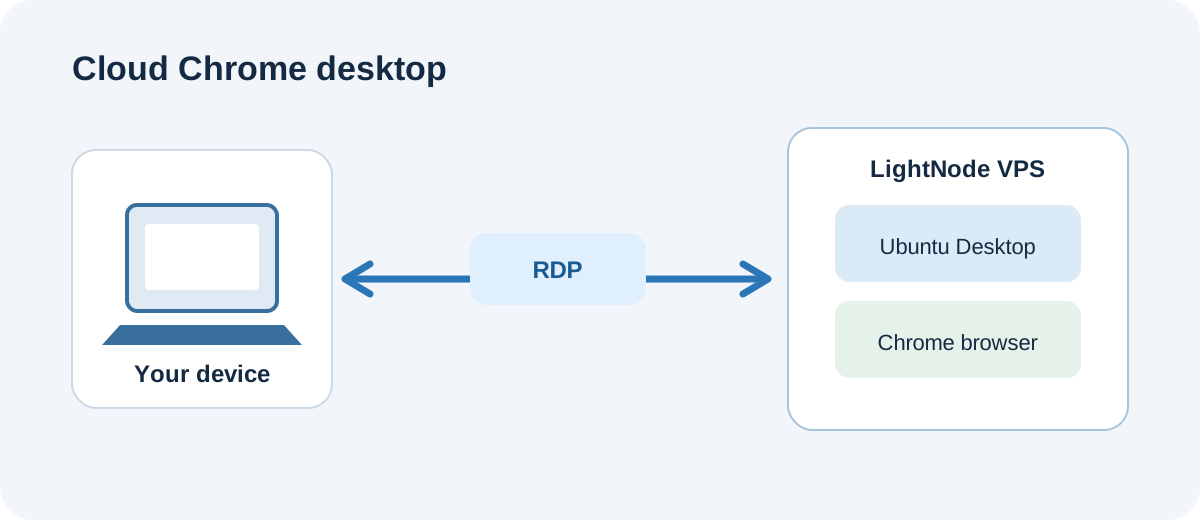
نظام التشغيل على خادم VPS في هذا المثال هو Ubuntu؛ Chrome هو المتصفح الذي يعمل عليه.
إعداد Chrome على خادم VPS بسطح مكتب Ubuntu
أنشئ المثيل. في وحدة تحكم LightNode، اختر منطقة وتكوينًا، ثم حدد صورة تطبيق سطح مكتب Ubuntu (XFCE). سجل عنوان IP العام وتفاصيل تسجيل الدخول بعد أن يصبح المثيل جاهزًا. لا يوجد مثبت لنظام ChromeOS متضمن في هذه الطريقة.
اتصل بسطح المكتب. استخدم عميل سطح مكتب بعيد على جهاز الكمبيوتر الخاص بك للاتصال. توفر LightNode أيضًا خيار وحدة تحكم VNC، والذي يمكن أن يساعدك في فحص المثيل عندما لا يعمل RDP. تحقق من حالة المثيل، وبيانات الاعتماد، ومجموعة الأمان، وشبكتك المحلية إذا فشل الاتصال.
قم بتثبيت Chrome. في جلسة Ubuntu، قم بتنزيل حزمة .deb من موقع Chrome الرسمي وافتحها باستخدام مثبت البرامج في النظام. يصف دليل التثبيت لنظام Linux من Google الأنظمة المدعومة وطريقة الإعداد. راجع الشروط المعروضة عند التشغيل الأول. افتح المواقع التي تستخدمها بالفعل وتحقق من الخطوط، وطرق إدخال النص، وسلوك الحافظة، وتفاعلات الصفحة.
أعد الاتصال واختبر الاستمرارية. أغلق جلسة الاتصال البعيدة، ثم اتصل مرة أخرى من جهاز آخر، وتأكد من أن Chrome لا يزال يفتح كما هو متوقع. تبقى بيانات المتصفح في ملف تعريف مستخدم خادم VPS ذلك. تسجيل الدخول إلى حساب Google وتمكين المزامنة هو اختيارك. إذا كان عدة أشخاص يستخدمون الخادم، فامنحهم ملفات تعريف منفصلة للنظام والمتصفح بدلاً من مشاركة حساب شخصي مسجل الدخول.
يستهلك سطح المكتب وعدة علامات تبويب في المتصفح ذاكرة الوصول العشوائي. تعتمد الفيديو والاجتماعات والصفحات كثيفة الرسومات أيضًا على حجم المثيل وزمن الوصول للشبكة. تقدم LightNode فوترة بالساعة، لذا اختبر مجموعة واقعية من علامات التبويب قبل الاستقرار على تكوين معين. استخدم كلمة مرور قوية وقلل الوصول عن بُعد من خلال مجموعة الأمان. يتم فوترة المثيل المتوقف عن العمل أيضًا؛ قم بإلغاء تخصيصه في وحدة التحكم عندما لا تحتاجه بعد الآن.
للحصول على شرح تفصيلي خطوة بخطوة للتنصيب، راجع دليلنا لتنصيب Chrome على Ubuntu.
طرق أخرى للوصول إلى سطح مكتب أو توفيره
Chrome Remote Desktop هو خيار إذا كان لديك بالفعل سطح مكتب Ubuntu وتفضل الاتصال عبر خدمة الوصول عن بُعد من Google. يجب عليك تثبيت مكون المضيف لنظام Linux وجلسة سطح المكتب الخاصة به وتكوينهما بنفسك. يوفر وصولاً بعيدًا، وليس تثبيتًا لنظام ChromeOS، ولا تدرجه LightNode كصورة تطبيق مثبتة مسبقًا في دليل الصور المنشور.
تتبع Kasm Workspaces نهجًا مختلفًا: فهي توفر مساحات عمل قائمة على الحاويات يفتحها المستخدمون في متصفح. توثق Kasm التثبيت على آلة افتراضية تعمل بنظام Ubuntu وتدرج 2 نواة معالج و4 جيجابايت من الذاكرة و50 جيجابايت من تخزين SSD كحد أدنى لخادم واحد. تحتاج الجلسات النشطة إلى موارد إضافية. تناسب الفرق المستعدة لنشر وصيانة الحاويات، والوصول للمستخدمين، والصور بأنفسهم. لا يدرج دليل الصور المنشور من LightNode Kasm كصورة تطبيق مثبتة مسبقًا.
لشخص واحد يحتاج إلى متصفح بعيد، يُعد سطح مكتب Ubuntu وبروتوكول RDP عادةً المكان الأبسط للبدء. يغير Chrome Remote Desktop طريقة الاتصال؛ بينما تغير Kasm طريقة تقديم مساحة العمل التي يمكن الوصول إليها عبر المتصفح.
هل يعمل الكمبيوتر السحابي لـ Meta Muse بنظام ChromeOS؟
يصف الحساب التقني من Meta لـ Muse آلة افتراضية مخصصة تعمل بنظام Linux لكل مستخدم، مع متصفح قائم على Chromium وبيئة معزولة لمهام الوكيل. يذكر صورة Debian كنظام ملفات جذر لحاوية وقت تشغيل الوكيل؛ وهذا لا يثبت أن Debian هو نظام التشغيل للآلة الافتراضية بأكملها. تصف Meta تسليم المهام إلى Muse، ومراقبة نشاط المتصفح، والاستيلاء على التحكم عند الحاجة. لا تقدم Muse كسطح مكتب عام يسجل المستخدمون الدخول إليه عبر RDP.
المقارنة المفيدة هي حالة استخدام المتصفح السحابي. يمكن لخادم VPS يعمل بسطح مكتب Ubuntu أو Windows من LightNode أن يوفر كمبيوترًا سحابيًا مستقلًا تقوم بتثبيت متصفح عليه واستخدامه عن بُعد. إذا كنت تريد أن يعمل وكيل ذكاء اصطناعي على تشغيل هذا المتصفح، فيجب عليك نشر برنامج الوكيل وصيانته أيضًا. عزل بيانات الاعتماد، وموافقات الإجراءات، وضوابط الشبكة الخاصة بـ Muse هي إمكانيات منفصلة؛ تثبيت سطح مكتب وChrome لا يوفرها.
الأسئلة الشائعة
هل يمكنني تثبيت ChromeOS مباشرة بعد تشغيل خادم VPS من LightNode؟
لا تعامل هذا كخيار جاهز للنشر. يستهدف ChromeOS أجهزة مخصصة، ولا تعتمد Google خوادم VPS الافتراضية العادية لتشغيل ChromeOS Flex. لدى مشروع ChromiumOS مفتوح المصدر دليل مطور لصور الآلة الافتراضية، لكن ChromiumOS منتج مختلف عن ChromeOS من Google. لا يدرجه دليل الصور المنشور من LightNode كصورة نظام تشغيل متاحة.
ما الخيار الذي يجب أن أختاره إذا كنت أحتاج فقط إلى Chrome عن بُعد؟
ابدأ بالتحقق من صورة تطبيق سطح مكتب Ubuntu (XFCE) في منطقتك المختارة. شغل خادم VPS، واتصل بسطح المكتب، وقم بتثبيت Chrome باستخدام تعليمات Google. اختر خادم VPS يعمل بنظام Windows إذا كنت تحتاج أيضًا إلى تطبيقات Windows. اختبر استخدام الذاكرة وتجربة الاتصال البعيد مع المواقع التي تخطط لفتحها.
هل Chrome Remote Desktop ومتصفح Chrome هما نفس المنتج؟
لا. يفتح Chrome مواقع الويب؛ بينما يتيح لك Chrome Remote Desktop الوصول إلى جهاز كمبيوتر آخر. يمكنك تثبيت Chrome على Ubuntu وتكوين Chrome Remote Desktop اختياريًا، لكن أداة الوصول عن بُعد لا تغير نظام تشغيل الخادم.
لتجربة هذا الإعداد، راجع خادم Ubuntu RDP من LightNode أو خادم VPS يعمل بنظام Windows. إذا كنت تريد أن يستمر وكيل ذكاء اصطناعي في استخدام متصفح على خادم VPS، فاقرأ دليلنا للاستضافة الذاتية لـ OpenMuse للمكونات الإضافية وتبعيات الخدمة.