
ربط وكيل ذكاء اصطناعي بـSteel Browser على VPS: دليل عملي

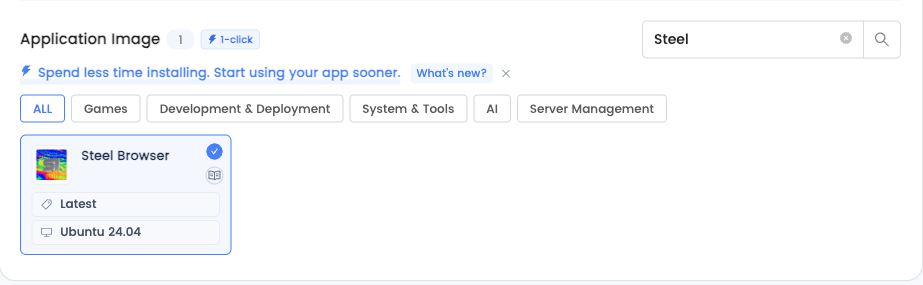
يحتاج الوكيل إلى متصفح لقراءة الصفحات الديناميكية وتعبئة النماذج وفحص النتائج. يوفر Steel Browser البيئة على VPS: يقرر النموذج، وتنفذ أدوات الوكيل الإجراءات وتعيد الملاحظات. يستخدم هذا الدليل تثبيت LightNode عند التشغيل الأول ومثالًا صغيرًا بـPlaywright.
افصل النموذج والوكيل والمتصفح
المسار هو: مهمة → وكيل ذكاء اصطناعي → أداة متصفح → Steel على VPS → ملاحظة تعود إلى الوكيل. يمكن تشغيل النموذج والوكيل على حاسوبك أو خدمتك، بينما يوفر Steel واجهتي HTTP وCDP. يبقى المتصفح متاحًا أثناء تشغيل VPS، لكن الوكيل المحلي يتوقف إذا دخل الحاسوب في السكون. لا يتولى Steel جدولة المهام أو استدلال النموذج.
1. نشر Steel Browser Latest
اختر في LightNode موقعًا متاحًا وSteel Browser وLatest وUbuntu 24.04. استخدم ذاكرة 4 GB على الأقل، و8 GB أو أكثر للصفحات الثقيلة والتبويبات الإضافية. يُسحب ghcr.io/steel-dev/steel-browser:latest عند التشغيل الأول وتُشغّل الخدمة باستخدام Docker. يستغرق التنزيل وقتًا. اتصل بحساب SSH المعتاد وافحص /opt/steel-browser/install.log و/opt/steel-browser/README.txt.
2. الاتصال بالمتصفح عبر SSH
شغّل الأمر على حاسوبك واستبدل YOUR_VPS_IP بعنوان الخادم واستخدم مصادقة SSH المعتادة. أبقِ النفق مفتوحًا. إذا كانت المنافذ المحلية مشغولة، غيّرها وعدّل عناوين URL.
ssh -N -L 127.0.0.1:3000:127.0.0.1:3000 -L 127.0.0.1:9223:127.0.0.1:9223 root@YOUR_VPS_IP
افتح العرض المباشر وتوثيق API. تستمع الخدمة على واجهة loopback في الخادم فقط، ويربطها النفق بحاسوبك.
3. ابدأ بأداة متصفح صغيرة
أنشئ مشروع Node.js محليًا وثبّت Playwright. يعمل Chromium على VPS، فلا تحتاج إلى تنزيله محليًا. احفظ الشفرة باسم browser-tool.mjs وشغّل node browser-tool.mjs مع بقاء النفق مفتوحًا.
mkdir steel-agent
cd steel-agent
npm init -y
npm install playwright@latest
import { chromium } from 'playwright';

const browser = await chromium.connectOverCDP('ws://127.0.0.1:3000/');
const page = await browser.contexts()[0].newPage();
try {
  await page.goto('https://example.com', { waitUntil: 'domcontentloaded' });
  const observation = {
    url: page.url(),
    title: await page.title(),
    text: (await page.locator('body').innerText()).slice(0, 4000),
  };
  await page.screenshot({ path: 'steel-agent.png', fullPage: true });
  console.log(JSON.stringify(observation, null, 2));
} finally {
  await page.close();
  await browser.close();
}
يفتح البرنامج صفحة مثال عامة ويعيد ملاحظة ويحفظ steel-agent.png على حاسوبك. يغلق فقط التبويب الذي أنشأه. اجعل العملية أداة للوكيل وأضف أدوات صريحة للقراءة والتعبئة والنقر. أعد نتيجة كل إجراء إلى النموذج ليقرر الخطوة التالية. اختبر صفحاتك أولًا قبل ربط حسابات حقيقية.
4. دع المستخدم يكمل تسجيل الدخول
أوقف الوكيل مؤقتًا عند شاشة الدخول وافتح العرض المباشر. سجّل الدخول بنفسك بمسح QR أو إدخال رمز التحقق ثم استأنف المهمة. قد يطلب الموقع خطوات موافقة إضافية. ظهور QR لا يثبت نجاح الدخول. اختبرنا التنقل وإدخال الصينية في النماذج والاختيار والتأشير والإرسال؛ تحتاج المهام بعد المصادقة إلى اختبار منفصل.
5. حفظ الملف وفهم Latest
الملف في /opt/steel-browser/data/profile والتنزيلات في /opt/steel-browser/data/exports. أوقف الخدمة قبل النسخ الاحتياطي. بقيت ملفات الارتباط التجريبية والتخزين المحلي بعد إعادة تشغيل الخدمة، لكن الموقع قد يلغي الدخول أو تنتهي صلاحيته. تُحدد Latest عند تثبيت خادم جديد، وتحتفظ إعادة التشغيل بالصورة القائمة. يُسجّل معرّف الصورة وبصمتها في /opt/steel-browser/installed-image.json.
اختر Steel Browser VPS من صفحة المنتج وراجع المصادر الرسمية لواجهات الجلسات وPlaywright. تُحسب موارد VPS واستخدام النموذج بشكل منفصل. للمهام دون إشراف، أبقِ عملية الوكيل قيد التشغيل إلى جانب خدمة المتصفح.