
Kann man ChromeOS auf einem VPS installieren? Bauen Sie einen Cloud-Chrome-Desktop mit LightNode

Konzeptillustration, kein Produktscreenshot.
Vielleicht möchten Sie denselben Browser-Arbeitsbereich von einem anderen Computer aus nutzen, ohne Ihren Hauptrechner überallhin mitzunehmen. Ein VPS mit grafischem Desktop kann einen Browser, seine Erweiterungen und die Web-Tools, die Sie täglich verwenden, hosten. Sie verbinden sich von Ihrem eigenen Gerät aus mit diesem Desktop und setzen genau dort wieder an, wo Sie aufgehört haben.
Ein LightNode VPS kann Google Chrome ausführen. Die praktischen Optionen sind ein Ubuntu-Desktop oder ein Windows-VPS mit installiertem Chrome. Der Server läuft weiterhin unter Ubuntu oder Windows: Der veröffentlichte Image-Leitfaden von LightNode führt ChromeOS nicht als Betriebssystem-Image auf. Diese Unterscheidung ist wichtig, wenn Sie Software auswählen, Ressourcen einschätzen und das Setup Ihrem Team erklären.
ChromeOS, Chrome und Remote Desktop sind unterschiedliche Dinge
Chrome ist ein Browser. Google stellt ein Linux-Installationspaket bereit, das Sie auf einem unterstützten Ubuntu-Desktop installieren können. ChromeOS ist Googles Betriebssystem für dedizierte Geräte wie Chromebooks. ChromeOS Flex zielt auf kompatible Computer ab; Googles Installationsanleitungen konzentrieren sich auf physische Geräte und USB-Boot, und seine Zertifizierung erstreckt sich nicht auf eine gewöhnliche VPS-Virtual Machine.
Remote Desktop ist die Methode, um auf eine grafische Sitzung auf einem anderen Computer zuzugreifen. RDP, VNC und Chrome Remote Desktop ermöglichen es Ihnen, einen Server-Desktop anzuzeigen und zu steuern. Keines dieser Tools verwandelt Ubuntu in ChromeOS.
Drei Wege zu einem Cloud-Desktop auf LightNode
| Ansatz | Was auf dem VPS läuft | Wann es passt |
|---|---|---|
| Ubuntu Desktop (XFCE) VPS | Ein Ubuntu Desktop (XFCE) Application Image, über RDP erreichbar | Sie benötigen hauptsächlich Chrome, Web-Tools und Linux-Anwendungen mit weniger anfänglichem Desktop-Setup. |
| Windows VPS | Ein Windows-Desktop, über RDP erreichbar | Sie benötigen Windows-Software neben Ihrem Browser. |
| Linux VPS mit einem selbst installierten Desktop | Ubuntu oder ein anderes Linux-Image, plus Xfce, xRDP oder Ihre bevorzugten Tools | Sie möchten den Desktop-Stack selbst auswählen und warten. |
Die Ubuntu RDP Seite beschreibt das Ubuntu Desktop (XFCE) Application Image von LightNode. Es ist ein nützlicher Ausgangspunkt, wenn ein entfernter Chrome-Browser das Ziel ist. Ein Windows-VPS macht mehr Sinn, wenn Ihr Workflow auch von Windows-Anwendungen abhängt. Die Verfügbarkeit von Images und Konfigurationen kann je nach Region variieren. Überprüfen Sie daher die Auswahlmöglichkeiten in der Instanzerstellungskonsole.
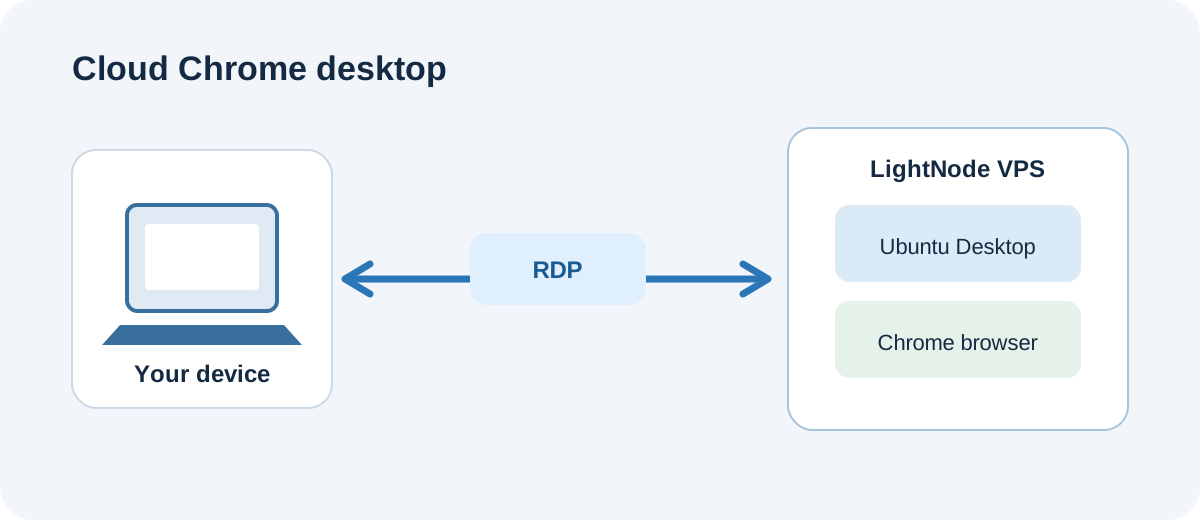
Das Betriebssystem auf dem VPS ist in diesem Beispiel Ubuntu; Chrome ist der darauf laufende Browser.
Chrome auf einem Ubuntu Desktop VPS einrichten
Erstellen Sie die Instanz. Wählen Sie in der LightNode-Konsole eine Region und eine Konfiguration und dann das Ubuntu Desktop (XFCE) Application Image. Notieren Sie die öffentliche IP-Adresse und die Anmeldedaten, nachdem die Instanz bereit ist. Bei dieser Vorgehensweise ist kein ChromeOS-Installer beteiligt.
Verbinden Sie sich mit dem Desktop. Verwenden Sie einen Remote-Desktop-Client auf Ihrem eigenen Computer für die Verbindung. LightNode bietet auch eine Konsolen-VNC-Option, die Ihnen helfen kann, die Instanz zu inspizieren, wenn RDP nicht funktioniert. Überprüfen Sie den Instanzstatus, die Anmeldedaten, die Sicherheitsgruppe und Ihr lokales Netzwerk, wenn die Verbindung fehlschlägt.
Installieren Sie Chrome. Laden Sie in der Ubuntu-Sitzung das .deb-Paket von der offiziellen Chrome-Website herunter und öffnen Sie es mit dem Software-Installer des Systems. Googles Linux-Installationsanleitung beschreibt unterstützte Systeme und das Setup. Prüfen Sie die bei der ersten Ausführung angezeigten Bedingungen. Öffnen Sie die Websites, die Sie tatsächlich nutzen, und testen Sie Schriftarten, Eingabemethoden, das Verhalten der Zwischenablage und Seiteninteraktionen.
Verbinden Sie sich erneut und testen Sie die Persistenz. Schließen Sie die Remote-Sitzung, verbinden Sie sich von einem anderen Gerät erneut und bestätigen Sie, dass Chrome wie erwartet startet. Browserdaten verbleiben im Profil des VPS-Benutzers. Die Entscheidung, sich bei einem Google-Konto anzumelden und die Synchronisierung zu aktivieren, liegt bei Ihnen. Wenn mehrere Personen den Server nutzen, geben Sie ihnen separate System- und Browserprofile, anstatt ein angemeldetes persönliches Konto zu teilen.
Ein Desktop und mehrere Browser-Tabs verbrauchen Arbeitsspeicher. Video, Meetings und grafikintensive Seiten hängen auch von der Instanzgröße und der Netzwerklatenz ab. LightNode bietet stündliche Abrechnung, testen Sie also einen realistischen Satz von Tabs, bevor Sie sich auf eine Konfiguration festlegen. Verwenden Sie ein starkes Passwort und beschränken Sie den Remote-Zugriff über die Sicherheitsgruppe. Eine abgeschaltete Instanz wird weiterhin berechnet; geben Sie sie in der Konsole frei, wenn Sie sie nicht mehr benötigen.
Eine detaillierte Schritt-für-Schritt-Installationsanleitung finden Sie in unserem Leitfaden zur Installation von Chrome auf Ubuntu.
Andere Möglichkeiten, auf einen Desktop zuzugreifen oder ihn bereitzustellen
Chrome Remote Desktop ist eine Option, wenn Sie bereits einen Ubuntu-Desktop haben und die Verbindung über Googles Remote-Zugriffsdienst bevorzugen. Seine Linux-Host-Komponente und Desktop-Sitzung müssen von Ihnen installiert und konfiguriert werden. Es bietet Remote-Zugriff, keine ChromeOS-Installation, und LightNode führt es nicht als vorinstalliertes Application Image in seinem veröffentlichten Image-Leitfaden auf.
Kasm Workspaces geht einen anderen Weg: Es bietet containerbasierte Workspaces, die Benutzer in einem Browser öffnen. Kasm dokumentiert die Installation auf einer Ubuntu-Virtual Machine und gibt 2 CPU-Kerne, 4 GB Arbeitsspeicher und 50 GB SSD-Speicher als sein Single-Server-Minimum an. Aktive Sitzungen benötigen zusätzliche Ressourcen. Es eignet sich für Teams, die bereit sind, die Container, Benutzerzugriffe und Images selbst bereitzustellen und zu warten. LightNodes veröffentlichter Image-Leitfaden führt Kasm nicht als vorinstalliertes Application Image auf.
Für den Remote-Browser einer einzelnen Person sind Ubuntu Desktop und RDP in der Regel der einfachere Einstieg. Chrome Remote Desktop ändert die Verbindungsmethode; Kasm ändert, wie der browserzugängliche Workspace bereitgestellt wird.
Läuft Meta Muses Cloud-Computer unter ChromeOS?
Metas technische Beschreibung von Muse beschreibt eine dedizierte Linux-Virtual Machine für jeden Benutzer, mit einem Chromium-basierten Browser und einer isolierten Umgebung für Agenten-Aufgaben. Sie erwähnt ein Debian-Image als Root-Dateisystem eines Agenten-Runtime-Containers; das etabliert Debian nicht als Betriebssystem der gesamten Virtual Machine. Meta beschreibt, wie Aufgaben an Muse übergeben werden, Browseraktivitäten beobachtet werden und bei Bedarf übernommen wird. Es stellt Muse nicht als einen allgemeinen Desktop dar, in den Benutzer über RDP einloggen.
Der nützliche Vergleich ist der Cloud-Browser-Anwendungsfall. Ein LightNode Ubuntu Desktop oder Windows VPS kann einen unabhängigen Cloud-Computer bereitstellen, auf dem Sie einen Browser installieren und remote nutzen. Wenn Sie möchten, dass ein KI-Agent diesen Browser bedient, müssen Sie zusätzlich Agenten-Software bereitstellen und warten. Muses Anmeldeinformations-Isolierung, Aktionsfreigaben und Netzwerkkontrollen sind separate Fähigkeiten; die Installation eines Desktops und von Chrome bietet diese nicht.
Häufig gestellte Fragen
Kann ich ChromeOS direkt nach dem Start eines LightNode VPS installieren?
Behandeln Sie das nicht als eine einsatzbereite Option. ChromeOS ist für dedizierte Hardware ausgelegt, und Google zertifiziert gewöhnliche VPS-Virtual Machines nicht für ChromeOS Flex. Das Open-Source-Projekt ChromiumOS hat einen Entwicklerleitfaden für Virtual-Machine-Images, aber ChromiumOS ist ein anderes Produkt als Googles ChromeOS. LightNodes veröffentlichter Image-Leitfaden führt es nicht als verfügbares Betriebssystem-Image auf.
Welche Option sollte ich wählen, wenn ich nur Remote Chrome benötige?
Beginnen Sie damit, das Ubuntu Desktop (XFCE) Application Image in Ihrer gewählten Region zu prüfen. Starten Sie den VPS, verbinden Sie sich mit dem Desktop und installieren Sie Chrome mit Googles Anweisungen. Wählen Sie Windows VPS, wenn Sie auch Windows-Anwendungen benötigen. Testen Sie die Speichernutzung und das Remote-Erlebnis mit den Websites, die Sie öffnen möchten.
Sind Chrome Remote Desktop und der Chrome-Browser dasselbe Produkt?
Nein. Chrome öffnet Websites; Chrome Remote Desktop ermöglicht Ihnen den Zugriff auf einen anderen Computer. Sie können Chrome auf Ubuntu installieren und optional Chrome Remote Desktop konfigurieren, aber das Remote-Zugriffstool ändert nicht das Server-Betriebssystem.
Um dieses Setup auszuprobieren, sehen Sie sich den LightNode Ubuntu RDP Server oder Windows VPS an. Wenn Sie möchten, dass ein KI-Agent einen Browser auf dem VPS weiterhin nutzt, lesen Sie unsere OpenMuse Self-Hosting-Anleitung für die zusätzlichen Komponenten und Service-Abhängigkeiten.