
Ubuntu-Version über Terminal und GUI prüfen – Eine umfassende Anleitung

Ubuntu-Version über die Befehlszeile prüfen
Eine der unkompliziertesten Methoden, um Ihre Ubuntu-Version zu prüfen, ist die Verwendung der Befehlszeile, auch bekannt als Terminal. Dieser Ansatz ist besonders praktisch für Nutzer, die lieber mit textbasierten Oberflächen arbeiten, oder für Situationen, in denen die grafische Benutzeroberfläche (GUI) nicht verfügbar ist.
Der Befehl lsb_release
Der Befehl lsb_release ist ein vielseitiges Werkzeug, das detaillierte Informationen über Ihre Linux-Distribution liefert, einschließlich der von Ihnen verwendeten Ubuntu-Version. Dieser Befehl unterstützt verschiedene Optionen (Flags), mit denen Sie bestimmte Informationen über Ihr System anzeigen lassen können.
Um die vollständigen Details zu Ihrer Ubuntu-Version zu erhalten, öffnen Sie das Terminal (Sie können die Tastenkombination Ctrl + Alt + T verwenden) und geben Sie den folgenden Befehl ein:
lsb_release -a
Dieser Befehl gibt eine umfassende Liste an Details aus, darunter die Beschreibung der Distribution, die Release-Nummer und den Codenamen. Zum Beispiel:
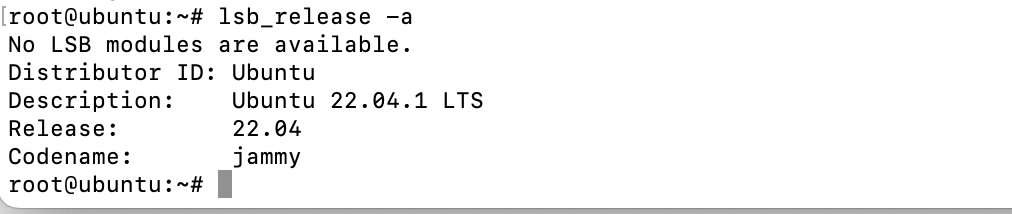
Sie können mit dem Befehl lsb_release auch verschiedene Flags verwenden, um bestimmte Informationen abzurufen:
lsb_release -d: Zeigt die Beschreibung Ihrer Ubuntu-Version an.lsb_release -s -d: Zeigt nur die Beschreibung an und lässt jeglichen zusätzlichen Text weg.lsb_release -c: Zeigt den Codenamen Ihrer Ubuntu-Version an.lsb_release -r: Gibt die Release-Nummer Ihrer Ubuntu-Version aus.lsb_release -r -s: Zeigt nur die Release-Nummer an, ohne zusätzlichen Text.
Diese Varianten des Befehls lsb_release ermöglichen es Ihnen, die benötigten Informationen zu Ihrer Ubuntu-Version schnell abzurufen, was ihn zu einem vielseitigen Werkzeug sowohl für Einsteiger als auch für fortgeschrittene Nutzer macht.
Zugriff auf die Ubuntu-Versionsdateien
Zusätzlich zum Befehl lsb_release können Sie Ihre Ubuntu-Version auch prüfen, indem Sie direkt auf bestimmte Dateien Ihres Systems zugreifen, die Versionsinformationen enthalten.
Die Dateien /etc/lsb-release und /etc/os-release auslesen
Die Dateien /etc/lsb-release und /etc/os-release sind textbasierte Dateien, die Informationen über Ihre Linux-Distribution speichern, einschließlich der von Ihnen verwendeten Ubuntu-Version. Sie können den Inhalt dieser Dateien mit dem Befehl cat im Terminal anzeigen.
Um Ihre Ubuntu-Version mit der Datei /etc/lsb-release zu prüfen, öffnen Sie das Terminal und geben Sie den folgenden Befehl ein:
cat /etc/lsb-release
Dieser Befehl zeigt den Inhalt der Datei an, der in der Regel die Distributions-ID, die Release-Nummer und die Beschreibung umfasst. Zum Beispiel:
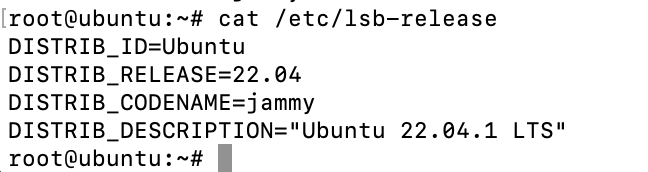
Alternativ können Sie die Datei /etc/os-release verwenden, die mit Ubuntu 16.04 und neueren Versionen kompatibel ist. Um ihren Inhalt anzuzeigen, führen Sie den folgenden Befehl im Terminal aus:
cat /etc/os-release
Die Ausgabe ähnelt der Datei /etc/lsb-release, enthält aber zusätzliche Informationen wie den Namen der Ubuntu-Version und Links zu weiteren Ressourcen.
Diese Dateien bieten eine unkomplizierte Möglichkeit, Ihre Ubuntu-Version zu prüfen, ohne dass zusätzliche Flags oder Optionen erforderlich sind. Beachten Sie jedoch, dass sie die Informationen möglicherweise nicht so formatiert oder benutzerfreundlich anzeigen wie der Befehl lsb_release.
Ubuntu-Version mit der Datei /etc/issue prüfen
Die Datei /etc/issue ist eine weitere textbasierte Datei, die Daten zur Systemidentifikation enthält, einschließlich der von Ihnen verwendeten Ubuntu-Version. Anders als die zuvor genannten Dateien zeigt die Datei /etc/issue in der Regel nur die Versionsnummer an, was sie zu einer kompakten Option macht, wenn Sie keine weiteren Details benötigen.
Um den Inhalt der Datei /etc/issue anzuzeigen, öffnen Sie das Terminal und geben Sie den folgenden Befehl ein:
cat /etc/issue
Die Ausgabe zeigt eine einzelne Textzeile mit der Ubuntu-Versionsnummer an, üblicherweise gefolgt von „LTS“, wenn Sie eine Version mit Langzeitunterstützung (Long Term Support, LTS) verwenden.
Die Datei /etc/issue bietet zwar einen minimalistischeren Ansatz zur Überprüfung Ihrer Ubuntu-Version, ist aber möglicherweise nicht so informativ wie die anderen Methoden, wenn Sie zusätzliche Details oder eine benutzerfreundlichere Ausgabe benötigen.
Alternative Befehle zum Prüfen der Ubuntu-Version
Während der Befehl lsb_release und die dateibasierten Methoden unkomplizierte Wege bieten, um Ihre Ubuntu-Version zu prüfen, gibt es noch einige zusätzliche Befehle, die diese Informationen optisch ansprechender oder umfassender darstellen können.
Der Befehl hostnamectl
Der Befehl hostnamectl wird in erster Linie verwendet, um den Hostnamen eines Systems anzuzeigen oder zu ändern, liefert aber auch zusätzliche Informationen, einschließlich der von Ihnen verwendeten Ubuntu-Version. Um diesen Befehl zu verwenden, öffnen Sie das Terminal und geben Sie ein:
hostnamectl
Die Ausgabe zeigt eine Liste mit Systemdetails an, darunter das Feld „Operating System“, das Ihre Ubuntu-Version und die Version des Linux-Kernels anzeigt.
Ubuntu-Version mit screenfetch anzeigen
Das Skript screenfetch ist ein beliebtes Werkzeug, das Systeminformationen – einschließlich der Ubuntu-Version – im Terminal neben einem ASCII-Logo anzeigt. Falls screenfetch noch nicht installiert ist, können Sie es mit dem folgenden Befehl installieren:
sudo apt install screenfetch
Führen Sie nach der Installation den folgenden Befehl aus:
screenfetch
Dadurch wird eine ASCII-Darstellung des Ubuntu-Logos zusammen mit verschiedenen Systemdetails angezeigt, wie etwa der Ubuntu-Version, der Kernel-Version und weiteren relevanten Informationen.
Ubuntu-Version mit fastfetch prüfen (empfohlen)
fastfetch ist der aktiv gepflegte, moderne Nachfolger von screenfetch und neofetch. In C geschrieben und auf Geschwindigkeit sowie Anpassbarkeit ausgelegt, ist es Wayland-fähig und zeigt Systeminformationen – einschließlich der Ubuntu-Version und der Kernel-Version – neben einem Distributions-Logo und einer Farbpalette an.
Auf aktuellen Ubuntu-Versionen (25.10, 26.04 LTS und neuer) ist fastfetch im Repository universe verfügbar, sodass Sie es direkt installieren können:
sudo apt install fastfetch
Unter Ubuntu 24.04 LTS und älteren Versionen ist fastfetch noch nicht in den Standard-Repositories enthalten. Fügen Sie das gepflegte PPA hinzu und installieren Sie es von dort:
sudo add-apt-repository ppa:zhangsongcui3371/fastfetch
sudo apt update
sudo apt install fastfetch
Alternativ können Sie das neueste .deb-Paket von der offiziellen Releases-Seite unter https://github.com/fastfetch-cli/fastfetch/releases herunterladen und es mit sudo dpkg -i installieren.
Führen Sie nach der Installation aus:
fastfetch
Die Ausgabe umfasst eine Darstellung des Ubuntu-Logos, Systemdetails wie die Ubuntu-Version und die Kernel-Version sowie eine Farbpalette, die die unterstützten Farben zeigt.
Ubuntu-Version mit neofetch prüfen (veraltet)
neofetch war jahrelang die bevorzugte Alternative zu screenfetch und bot eine ähnlich ansprechende und anpassbare Ausgabe. Sein Entwickler hat das Projekt jedoch am 26. April 2024 archiviert, und es wird nicht mehr gepflegt – zudem kann es auf neueren Kerneln und in Wayland-Sitzungen Details falsch anzeigen, weshalb das oben genannte fastfetch heute die empfohlene Wahl ist.
neofetch ist unter Ubuntu 22.04 LTS und 24.04 LTS weiterhin als Paket verfügbar (wurde aber aus 26.04 LTS entfernt). Wo es verfügbar ist, können Sie es auf die gleiche Weise installieren und ausführen:
sudo apt install neofetch
neofetch
Diese alternativen Befehle können besonders nützlich sein, wenn Sie beim Prüfen Ihrer Ubuntu-Version eine optisch ansprechendere oder umfassendere Ausgabe bevorzugen. Sie können auch eine unterhaltsame Möglichkeit sein, Systeminformationen darzustellen und dabei ASCII-Kunst und Farbpaletten zur Geltung zu bringen.
Ubuntu-Version über die grafische Benutzeroberfläche prüfen
Für alle, die einen visuelleren Ansatz bevorzugen oder sich mit der Befehlszeile weniger wohlfühlen, bietet Ubuntu eine benutzerfreundliche Möglichkeit, die Version über die grafische Benutzeroberfläche (GUI) zu prüfen. Diese Methode ist besonders praktisch für Nutzer, die neu bei Ubuntu sind oder eine intuitivere Bedienung bevorzugen.
Zugriff auf die Ubuntu-Versionsinformationen in den Einstellungen
Um Ihre Ubuntu-Version über die GUI zu prüfen, führen Sie diese einfachen Schritte aus:
- Klicken Sie auf das Symbol „Aktivitäten“ (Activities) in der oberen linken Ecke Ihres Bildschirms (oder drücken Sie die „Super“-Taste auf Ihrer Tastatur).
- Geben Sie in das erscheinende Suchfeld „Einstellungen“ (Settings) ein und klicken Sie auf das Symbol „Einstellungen“, sobald es in den Suchergebnissen erscheint.
- Öffnen Sie im Fenster „Einstellungen“ den Bereich „Info“ (About) in der linken Seitenleiste. Bei den neuesten Ubuntu-Versionen (etwa 24.04 LTS und 26.04 LTS) befindet sich dieser Bereich unter Einstellungen > System > Info.
Sobald Sie sich im Bereich „Info“ befinden, finden Sie die Ubuntu-Version in der Zeile „OS-Name“ (OS Name) aufgeführt (zum Beispiel „Ubuntu 24.04 LTS“ oder „Ubuntu 26.04 LTS“), zusammen mit weiteren relevanten Systeminformationen wie dem Gerätenamen, dem Arbeitsspeicher, dem Prozessor und dem Fenstersystem.
Diese unkomplizierte Methode bietet eine schnelle und einfache Möglichkeit, Ihre Ubuntu-Version zu prüfen, ohne sich durch Terminalbefehle oder textbasierte Dateien navigieren zu müssen. Sie ist besonders praktisch für Nutzer, die eine visuellere und benutzerfreundlichere Erfahrung bevorzugen.
Indem Ubuntu sowohl Befehlszeilen- als auch GUI-Optionen bereitstellt, kommt es einer vielfältigen Nutzerschaft entgegen und stellt sicher, dass jeder seine Ubuntu-Version problemlos abrufen und überprüfen kann – unabhängig von der bevorzugten Bedienweise oder dem technischen Kenntnisstand.