
Snap unter Ubuntu installieren und verwenden: Ein vollständiger Leitfaden für Einsteiger (2026)

So installieren Sie Snap unter Ubuntu (Schnelle Antwort)
Auf modernen Ubuntu-Versionen ist Snap bereits installiert — Snap (snapd) ist auf jeder Ubuntu-Version seit 16.04 LTS vorinstalliert, einschließlich Ubuntu 24.04 LTS und 22.04 LTS. In der Regel müssen Sie nichts installieren. Um zu überprüfen, ob es vorhanden ist, führen Sie aus:
snap version
Falls snapd fehlt (zum Beispiel bei einem minimalen Image oder Server-Image), installieren Sie es mit apt:
sudo apt update
sudo apt install snapd
Anschließend installieren Sie ein beliebiges Snap-Paket mit:
sudo snap install <package>
# Beispiel:
sudo snap install hello-world
Das ist alles, was die meisten Ubuntu-Nutzer benötigen. Auf anderen Distributionen wird der Daemon anders installiert, aber die snap install-Befehle sind identisch:
- Debian:
sudo apt update && sudo apt install snapd, dannsudo systemctl enable --now snapd.socket - Fedora:
sudo dnf install snapd, dannsudo systemctl enable --now snapd.socket - Arch Linux / Manjaro: installieren Sie das Paket
snapdaus dem AUR, dannsudo systemctl enable --now snapd.socket
Erstellen Sie auf diesen Distributionen außerdem einmalig den Classic-Snap-Symlink mit sudo ln -s /var/lib/snapd/snap /snap, und melden Sie sich ab und wieder an, damit die Snap-Pfade geladen werden. Pakete, die vollständigen Systemzugriff benötigen (etwa manche Editoren und IDEs), werden mit sudo snap install <package> --classic installiert.
Der Rest dieses Leitfadens (aktualisiert für 2026) erklärt, was Snap ist, führt Sie ausführlich durch jeden Installations- und Überprüfungsschritt, behandelt die alltäglichen snap-Befehle und beantwortet die Fragen, die neue Nutzer am häufigsten stellen.
Einführung
Snap ist ein revolutionäres Paketverwaltungssystem, das von Canonical entwickelt wurde, dem Unternehmen hinter Ubuntu. Es steht für einen modernen Ansatz zur Softwareverteilung und -installation auf Linux-Systemen und bietet mehrere einzigartige Vorteile gegenüber herkömmlichen Paketmanagern.
Das Besondere an Snap ist die Fähigkeit, Anwendungen mit all ihren Abhängigkeiten zu bündeln und so eigenständige Anwendungen zu erstellen, die über verschiedene Linux-Distributionen hinweg funktionieren. Dieser containerbasierte Ansatz stellt sicher, dass Anwendungen unabhängig von der Systemumgebung konsistent laufen, und beseitigt das häufige Problem der „Abhängigkeitshölle", mit dem Linux-Nutzer oft konfrontiert sind.
Zu den wichtigsten Vorteilen der Verwendung von Snap gehören:
-
Eigenständige Pakete: Jedes Snap-Paket enthält alle Bibliotheken und Abhängigkeiten, die es zum Ausführen benötigt, wodurch Konflikte mit anderer installierter Software vermieden werden.
-
Automatische Updates: Snap-Pakete können sich automatisch im Hintergrund aktualisieren, sodass Sie ohne manuelles Eingreifen immer über die neueste Version verfügen.
-
Sicherheit: Snaps laufen isoliert vom Rest Ihres Systems und bieten durch die Containerisierung eine zusätzliche Sicherheitsebene.
-
Universelle Kompatibilität: Dasselbe Snap-Paket läuft auf jeder Linux-Distribution, die Snap unterstützt. Das erleichtert Entwicklern die Softwareverteilung und Nutzern die Installation.
Dieser Leitfaden führt Sie durch den Prozess der Installation von Snap unter Ubuntu, zeigt Ihnen die Verwendung grundlegender Snap-Befehle und beantwortet häufige Fragen, die neue Nutzer haben könnten.
Installationsschritte
Auf aktuellen Ubuntu-Versionen — einschließlich Ubuntu 24.04 LTS (Noble Numbat) und Ubuntu 22.04 LTS (Jammy Jellyfish) — ist snapd bereits installiert, sodass Sie in der Regel direkt mit der Nutzung von Snap beginnen können. Wenn Sie ein minimales Image, eine Server-Installation oder eine andere Distribution verwenden, auf der snapd nicht vorhanden ist, folgen Sie den nachstehenden Schritten. Stellen Sie vor der Installation von Snap sicher, dass Sie über sudo-Rechte auf Ihrem System verfügen. So installieren Sie Snap über die Befehlszeile:
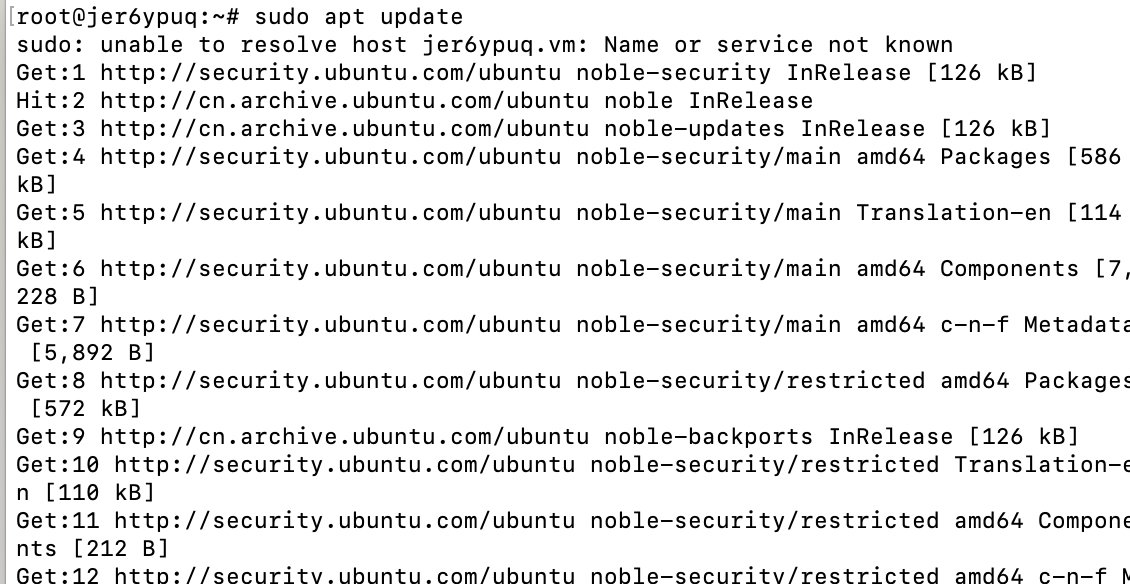
- Paketlisten aktualisieren
sudo apt update
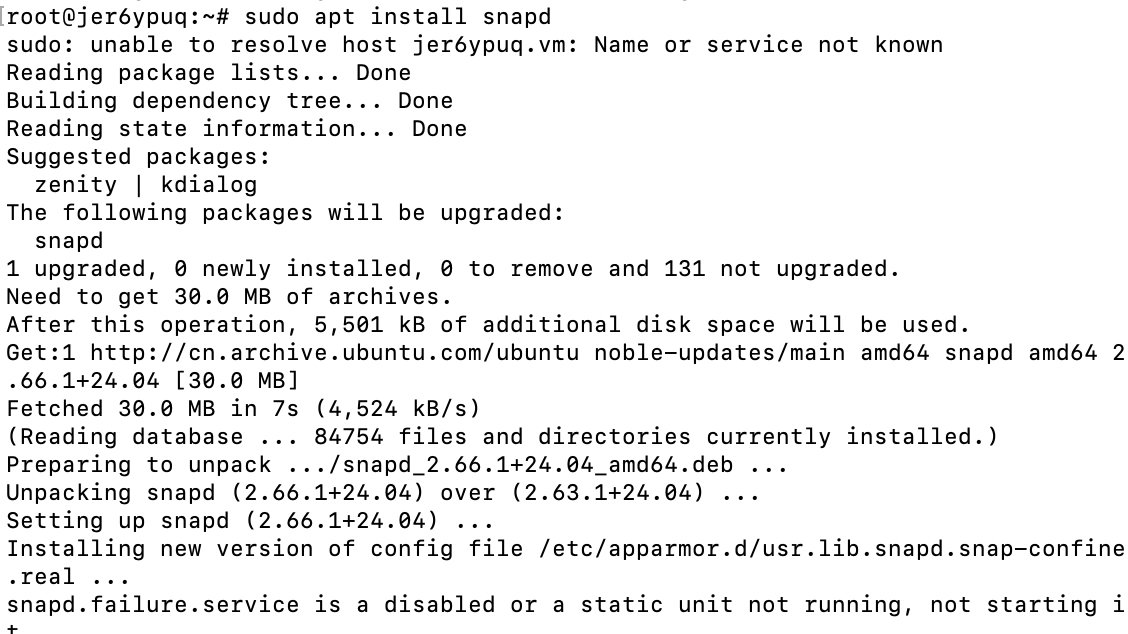
- Snap installieren
sudo apt install snapd
-
Den Snap-Dienst aktivieren
Ubuntu aktiviert dies automatisch. Wenn Sie snapd jedoch manuell installiert haben (oder Debian, Fedora oder Arch verwenden), starten und aktivieren Sie den snapd-Socket, damit der Daemon bei Bedarf startet:
sudo systemctl enable --now snapd.socket -
Installation überprüfen
snap version

Dieser Befehl sollte bei erfolgreicher Installation die Versionsinformationen sowohl für snapd als auch für snap anzeigen. Unter Ubuntu 24.04 LTS wird üblicherweise snapd-Version 2.7x oder neuer gemeldet.
Snap verwenden
Sobald Snap installiert ist, können Sie damit beginnen, Anwendungen zu verwalten. Hier sind die gängigsten Befehle, die Sie benötigen:
Anwendungen finden
# Nach einer Anwendung suchen
snap find application_name

# Detaillierte Informationen zu einem bestimmten Snap abrufen
snap info application_name
Anwendungen installieren
# Ein Snap-Paket installieren
sudo snap install application_name

# Eine bestimmte Version installieren
sudo snap install application_name --channel=version/stable
Installierte Anwendungen verwalten
# Alle installierten Snaps auflisten
snap list

# Alle Snap-Pakete aktualisieren
sudo snap refresh

# Ein bestimmtes Snap aktualisieren
sudo snap refresh application_name

# Ein Snap entfernen
sudo snap remove application_name
Mit Snap-Diensten arbeiten
# Laufende Snap-Dienste anzeigen
snap services

# Einen Snap-Dienst starten/stoppen
sudo snap start/stop service_name
Denken Sie daran, dass Snap-Pakete standardmäßig automatisch aktualisiert werden. Sie können jedoch mit dem Befehl snap refresh manuell nach Updates suchen. Manche Anwendungen erfordern nach der Installation oder Aktualisierung möglicherweise einen Systemneustart, um ordnungsgemäß zu funktionieren.
Häufig gestellte Fragen (FAQ)
F: Warum dauert meine erste Snap-Installation länger als erwartet?
A: Wenn Sie ein Snap-Paket zum ersten Mal installieren, muss das System die Snap-Kernlaufzeit herunterladen und einrichten. Nachfolgende Installationen sind deutlich schneller, da die Kernkomponenten bereits vorhanden sind.
F: Wie behebe ich den Fehler „snap: command not found"?
A: Dieser Fehler tritt in der Regel auf, wenn die Snap-Binärdatei nicht in Ihrem PATH enthalten ist. Versuchen Sie diese Lösungen:
- Starten Sie Ihr System neu
- Führen Sie
source /etc/profileaus - Stellen Sie sicher, dass snapd installiert ist:
sudo apt install snapd
F: Kann ich Snap zusammen mit apt verwenden?
A: Ja, Sie können beide Paketmanager gleichzeitig ohne Konflikte verwenden. Sie arbeiten unabhängig voneinander und verwalten unterschiedliche Paketarten.
F: Warum sind Snap-Pakete in der Regel größer als ihre apt-Gegenstücke?
A: Snap-Pakete enthalten alle ihre Abhängigkeiten und sind dadurch eigenständig. Das erhöht zwar die Paketgröße, gewährleistet aber eine bessere Kompatibilität und Isolation.
F: Wie kann ich automatische Updates für Snap-Pakete deaktivieren?
A: Sie können automatische Updates für bestimmte Snaps deaktivieren mit:
sudo snap refresh --hold application_name
Um Updates wieder zu aktivieren:
sudo snap refresh --unhold application_name
F: Was soll ich tun, wenn ein Snap-Paket nicht funktioniert?
A: Versuchen Sie diese Schritte zur Fehlerbehebung:
- Prüfen Sie den Status der Anwendung:
snap list application_name - Versuchen Sie, sie zu entfernen und neu zu installieren:
sudo snap remove application_name && sudo snap install application_name - Stellen Sie sicher, dass snapd läuft:
sudo systemctl status snapd - Prüfen Sie die Systemprotokolle:
journalctl -u snapd