
„Alt + Strg + Entf“ in Remotedesktop-Sitzungen senden

Einführung
Das Remote Desktop Protocol ist eine weit verbreitete Technologie, mit der Nutzer über eine Netzwerkverbindung eine Verbindung zu einem entfernten Computer herstellen und diesen steuern können. Diese Möglichkeit ist unverzichtbar für IT-Administratoren, Support-Techniker und Remote-Mitarbeiter, die auf Ressourcen und Anwendungen auf einem entfernten Rechner zugreifen müssen. Eine entscheidende Tastenkombination im Betriebssystem Windows ist „Alt + Strg + Entf“, die einen Bildschirm mit Sicherheitsoptionen öffnet, über den Nutzer auf den Task-Manager zugreifen, den Computer sperren, sich abmelden und weitere administrative Aufgaben durchführen können.
Die Herausforderung
Wenn Sie auf einem lokalen Rechner arbeiten, ruft das Drücken von „Alt + Strg + Entf“ den Bildschirm mit den Sicherheitsoptionen auf, sodass der Nutzer verschiedene wichtige Funktionen ausführen kann. In einer RDP-Sitzung funktioniert diese Tastenkombination jedoch nicht wie erwartet. Anstatt den Befehl auf dem entfernten Rechner auszuführen, aktiviert sie die Sicherheitsoptionen auf dem lokalen Rechner. Dieses Verhalten kann für Nutzer frustrierend sein, die auf den Task-Manager oder andere Sicherheitsfunktionen des entfernten Computers zugreifen müssen.
Die Lösung
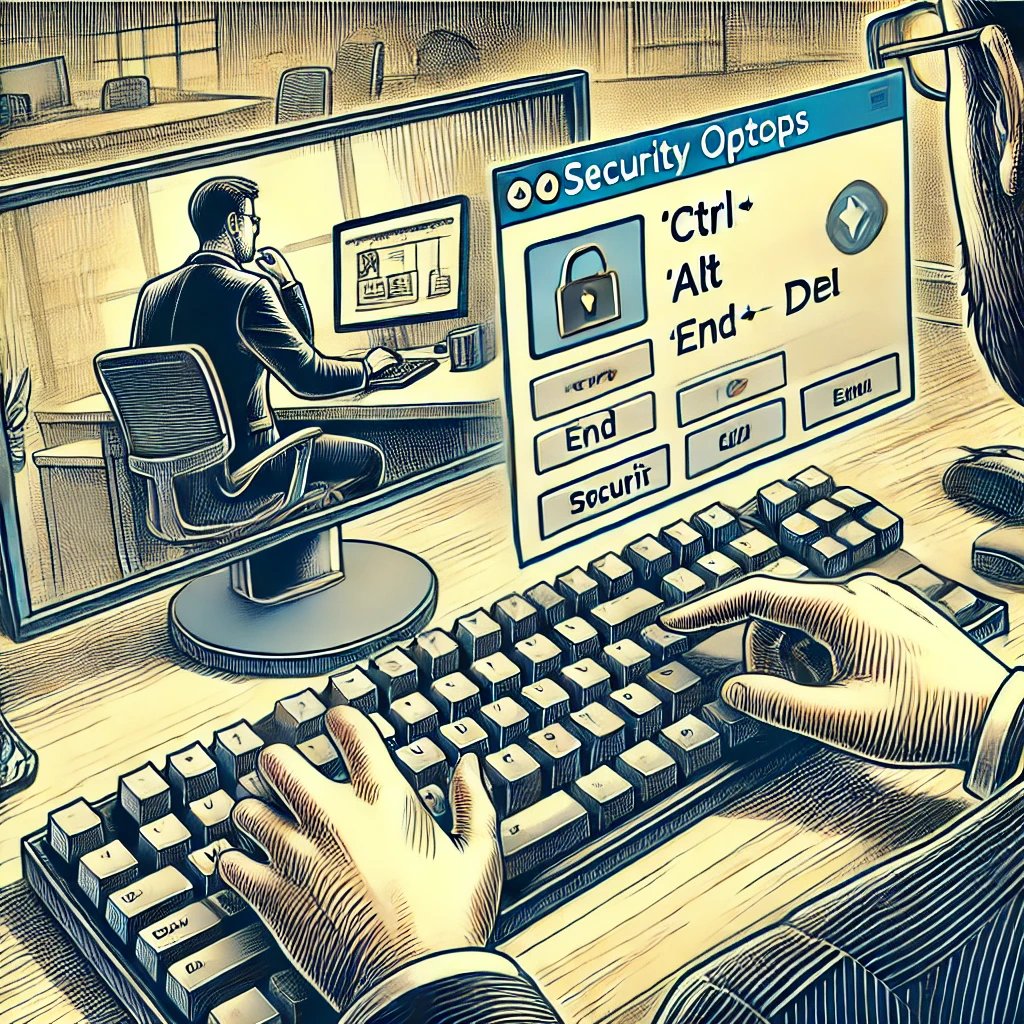
Um diese Herausforderung zu meistern, stellt Microsoft eine alternative Tastenkombination speziell für Remotedesktop-Sitzungen bereit: „Strg + Alt + Ende“. Diese Tastenkombination sendet das Äquivalent von „Alt + Strg + Entf“ an den entfernten Computer, sodass Nutzer innerhalb der RDP-Sitzung auf die notwendigen Sicherheitsoptionen zugreifen können.
Schritt-für-Schritt-Anleitung
- Remotedesktopverbindung öffnen
- Starten Sie die Anwendung „Remotedesktopverbindung“ auf Ihrem lokalen Computer.
- Geben Sie die IP-Adresse oder den Hostnamen des entfernten Computers ein, mit dem Sie sich verbinden möchten, und klicken Sie auf „Verbinden“.
- Geben Sie die erforderlichen Anmeldedaten ein, um sich am entfernten Computer anzumelden.
- „Strg + Alt + Ende“ drücken
- Sobald Sie mit dem entfernten Computer verbunden sind, drücken Sie auf Ihrer Tastatur die Tastenkombination „Strg + Alt + Ende“.
- Diese Aktion ruft auf dem entfernten Computer den Bildschirm mit den Sicherheitsoptionen auf, ähnlich wie das Drücken von „Alt + Strg + Entf“ auf einem lokalen Rechner.
- Durch die Sicherheitsoptionen navigieren
- Auf dem Bildschirm mit den Sicherheitsoptionen können Sie den Computer sperren, den Benutzer wechseln, sich abmelden, ein Passwort ändern oder den Task-Manager starten.
- Wählen Sie die gewünschte Option aus, indem Sie darauf klicken.
Zusätzliche Tipps
- Bildschirmtastatur verwenden:
- Wenn Ihre physische Tastatur das Senden der Kombination „Strg + Alt + Ende“ nicht zulässt, können Sie die Bildschirmtastatur verwenden.
- Öffnen Sie auf dem entfernten Computer die Bildschirmtastatur, indem Sie im Startmenü danach suchen.
- Verwenden Sie die Bildschirmtastatur, um „Strg + Alt + Ende“ zu drücken, indem Sie die Tasten auf der virtuellen Tastatur anklicken.
- Drittanbieter-Tools:
- Es sind mehrere Drittanbieter-Tools verfügbar, die beim Senden komplexer Tastenkombinationen in RDP-Sitzungen helfen können.
- Tools wie Remote Desktop Manager oder mRemoteNG bieten erweiterte Funktionen für die Verwaltung von Remotedesktop-Verbindungen und können den Vorgang des Sendens von Tastenkombinationen vereinfachen.
Häufig gestellte Fragen (FAQ)
1. F: Warum funktioniert „Alt + Strg + Entf“ in meiner RDP-Sitzung nicht?
A: Wenn Sie „Alt + Strg + Entf“ auf Ihrem lokalen Computer drücken, wird der Befehl an den lokalen Rechner statt an den entfernten Rechner gesendet. Dies ist bewusst so gestaltet, um Sicherheitsverletzungen und unbefugten Zugriff auf den lokalen Computer zu verhindern.
2. F: Welche Tastenkombination ersetzt „Alt + Strg + Entf“ in einer RDP-Sitzung?
A: Die alternative Tastenkombination zum Senden von „Alt + Strg + Entf“ in einer RDP-Sitzung lautet „Strg + Alt + Ende“. Dieser Befehl öffnet die Sicherheitsoptionen auf dem entfernten Rechner.
3. F: Wie greife ich per RDP auf den Task-Manager eines entfernten Computers zu?
A: Um auf den Task-Manager eines entfernten Computers zuzugreifen, drücken Sie „Strg + Alt + Ende“, um den Bildschirm mit den Sicherheitsoptionen zu öffnen, und wählen Sie anschließend „Task-Manager“ aus der Liste der Optionen aus.
4. F: Kann ich die Bildschirmtastatur verwenden, um „Strg + Alt + Ende“ zu senden?
A: Ja, Sie können die Bildschirmtastatur verwenden, um „Strg + Alt + Ende“ zu senden. Öffnen Sie die Bildschirmtastatur auf dem entfernten Computer und klicken Sie auf der virtuellen Tastatur auf die Tasten „Strg“, „Alt“ und „Ende“.
5. F: Was soll ich tun, wenn meine Tastatur keine „Ende“-Taste hat?
A: Wenn Ihrer Tastatur eine „Ende“-Taste fehlt, können Sie die Bildschirmtastatur verwenden oder mithilfe einer Software zum Umbelegen von Tasten eine andere Taste so einrichten, dass sie als „Ende“-Taste fungiert.
6. F: Gibt es Drittanbieter-Tools, die beim Senden komplexer Tastenkombinationen in RDP helfen?
A: Ja, es sind mehrere Drittanbieter-Tools verfügbar, etwa Remote Desktop Manager und mRemoteNG, die erweiterte Funktionen für die Verwaltung von Remotedesktop-Verbindungen bieten und den Vorgang des Sendens komplexer Tastenkombinationen vereinfachen können.
7. F: Wie sperre ich per RDP einen entfernten Computer?
A: Um einen entfernten Computer zu sperren, drücken Sie „Strg + Alt + Ende“, um den Bildschirm mit den Sicherheitsoptionen aufzurufen, und wählen Sie anschließend „Sperren“ aus der Liste der Optionen aus.
8. F: Kann ich mein Passwort auf einem entfernten Computer über RDP ändern?
A: Ja, Sie können Ihr Passwort auf einem entfernten Computer ändern, indem Sie „Strg + Alt + Ende“ drücken, um den Bildschirm mit den Sicherheitsoptionen zu öffnen, und dann „Kennwort ändern“ auswählen.
9. F: Warum muss ich in RDP „Strg + Alt + Ende“ statt „Alt + Strg + Entf“ verwenden?
A: Die Verwendung von „Strg + Alt + Ende“ stellt sicher, dass der Befehl an den entfernten Computer statt an den lokalen gesendet wird, sodass Sie auf die Sicherheitsoptionen des entfernten Systems zugreifen können.
10. F: Was ist, wenn „Strg + Alt + Ende“ in meiner RDP-Sitzung nicht funktioniert?
A: Wenn „Strg + Alt + Ende“ nicht funktioniert, stellen Sie sicher, dass das Fenster der RDP-Sitzung aktiv ist und den Fokus hat. Falls es weiterhin nicht funktioniert, versuchen Sie es mit der Bildschirmtastatur oder prüfen Sie, ob Software oder Gruppenrichtlinien den Befehl blockieren.
Referenzen
Dieser strukturierte Ansatz stellt sicher, dass die Leser das Problem, die Lösung und deren schrittweise Umsetzung verstehen – zusammen mit zusätzlichen Tipps für eine effektive Verwaltung des Remotedesktops.