
Einen KI-Agenten mit Steel Browser auf einem VPS verbinden

Ein KI-Agent benötigt einen Browser, um dynamische Seiten zu lesen, Formulare auszufüllen oder Ergebnisse zu prüfen. Steel Browser bietet diese Umgebung auf deinem VPS: Das Modell entscheidet, Agentenwerkzeuge führen Aktionen aus und liefern Beobachtungen zurück. Diese Anleitung verwendet LightNodes Erstinstallation und ein kleines Playwright-Beispiel.
Modell, Agent und Browser trennen
Der Ablauf lautet: Aufgabe → KI-Agent → Browserwerkzeug → Steel auf dem VPS → Beobachtung an den Agenten. Modell und Agent können auf deinem Computer oder in deinem Dienst laufen; Steel bietet HTTP und CDP. Der Browser bleibt verfügbar, solange der VPS läuft. Ein lokaler Agent stoppt weiterhin, wenn der Laptop schläft. Steel übernimmt weder Aufgabenplanung noch Modellinferenz.
1. Steel Browser Latest bereitstellen
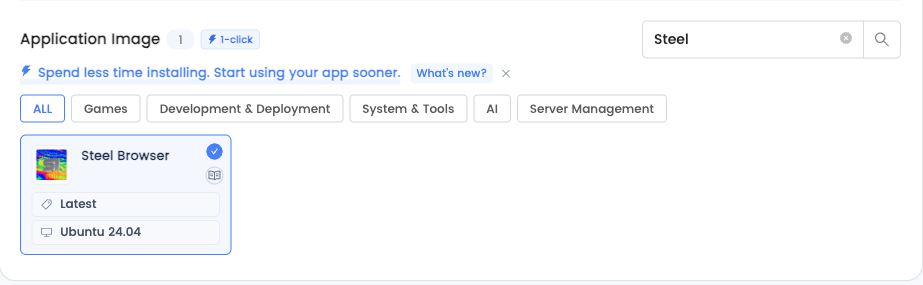
Wähle in LightNode einen verfügbaren Standort, Steel Browser, Latest und Ubuntu 24.04. Nutze mindestens 4 GB RAM, für anspruchsvolle Seiten und mehr Tabs 8 GB oder mehr. Beim ersten Start wird ghcr.io/steel-dev/steel-browser:latest geladen und der Dienst mit Docker gestartet. Der Download dauert etwas. Prüfe über deinen üblichen SSH-Zugang /opt/steel-browser/install.log und /opt/steel-browser/README.txt.
2. Über SSH verbinden
Führe diesen Befehl auf deinem Computer aus, ersetze YOUR_VPS_IP durch die Server-IP und nutze deine normale SSH-Authentifizierung. Halte den Tunnel offen. Bei belegten lokalen Ports wähle andere und passe die URLs an.
ssh -N -L 127.0.0.1:3000:127.0.0.1:3000 -L 127.0.0.1:9223:127.0.0.1:9223 root@YOUR_VPS_IP
Öffne die Live-Ansicht und API-Dokumentation. Der Dienst lauscht nur auf der Loopback-Schnittstelle des Servers; der Tunnel verbindet deinen Computer damit.
3. Mit einem kleinen Browserwerkzeug beginnen
Erstelle lokal ein Node.js-Projekt und installiere Playwright. Chromium läuft auf dem VPS, daher ist kein lokaler Chromium-Download nötig. Speichere den Code als browser-tool.mjs und starte node browser-tool.mjs bei geöffnetem Tunnel.
mkdir steel-agent
cd steel-agent
npm init -y
npm install playwright@latest
import { chromium } from 'playwright';

const browser = await chromium.connectOverCDP('ws://127.0.0.1:3000/');
const page = await browser.contexts()[0].newPage();
try {
  await page.goto('https://example.com', { waitUntil: 'domcontentloaded' });
  const observation = {
    url: page.url(),
    title: await page.title(),
    text: (await page.locator('body').innerText()).slice(0, 4000),
  };
  await page.screenshot({ path: 'steel-agent.png', fullPage: true });
  console.log(JSON.stringify(observation, null, 2));
} finally {
  await page.close();
  await browser.close();
}
Das Skript öffnet eine öffentliche Beispielseite, liefert eine Beobachtung und speichert steel-agent.png auf deinem Computer. Es schließt nur den selbst erstellten Tab. Binde den Vorgang als Agentenwerkzeug ein und ergänze ausdrücklich Lesen, Ausfüllen und Klicken. Gib jedes beobachtete Ergebnis an das Modell zurück, damit es den nächsten Schritt entscheidet. Teste zuerst eigene Seiten, bevor du echte Konten verbindest.
4. Die Anmeldung selbst übernehmen
Pausiere den Agenten am Anmeldebildschirm und öffne die Live-Ansicht. Melde dich selbst an, scanne den QR-Code oder gib den Bestätigungscode ein, und setze dann die Aufgabe fort. Die Website kann weitere Bestätigungen verlangen. Ein sichtbarer QR-Code beweist keine erfolgreiche Anmeldung. Navigation, chinesische Formulareingaben, Auswahl, Kontrollkästchen und Absenden wurden getestet; authentifizierte Abläufe benötigen eigene Tests.
5. Profil behalten und Latest verstehen
Das Profil liegt in /opt/steel-browser/data/profile, Downloads in /opt/steel-browser/data/exports. Stoppe den Dienst vor einer Sicherung. Testcookies und lokaler Speicher blieben bei Dienstneustarts erhalten; Websites können Anmeldungen trotzdem widerrufen oder ablaufen lassen. Latest wird bei einer Neuinstallation aufgelöst, Neustarts behalten das vorhandene Image. ID und Digest stehen in /opt/steel-browser/installed-image.json.
Nutze die Produktseite für Steel Browser VPS und die offiziellen Referenzen für Sitzungs-APIs und Playwright. VPS und Modellnutzung werden getrennt abgerechnet. Für unbeaufsichtigte Aufgaben muss auch der Agentenprozess weiterlaufen.