
Git-Version prüfen und aktualisieren: Eine umfassende Anleitung

Ihre Schritt-für-Schritt-Anleitung zum Prüfen und Aktualisieren von Versionen
Git, das weitverbreitete Versionskontrollsystem, ist für Entwickler unverzichtbar, um Änderungen an ihren Projekten nachzuverfolgen und zu verwalten. Git aktuell zu halten stellt sicher, dass Sie Zugriff auf die neuesten Funktionen, Leistungsverbesserungen und Sicherheitspatches haben. Diese Anleitung bietet einen Schritt-für-Schritt-Ansatz, um Ihre aktuelle Git-Version zu prüfen und sie unter Linux, Mac und Windows zu aktualisieren.
🔍 Ihre Git-Version prüfen
Bevor Sie Git aktualisieren, ist es wichtig, die derzeit verwendete Version zu prüfen. Dieser Vorgang ist einfach und lässt sich über die Befehlszeilenschnittstelle Ihres Betriebssystems durchführen.
🖥️ Befehlszeilenschnittstelle
- Windows-Nutzer sollten die Eingabeaufforderung öffnen.
- Linux- und macOS-Nutzer sollten das Terminal öffnen.
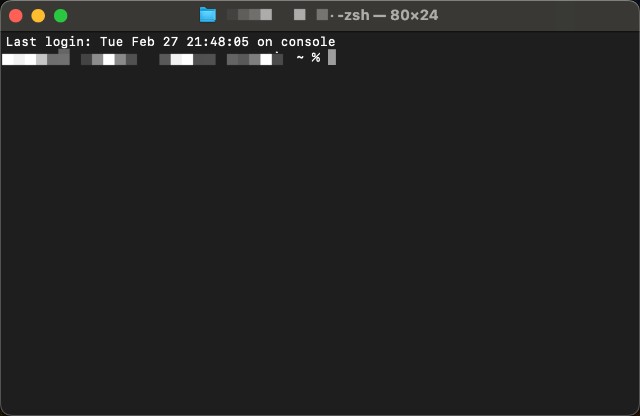
🔧 Befehl eingeben
Geben Sie in der Befehlszeilenschnittstelle git --version ein und drücken Sie die Eingabetaste. Dieser Befehl zeigt die aktuell auf Ihrem System installierte Git-Version an, zum Beispiel git version 2.55.0 (die zum Zeitpunkt der Erstellung neueste stabile Version – prüfen Sie git-scm.com für die aktuelle Version).
git --version

🔄 Git aktualisieren
Der Aktualisierungsvorgang von Git hängt von Ihrem Betriebssystem ab. Nachfolgend beschreiben wir die Schritte für Linux, macOS und Windows.
🐧 Linux-Aktualisierung
Unter Linux kann Git über den Paketmanager Ihrer Distribution aktualisiert werden.
📦 Befehlsbeispiele
- Ubuntu und Debian-basierte Distributionen: Verwenden Sie
sudo apt-get install git, um Git zu aktualisieren. Dieser Befehl stellt sicher, dass Sie die neueste Version von Git installiert haben.
sudo apt-get install git
- CentOS und Fedora: Für alle, die
yumals Paketmanager verwenden, kann der Befehl variieren, folgt aber im Allgemeinen einer ähnlichen Struktur, etwasudo yum update git.
sudo yum update git
🔍 Aktualisierung überprüfen
Führen Sie nach der Aktualisierung erneut git --version aus, um den Erfolg des Aktualisierungsvorgangs zu bestätigen. Die angezeigte Version sollte die neueste Git-Version widerspiegeln.
🍎 macOS-Aktualisierung
macOS-Nutzern stehen mehrere Möglichkeiten zur Aktualisierung von Git zur Verfügung, darunter die Verwendung von Homebrew oder das Herunterladen des neuesten Installationsprogramms von der Git-Website.
📦 Homebrew-Werkzeug
- Wenn Sie Homebrew installiert haben, führen Sie
brew upgrade gitaus, um Git zu aktualisieren.
brew upgrade git
- Um Homebrew zu installieren, führen Sie den offiziellen Einzeiler von brew.sh aus:
/bin/bash -c "$(curl -fsSL https://raw.githubusercontent.com/Homebrew/install/HEAD/install.sh)".
/bin/bash -c "$(curl -fsSL https://raw.githubusercontent.com/Homebrew/install/HEAD/install.sh)"
🔍 Aktualisierung überprüfen
Verwenden Sie wie unter Linux git --version, um zu prüfen, ob Ihr Git erfolgreich aktualisiert wurde.
🪟 Windows-Aktualisierung
Die Aktualisierung von Git unter Windows hängt von der Version ab, die Sie derzeit ausführen.
- Wenn Ihre Version zwischen 2.14.2 und 2.16.1 liegt, verwenden Sie
git updatein der Eingabeaufforderung, um Git zu aktualisieren.
git update
- Für Versionen ab 2.16.1 ändert sich der Befehl zu
git update-git-for-windows.
git update-git-for-windows
FAQ
Wie stelle ich fest, welche Git-Version ich gerade verwende?
Um Ihre aktuelle Git-Version zu ermitteln, öffnen Sie die Befehlszeilenschnittstelle – die Eingabeaufforderung unter Windows und das Terminal unter Linux oder macOS. Geben Sie dann git --version ein und drücken Sie die Eingabetaste. Dieser Befehl zeigt die derzeit auf Ihrem System installierte Git-Version an.
Was soll ich tun, wenn meine Git-Aktualisierung fehlschlägt?
Stellen Sie zunächst sicher, dass Sie über eine stabile Internetverbindung verfügen und den richtigen Befehl für Ihr Betriebssystem und Ihre Git-Version verwenden. Wenn die Probleme weiterhin bestehen, besuchen Sie die offizielle Git-Website für Tipps zur Fehlerbehebung oder ziehen Sie eine Neuinstallation von Git in Betracht.
Warum ist es wichtig, Git aktuell zu halten?
Die Aktualisierung von Git ist aus mehreren Gründen entscheidend:
- Sicherheit: Jede neue Version kann Patches für Sicherheitslücken enthalten.
- Funktionen: Bleiben Sie mit den neuesten Funktionen und Verbesserungen auf dem Laufenden, um Ihren Arbeitsablauf effizienter zu gestalten.
- Kompatibilität: Stellen Sie die Kompatibilität mit Repositorys sicher, die die neuesten Funktionen von Git nutzen.
Wie oft sollte ich nach Git-Updates suchen?
Es gibt zwar keine festgelegte Häufigkeit, doch einmal im Monat nach Updates zu suchen, ist eine gute Praxis. Diese Häufigkeit hilft sicherzustellen, dass Sie keine wichtigen Updates verpassen, ohne den Aufwand allzu häufiger Überprüfungen.
Indem diese häufig gestellten Fragen direkt zum Inhalt des Artikels beantwortet werden, erhalten Nutzer ein klareres Verständnis davon, wie sie ihre Git-Installationen effektiv verwalten können.
Wie bestätige ich, dass meine Git-Aktualisierung erfolgreich war?
Führen Sie git --version erneut aus, um zu prüfen, ob die Versionsnummer die neueste Version widerspiegelt.
Git aktuell zu halten ist entscheidend für die Sicherheit und Effizienz Ihres Entwicklungs-Workflows. Wenn Sie diesen einfachen Schritten folgen, können Sie sicherstellen, dass Sie unabhängig von Ihrem Betriebssystem stets mit der neuesten Version von Git arbeiten.
Sehr zu empfehlen! Erleben Sie die zeitgenau abgerechneten LightNode-Server mit Standorten in über 40 Ländern weltweit, mit Tarifen ab nur 7,7 $ pro Monat.