
Bisakah ChromeOS Diinstal di VPS? Bangun Desktop Chrome di Awan dengan LightNode
Ilustrasi konsep, bukan tangkapan layar produk.
Anda mungkin menginginkan ruang kerja peramban yang sama dapat diakses dari komputer lain tanpa harus membawa perangkat utama ke mana-mana. VPS dengan desktop grafis dapat menjadi host bagi peramban, ekstensinya, dan alat web yang Anda gunakan setiap hari. Anda terhubung ke desktop tersebut dari perangkat Anda sendiri dan melanjutkan dari titik terakhir Anda.
VPS LightNode dapat menjalankan Google Chrome. Pilihan praktisnya adalah desktop Ubuntu atau VPS Windows dengan Chrome yang sudah diinstal. Server tersebut tetap menjalankan Ubuntu atau Windows: panduan gambar sistem LightNode yang dipublikasikan tidak mencantumkan ChromeOS sebagai gambar sistem operasi. Perbedaan ini penting saat Anda memilih perangkat lunak, memperkirakan sumber daya, dan menjelaskan penyiapan kepada tim Anda.
ChromeOS, Chrome, dan desktop jarak jauh adalah hal yang berbeda
Chrome adalah sebuah peramban. Google menyediakan paket instalasi Linux yang dapat Anda instal pada desktop Ubuntu yang didukung. ChromeOS adalah sistem operasi Google untuk perangkat khusus seperti Chromebook. ChromeOS Flex menargetkan komputer yang kompatibel; instruksi instalasi Google berfokus pada perangkat fisik dan boot USB, dan sertifikasinya tidak mencakup mesin virtual VPS biasa.
Desktop jarak jauh adalah cara Anda mengakses sesi grafis di komputer lain. RDP, VNC, dan Chrome Remote Desktop dapat memungkinkan Anda melihat dan mengontrol desktop server. Tidak satupun dari mereka mengubah Ubuntu menjadi ChromeOS.
Tiga cara mendapatkan desktop awan di LightNode
| Pendekatan | Yang berjalan di VPS | Cocok untuk |
|---|---|---|
| VPS Desktop Ubuntu (XFCE) | Gambar aplikasi Desktop Ubuntu (XFCE), diakses melalui RDP | Anda terutama membutuhkan Chrome, alat web, dan aplikasi Linux dengan penyiapan desktop awal yang lebih sedikit. |
| VPS Windows | Desktop Windows, diakses melalui RDP | Anda membutuhkan perangkat lunak Windows di samping peramban Anda. |
| VPS Linux dengan desktop yang Anda instal sendiri | Gambar Ubuntu atau Linux lainnya, ditambah Xfce, xRDP, atau alat pilihan Anda | Anda ingin memilih dan memelihara tumpukan desktop sendiri. |
Halaman Ubuntu RDP menjelaskan gambar aplikasi Desktop Ubuntu (XFCE) LightNode. Ini adalah titik awal yang berguna jika tujuan Anda adalah peramban jarak jauh. VPS Windows lebih masuk akal ketika alur kerja Anda juga bergantung pada aplikasi Windows. Ketersediaan gambar dan konfigurasi dapat bervariasi berdasarkan wilayah, jadi periksa pilihan yang ditampilkan di konsol pembuatan instans.
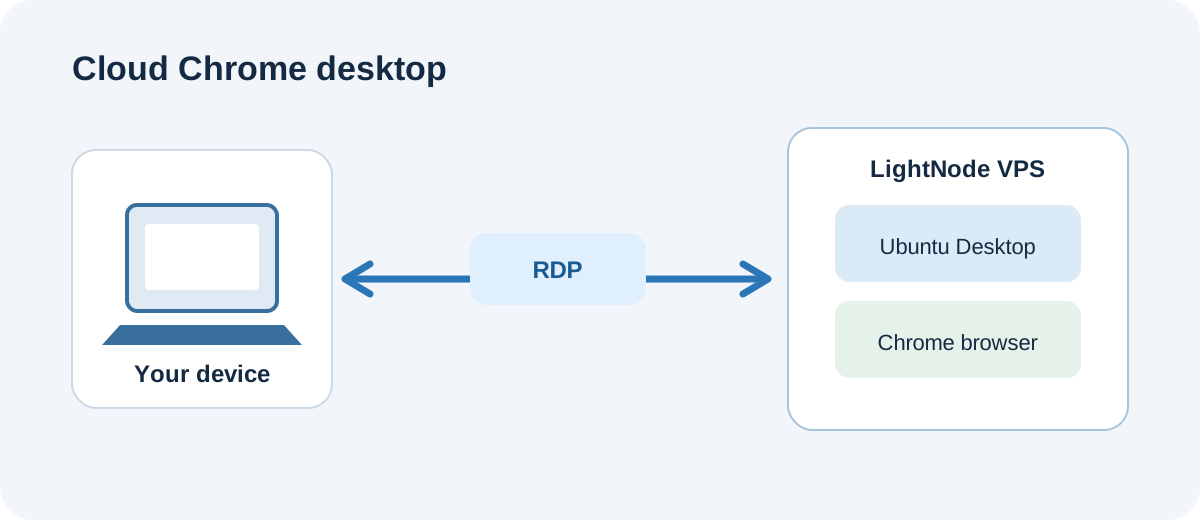
Sistem operasi di VPS adalah Ubuntu dalam contoh ini; Chrome adalah peramban yang berjalan di atasnya.
Menyiapkan Chrome di VPS Desktop Ubuntu
Buat instans. Di konsol LightNode, pilih wilayah dan konfigurasi, lalu pilih gambar aplikasi Desktop Ubuntu (XFCE). Catat alamat IP publik dan detail login setelah instans siap. Tidak ada penginstal ChromeOS yang terlibat dalam rute ini.
Hubungkan ke desktop. Gunakan klien desktop jarak jauh di komputer Anda sendiri untuk terhubung. LightNode juga menyediakan opsi konsol VNC, yang dapat membantu Anda memeriksa instans ketika RDP tidak berfungsi. Periksa status instans, kredensial, grup keamanan, dan jaringan lokal Anda jika koneksi gagal.
Instal Chrome. Dalam sesi Ubuntu, unduh paket .deb dari situs Chrome resmi dan buka dengan penginstal perangkat lunak sistem. Panduan instalasi Linux Google menjelaskan sistem yang didukung dan penyiapan. Tinjau persyaratan yang ditampilkan saat peluncuran pertama. Buka situs yang sebenarnya Anda gunakan dan periksa font, metode input, perilaku papan klip, dan interaksi halaman.
Sambung ulang dan uji persistensi. Tutup sesi jarak jauh, sambungkan lagi dari perangkat lain, dan konfirmasi bahwa Chrome masih terbuka seperti yang diharapkan. Data peramban tetap berada dalam profil pengguna VPS tersebut. Masuk ke akun Google dan mengaktifkan sinkronisasi adalah pilihan Anda. Jika beberapa orang menggunakan server, berikan mereka profil sistem dan peramban yang terpisah daripada berbagi akun pribadi yang sudah masuk.
Desktop dan beberapa tab peramban mengonsumsi memori. Video, rapat, dan halaman yang berat grafis juga bergantung pada ukuran instans dan latensi jaringan. LightNode menawarkan penagihan per jam, jadi uji set tab yang realistis sebelum menentukan konfigurasi. Gunakan kata sandi yang kuat dan batasi akses jarak jauh melalui grup keamanan. Instans yang dimatikan tetap ditagih; lepaskan di konsol ketika Anda tidak lagi membutuhkannya.
Untuk panduan instalasi langkah demi langkah yang terperinci, lihat panduan kami untuk menginstal Chrome di Ubuntu.
Cara lain untuk mengakses atau menyediakan desktop
Chrome Remote Desktop adalah pilihan jika Anda sudah memiliki desktop Ubuntu dan lebih suka terhubung melalui layanan akses jarak jauh Google. Komponen host Linux dan sesi desktopnya perlu diinstal dan dikonfigurasi oleh Anda. Ini menyediakan akses jarak jauh, bukan instalasi ChromeOS, dan LightNode tidak mencantumkannya sebagai gambar aplikasi terinstal sebelumnya dalam panduan gambar yang dipublikasikan.
Kasm Workspaces mengambil rute yang berbeda: ini menyediakan ruang kerja berbasis kontainer yang dibuka pengguna di peramban. Kasm mendokumentasikan instalasi pada mesin virtual Ubuntu dan mencantumkan 2 inti CPU, 4 GB memori, dan 50 GB penyimpanan SSD sebagai minimum untuk server tunggal. Sesi aktif membutuhkan sumber daya tambahan. Ini cocok untuk tim yang siap untuk menyebarkan dan memelihara kontainer, akses pengguna, dan gambar sendiri. Panduan gambar LightNode yang dipublikasikan tidak mencantumkan Kasm sebagai gambar aplikasi terinstal sebelumnya.
Untuk peramban jarak jauh satu orang, Desktop Ubuntu dan RDP biasanya merupakan titik awal yang lebih sederhana. Chrome Remote Desktop mengubah metode koneksi; Kasm mengubah cara ruang kerja yang dapat diakses peramban disampaikan.
Apakah komputer awan Meta Muse menjalankan ChromeOS?
Penjelasan teknis Meta tentang Muse menggambarkan mesin virtual Linux khusus untuk setiap pengguna, dengan peramban berbasis Chromium dan lingkungan terisolasi untuk tugas agen. Ini menyebutkan gambar Debian sebagai sistem file root dari kontainer runtime agen; itu tidak menetapkan Debian sebagai sistem operasi dari seluruh mesin virtual. Meta menggambarkan penyerahan tugas ke Muse, memantau aktivitas peramban, dan mengambil alih saat diperlukan. Ini tidak menyajikan Muse sebagai desktop umum yang dimasuki pengguna melalui RDP.
Perbandingan yang berguna adalah kasus penggunaan peramban awan. VPS Desktop Ubuntu atau Windows LightNode dapat menyediakan komputer awan independen tempat Anda menginstal dan menggunakan peramban dari jarak jauh. Jika Anda ingin agen AI mengoperasikan peramban tersebut, Anda juga harus menyebarkan dan memelihara perangkat lunak agen. Isolasi kredensial, persetujuan tindakan, dan kontrol jaringan Muse adalah kemampuan terpisah; menginstal desktop dan Chrome tidak menyediakannya.
Pertanyaan yang sering diajukan
Bisakah saya menginstal ChromeOS langsung setelah meluncurkan VPS LightNode?
Jangan anggap itu sebagai opsi yang siap untuk disebarkan. ChromeOS ditujukan untuk perangkat keras khusus, dan Google tidak mensertifikasi mesin virtual VPS biasa untuk ChromeOS Flex. Proyek ChromiumOS sumber terbuka memiliki panduan pengembang untuk gambar mesin virtual, tetapi ChromiumOS adalah produk yang berbeda dari ChromeOS Google. Panduan gambar LightNode yang dipublikasikan tidak mencantumkannya sebagai gambar sistem operasi yang tersedia.
Opsi mana yang harus saya pilih jika saya hanya membutuhkan Chrome jarak jauh?
Mulailah dengan memeriksa gambar aplikasi Desktop Ubuntu (XFCE) di wilayah pilihan Anda. Luncurkan VPS, hubungkan ke desktop, dan instal Chrome menggunakan instruksi Google. Pilih VPS Windows jika Anda juga membutuhkan aplikasi Windows. Uji penggunaan memori dan pengalaman jarak jauh dengan situs yang Anda rencanakan untuk dibuka.
Apakah Chrome Remote Desktop dan peramban Chrome adalah produk yang sama?
Tidak. Chrome membuka situs web; Chrome Remote Desktop memungkinkan Anda mengakses komputer lain. Anda dapat menginstal Chrome di Ubuntu dan secara opsional mengonfigurasi Chrome Remote Desktop, tetapi alat akses jarak jauh tersebut tidak mengubah sistem operasi server.
Untuk mencoba penyiapan ini, lihat server RDP Ubuntu LightNode atau VPS Windows. Jika Anda ingin agen AI terus menggunakan peramban di VPS, baca panduan self-hosting OpenMuse kami untuk komponen tambahan dan ketergantungan layanan.