
Menghubungkan Agen AI ke Steel Browser di VPS: Panduan Praktis
Agen AI membutuhkan browser untuk membaca halaman dinamis, mengisi formulir, atau memeriksa hasil. Steel Browser menyediakan lingkungan di VPS: model memutuskan, alat agen menjalankan tindakan, lalu mengembalikan observasi. Panduan ini memakai instalasi boot pertama LightNode dan contoh kecil Playwright.
Pisahkan model, agen, dan browser
Alurnya: tugas → agen AI → alat browser → Steel di VPS → observasi kembali ke agen. Model dan agen dapat berjalan di komputer atau layanan Anda; Steel menyediakan HTTP dan CDP. Browser tersedia selama VPS berjalan, tetapi agen lokal berhenti saat laptop tidur. Steel tidak menjadwalkan tugas atau menyediakan inferensi model.
1. Deploy Steel Browser Latest
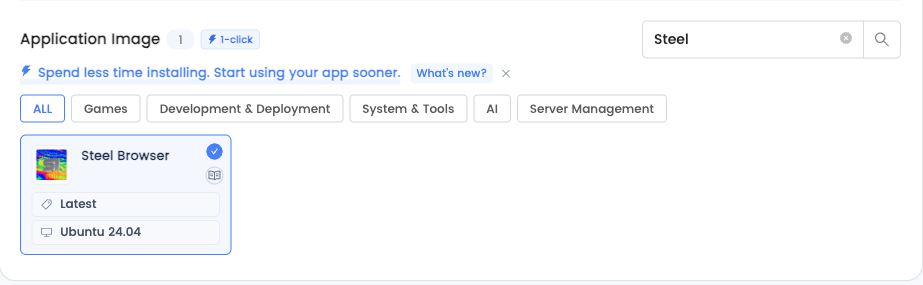
Di LightNode, pilih lokasi tersedia, Steel Browser, Latest, dan Ubuntu 24.04. Gunakan RAM minimal 4 GB; 8 GB atau lebih untuk halaman berat dan lebih banyak tab. Boot pertama mengambil ghcr.io/steel-dev/steel-browser:latest dan menjalankan layanan Docker. Unduhan membutuhkan waktu. Dengan akun SSH biasa, periksa /opt/steel-browser/install.log dan /opt/steel-browser/README.txt.
2. Hubungkan browser melalui SSH
Jalankan perintah di komputer, ganti YOUR_VPS_IP dengan IP server, dan gunakan autentikasi SSH biasa. Biarkan tunnel terbuka. Jika port lokal terpakai, pilih port lain dan sesuaikan URL.
ssh -N -L 127.0.0.1:3000:127.0.0.1:3000 -L 127.0.0.1:9223:127.0.0.1:9223 root@YOUR_VPS_IP
Buka tampilan langsung dan dokumentasi API. Layanan hanya mendengarkan antarmuka loopback server; tunnel menghubungkannya ke komputer Anda.
3. Mulai dengan alat browser kecil
Buat proyek Node.js lokal dan instal Playwright. Chromium berjalan di VPS, sehingga tidak perlu mengunduhnya secara lokal. Simpan kode sebagai browser-tool.mjs dan jalankan node browser-tool.mjs dengan tunnel terbuka.
mkdir steel-agent
cd steel-agent
npm init -y
npm install playwright@latest
import { chromium } from 'playwright';

const browser = await chromium.connectOverCDP('ws://127.0.0.1:3000/');
const page = await browser.contexts()[0].newPage();
try {
  await page.goto('https://example.com', { waitUntil: 'domcontentloaded' });
  const observation = {
    url: page.url(),
    title: await page.title(),
    text: (await page.locator('body').innerText()).slice(0, 4000),
  };
  await page.screenshot({ path: 'steel-agent.png', fullPage: true });
  console.log(JSON.stringify(observation, null, 2));
} finally {
  await page.close();
  await browser.close();
}
Skrip membuka halaman contoh publik, mengembalikan observasi, dan menyimpan steel-agent.png di komputer. Hanya tab yang dibuatnya yang ditutup. Bungkus operasi sebagai alat agen dan tambahkan alat eksplisit untuk membaca, mengisi, serta mengeklik. Kembalikan hasil setiap tindakan ke model agar menentukan langkah berikutnya. Uji halaman sendiri sebelum menghubungkan akun nyata.
4. Biarkan pengguna menyelesaikan login
Jeda agen di layar login dan buka tampilan langsung. Login sendiri dengan memindai QR atau memasukkan kode, lalu lanjutkan tugas. Situs mungkin memerlukan persetujuan sendiri. Tampilan QR bukan bukti login berhasil. Navigasi, input formulir berbahasa Mandarin, pilihan, centang, dan pengiriman telah diuji; alur setelah autentikasi perlu pengujian tersendiri.
5. Simpan profil dan pahami Latest
Profil berada di /opt/steel-browser/data/profile dan unduhan di /opt/steel-browser/data/exports. Hentikan layanan sebelum pencadangan. Cookie uji dan penyimpanan lokal bertahan setelah restart layanan, tetapi situs dapat mencabut atau mengakhiri sesi login. Latest ditentukan saat server baru dipasang; restart mempertahankan image yang ada. ID dan digest dicatat di /opt/steel-browser/installed-image.json.
Pilih Steel Browser VPS di halaman produk dan baca referensi resmi untuk API sesi serta Playwright. Biaya VPS dan model terpisah. Untuk tugas tanpa pengawasan, proses agen juga harus tetap berjalan selain layanan browser.