
Có thể cài đặt ChromeOS trên VPS không? Xây dựng máy tính Chrome đám mây với LightNode
Hình minh họa khái niệm, không phải ảnh chụp màn hình sản phẩm.
Bạn có thể muốn có cùng một không gian làm việc trình duyệt có sẵn từ một máy tính khác mà không cần mang theo máy chính của mình đi khắp nơi. Một VPS với máy tính để bàn đồ họa có thể lưu trữ một trình duyệt, các tiện ích mở rộng của nó và các công cụ web bạn sử dụng hàng ngày. Bạn kết nối với máy tính để bàn đó từ thiết bị của mình và tiếp tục công việc từ nơi bạn đã dừng lại.
Một VPS LightNode có thể chạy Google Chrome. Các lựa chọn thực tế là máy tính để bàn Ubuntu hoặc VPS Windows với Chrome đã cài đặt. Máy chủ vẫn chạy Ubuntu hoặc Windows: Hướng dẫn hình ảnh đã xuất bản của LightNode không liệt kê ChromeOS như một hình ảnh hệ điều hành. Sự khác biệt đó quan trọng khi bạn chọn phần mềm, ước tính tài nguyên và giải thích thiết lập cho nhóm của mình.
ChromeOS, Chrome và máy tính từ xa là những thứ khác nhau
Chrome là một trình duyệt. Google cung cấp một gói cài đặt Linux mà bạn có thể cài đặt trên máy tính để bàn Ubuntu được hỗ trợ. ChromeOS là hệ điều hành của Google dành cho các thiết bị chuyên dụng như Chromebook. ChromeOS Flex nhắm mục tiêu đến các máy tính tương thích; Hướng dẫn cài đặt của Google tập trung vào thiết bị vật lý và khởi động USB, và chứng nhận của nó không mở rộng sang một máy ảo VPS thông thường.
Máy tính từ xa là cách bạn truy cập một phiên đồ họa trên một máy tính khác. RDP, VNC và Chrome Remote Desktop có thể cho phép bạn xem và điều khiển máy tính để bàn của máy chủ. Không công cụ nào trong số này biến Ubuntu thành ChromeOS.
Ba cách để có máy tính để bàn đám mây trên LightNode
| Phương pháp | Thứ chạy trên VPS | Khi nào phù hợp |
|---|---|---|
| VPS Ubuntu Desktop (XFCE) | Hình ảnh ứng dụng Ubuntu Desktop (XFCE), được truy cập qua RDP | Bạn chủ yếu cần Chrome, công cụ web và ứng dụng Linux với ít thiết lập máy tính để bàn ban đầu hơn. |
| VPS Windows | Máy tính để bàn Windows, được truy cập qua RDP | Bạn cần phần mềm Windows bên cạnh trình duyệt của mình. |
| VPS Linux với máy tính để bàn bạn tự cài đặt | Hình ảnh Ubuntu hoặc Linux khác, cộng với Xfce, xRDP hoặc các công cụ bạn ưa thích | Bạn muốn tự chọn và duy trì ngăn xếp máy tính để bàn. |
Trang Ubuntu RDP mô tả hình ảnh ứng dụng Ubuntu Desktop (XFCE) của LightNode. Đây là điểm khởi đầu hữu ích nếu mục tiêu là có một trình duyệt Chrome từ xa. VPS Windows hợp lý hơn khi quy trình làm việc của bạn cũng phụ thuộc vào các ứng dụng Windows. Tính khả dụng của hình ảnh và cấu hình có thể khác nhau theo khu vực, vì vậy hãy kiểm tra các lựa chọn hiển thị trong bảng điều khiển tạo phiên bản.
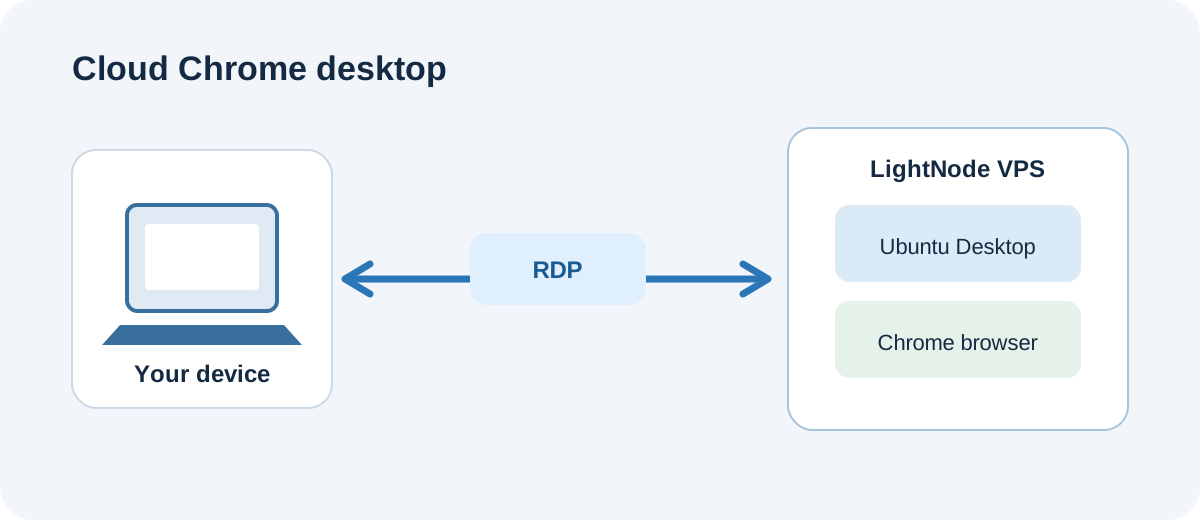
Hệ điều hành trên VPS trong ví dụ này là Ubuntu; Chrome là trình duyệt đang chạy trên đó.
Thiết lập Chrome trên VPS Ubuntu Desktop
Tạo phiên bản. Trong bảng điều khiển LightNode, chọn một khu vực và cấu hình, sau đó chọn hình ảnh ứng dụng Ubuntu Desktop (XFCE). Ghi lại địa chỉ IP công khai và thông tin đăng nhập sau khi phiên bản sẵn sàng. Không có trình cài đặt ChromeOS nào liên quan trong đường dẫn này.
Kết nối với máy tính để bàn. Sử dụng một máy khách máy tính từ xa trên máy tính của riêng bạn để kết nối. LightNode cũng cung cấp tùy chọn VNC qua bảng điều khiển, có thể giúp bạn kiểm tra phiên bản khi RDP không hoạt động. Kiểm tra trạng thái phiên bản, thông tin xác thực, nhóm bảo mật và mạng cục bộ của bạn nếu kết nối thất bại.
Cài đặt Chrome. Trong phiên Ubuntu, tải xuống gói .deb từ trang web Chrome chính thức và mở nó bằng trình cài đặt phần mềm của hệ thống. Hướng dẫn cài đặt Linux của Google mô tả các hệ thống được hỗ trợ và thiết lập. Xem lại các điều khoản hiển thị khi khởi chạy lần đầu. Mở các trang web bạn thực sự sử dụng và kiểm tra phông chữ, phương thức nhập liệu, hành vi clipboard và tương tác trang.
Kết nối lại và kiểm tra tính liên tục. Đóng phiên từ xa, kết nối lại từ một thiết bị khác và xác nhận rằng Chrome vẫn mở như dự kiến. Dữ liệu trình duyệt vẫn nằm trong hồ sơ người dùng VPS đó. Việc đăng nhập vào tài khoản Google và bật đồng bộ hóa là tùy chọn của bạn. Nếu có nhiều người sử dụng máy chủ, hãy cung cấp cho họ các hồ sơ hệ thống và trình duyệt riêng biệt thay vì chia sẻ một tài khoản cá nhân đã đăng nhập.
Một máy tính để bàn và vài tab trình duyệt tiêu thụ bộ nhớ. Video, cuộc họp và các trang nặng đồ họa cũng phụ thuộc vào kích thước phiên bản và độ trễ mạng. LightNode cung cấp thanh toán theo giờ, vì vậy hãy thử nghiệm một bộ tab thực tế trước khi quyết định cấu hình. Sử dụng mật khẩu mạnh và hạn chế quyền truy cập từ xa thông qua nhóm bảo mật. Một phiên bản đã tắt nguồn vẫn bị tính phí; hãy giải phóng nó trong bảng điều khiển khi bạn không còn cần nó nữa.
Để có hướng dẫn cài đặt chi tiết từng bước, hãy xem hướng dẫn cài đặt Chrome trên Ubuntu của chúng tôi.
Các cách khác để truy cập hoặc cung cấp máy tính để bàn
Chrome Remote Desktop là một tùy chọn nếu bạn đã có máy tính để bàn Ubuntu và muốn kết nối thông qua dịch vụ truy cập từ xa của Google. Thành phần máy chủ Linux và phiên máy tính để bàn của nó cần được bạn cài đặt và cấu hình. Nó cung cấp quyền truy cập từ xa, không phải cài đặt ChromeOS, và LightNode không liệt kê nó như một hình ảnh ứng dụng được cài đặt sẵn trong hướng dẫn hình ảnh đã xuất bản.
Kasm Workspaces đi theo một hướng khác: nó cung cấp các không gian làm việc dựa trên container mà người dùng mở trong trình duyệt. Tài liệu Kasm mô tả việc cài đặt trên máy ảo Ubuntu và liệt kê 2 lõi CPU, 4 GB bộ nhớ và 50 GB lưu trữ SSD làm mức tối thiểu cho một máy chủ đơn. Các phiên hoạt động cần thêm tài nguyên. Nó phù hợp với các nhóm đã chuẩn bị để tự triển khai và duy trì container, quyền truy cập người dùng và hình ảnh. Hướng dẫn hình ảnh đã xuất bản của LightNode không liệt kê Kasm như một hình ảnh ứng dụng được cài đặt sẵn.
Đối với trình duyệt từ xa của một người, Ubuntu Desktop và RDP thường là nơi bắt đầu đơn giản hơn. Chrome Remote Desktop thay đổi phương thức kết nối; Kasm thay đổi cách thức cung cấp không gian làm việc có thể truy cập bằng trình duyệt.
Máy tính đám mây của Meta Muse có đang chạy ChromeOS không?
Tài khoản kỹ thuật của Meta về Muse mô tả một máy ảo Linux chuyên dụng cho mỗi người dùng, với trình duyệt dựa trên Chromium và một môi trường biệt lập cho các tác vụ đại lý. Nó đề cập đến một hình ảnh Debian làm hệ thống tập tin gốc của container thời gian chạy đại lý; điều đó không thiết lập Debian như hệ điều hành của toàn bộ máy ảo. Meta mô tả việc giao nhiệm vụ cho Muse, theo dõi hoạt động trình duyệt và tiếp quản khi cần thiết. Nó không trình bày Muse như một máy tính để bàn chung mà người dùng đăng nhập qua RDP.
Sự so sánh hữu ích là trường hợp sử dụng trình duyệt đám mây. Một VPS Ubuntu Desktop hoặc Windows của LightNode có thể cung cấp một máy tính đám mây độc lập mà trên đó bạn cài đặt và sử dụng từ xa một trình duyệt. Nếu bạn muốn một đại lý AI vận hành trình duyệt đó, bạn phải triển khai và duy trì phần mềm đại lý đó. Cách ly thông tin xác thực, phê duyệt hành động và kiểm soát mạng của Muse là các khả năng riêng biệt; việc cài đặt máy tính để bàn và Chrome không cung cấp chúng.
Câu hỏi thường gặp
Tôi có thể cài đặt ChromeOS trực tiếp sau khi khởi chạy VPS LightNode không?
Đừng coi đó là một tùy chọn sẵn sàng để triển khai. ChromeOS nhắm mục tiêu đến phần cứng chuyên dụng, và Google không chứng nhận các máy ảo VPS thông thường cho ChromeOS Flex. Dự án ChromiumOS mã nguồn mở có hướng dẫn dành cho nhà phát triển về hình ảnh máy ảo, nhưng ChromiumOS là một sản phẩm khác với ChromeOS của Google. Hướng dẫn hình ảnh đã xuất bản của LightNode không liệt kê nó như một hình ảnh hệ điều hành có sẵn.
Tôi nên chọn tùy chọn nào nếu chỉ cần Chrome từ xa?
Bắt đầu bằng cách kiểm tra hình ảnh ứng dụng Ubuntu Desktop (XFCE) trong khu vực bạn đã chọn. Khởi chạy VPS, kết nối với máy tính để bàn và cài đặt Chrome bằng hướng dẫn của Google. Chọn VPS Windows nếu bạn cũng cần các ứng dụng Windows. Kiểm tra mức sử dụng bộ nhớ và trải nghiệm từ xa với các trang web bạn dự định mở.
Chrome Remote Desktop và trình duyệt Chrome có phải là cùng một sản phẩm không?
Không. Chrome mở các trang web; Chrome Remote Desktop cho phép bạn truy cập một máy tính khác. Bạn có thể cài đặt Chrome trên Ubuntu và tùy chọn cấu hình Chrome Remote Desktop, nhưng công cụ truy cập từ xa không thay đổi hệ điều hành máy chủ.
Để thử thiết lập này, hãy xem Máy chủ RDP Ubuntu của LightNode hoặc VPS Windows. Nếu bạn muốn một đại lý AI tiếp tục sử dụng trình duyệt trên VPS, hãy đọc hướng dẫn tự lưu trữ OpenMuse của chúng tôi để biết các thành phần bổ sung và phụ thuộc dịch vụ.