
Kết nối AI Agent với Steel Browser trên VPS: hướng dẫn thực hành
AI Agent cần trình duyệt để đọc trang động, điền biểu mẫu hoặc kiểm tra kết quả. Steel Browser cung cấp môi trường trên VPS: mô hình quyết định, công cụ Agent thực hiện rồi trả lại quan sát. Hướng dẫn dùng cài đặt lần khởi động đầu của LightNode và ví dụ Playwright nhỏ.
Phân biệt mô hình, Agent và trình duyệt
Luồng là: tác vụ → AI Agent → công cụ trình duyệt → Steel trên VPS → quan sát trả về Agent. Mô hình và Agent có thể chạy trên máy tính hoặc dịch vụ của bạn; Steel cung cấp HTTP và CDP. Trình duyệt hoạt động khi VPS chạy, nhưng Agent trên laptop vẫn dừng khi máy ngủ. Steel không lập lịch tác vụ hay cung cấp suy luận mô hình.
1. Triển khai Steel Browser Latest
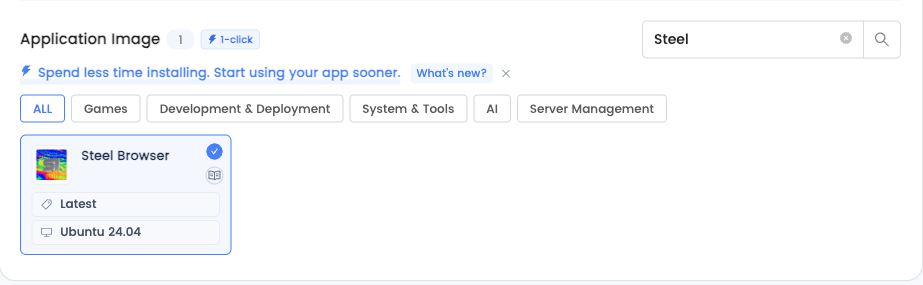
Trong LightNode, chọn khu vực khả dụng, Steel Browser, Latest và Ubuntu 24.04. Dùng RAM tối thiểu 4 GB; 8 GB trở lên cho trang nặng và nhiều tab. Lần khởi động đầu tải ghcr.io/steel-dev/steel-browser:latest và chạy dịch vụ bằng Docker. Tải ảnh cần thời gian. Kết nối bằng tài khoản SSH thường dùng, xem /opt/steel-browser/install.log và /opt/steel-browser/README.txt.
2. Kết nối trình duyệt qua SSH
Chạy lệnh trên máy tính, thay YOUR_VPS_IP bằng IP máy chủ và dùng xác thực SSH hiện có. Giữ đường hầm mở. Nếu cổng cục bộ đã bị chiếm, chọn cổng khác và đổi URL tương ứng.
ssh -N -L 127.0.0.1:3000:127.0.0.1:3000 -L 127.0.0.1:9223:127.0.0.1:9223 root@YOUR_VPS_IP
Mở màn hình trực tiếp và tài liệu API. Dịch vụ chỉ lắng nghe giao diện loopback của máy chủ; đường hầm nối máy tính của bạn với dịch vụ.
3. Bắt đầu với công cụ trình duyệt nhỏ
Tạo dự án Node.js cục bộ và cài Playwright. Chromium chạy trên VPS nên không cần tải về máy tính. Lưu mã thành browser-tool.mjs rồi chạy node browser-tool.mjs khi đường hầm đang mở.
mkdir steel-agent
cd steel-agent
npm init -y
npm install playwright@latest
import { chromium } from 'playwright';

const browser = await chromium.connectOverCDP('ws://127.0.0.1:3000/');
const page = await browser.contexts()[0].newPage();
try {
  await page.goto('https://example.com', { waitUntil: 'domcontentloaded' });
  const observation = {
    url: page.url(),
    title: await page.title(),
    text: (await page.locator('body').innerText()).slice(0, 4000),
  };
  await page.screenshot({ path: 'steel-agent.png', fullPage: true });
  console.log(JSON.stringify(observation, null, 2));
} finally {
  await page.close();
  await browser.close();
}
Mã mở trang ví dụ công khai, trả lại quan sát và lưu steel-agent.png trên máy tính. Nó chỉ đóng tab vừa tạo. Đóng gói thao tác thành công cụ Agent và thêm công cụ rõ ràng để đọc, điền và nhấp. Trả kết quả thực tế sau mỗi thao tác cho mô hình quyết định bước tiếp theo. Thử trang của mình trước khi kết nối tài khoản thật.
4. Để người dùng hoàn thành đăng nhập
Tạm dừng Agent tại màn hình đăng nhập và mở màn hình trực tiếp. Tự quét QR hoặc nhập mã xác minh rồi tiếp tục tác vụ. Trang web có thể yêu cầu bước chấp thuận riêng. Hiển thị QR chưa chứng minh đăng nhập thành công. Chúng tôi đã thử điều hướng, nhập biểu mẫu tiếng Trung, lựa chọn, đánh dấu và gửi; quy trình đã xác thực cần thử riêng.
5. Giữ hồ sơ và hiểu Latest
Hồ sơ nằm tại /opt/steel-browser/data/profile, tải xuống tại /opt/steel-browser/data/exports. Dừng dịch vụ trước khi sao lưu. Cookie thử nghiệm và bộ nhớ cục bộ được giữ sau khi khởi động lại dịch vụ, nhưng trang web có thể thu hồi hoặc hết hạn đăng nhập. Latest được xác định khi cài máy chủ mới; khởi động lại giữ ảnh hiện tại. ID và digest được ghi trong /opt/steel-browser/installed-image.json.
Chọn Steel Browser VPS ở trang sản phẩm và đọc tài liệu chính thức về API phiên cùng Playwright. Phí VPS và mô hình tách biệt. Với tác vụ không giám sát, phải giữ cả tiến trình Agent chạy cùng dịch vụ trình duyệt.