
É possível instalar o ChromeOS em uma VPS? Crie um desktop Chrome na nuvem com a LightNode
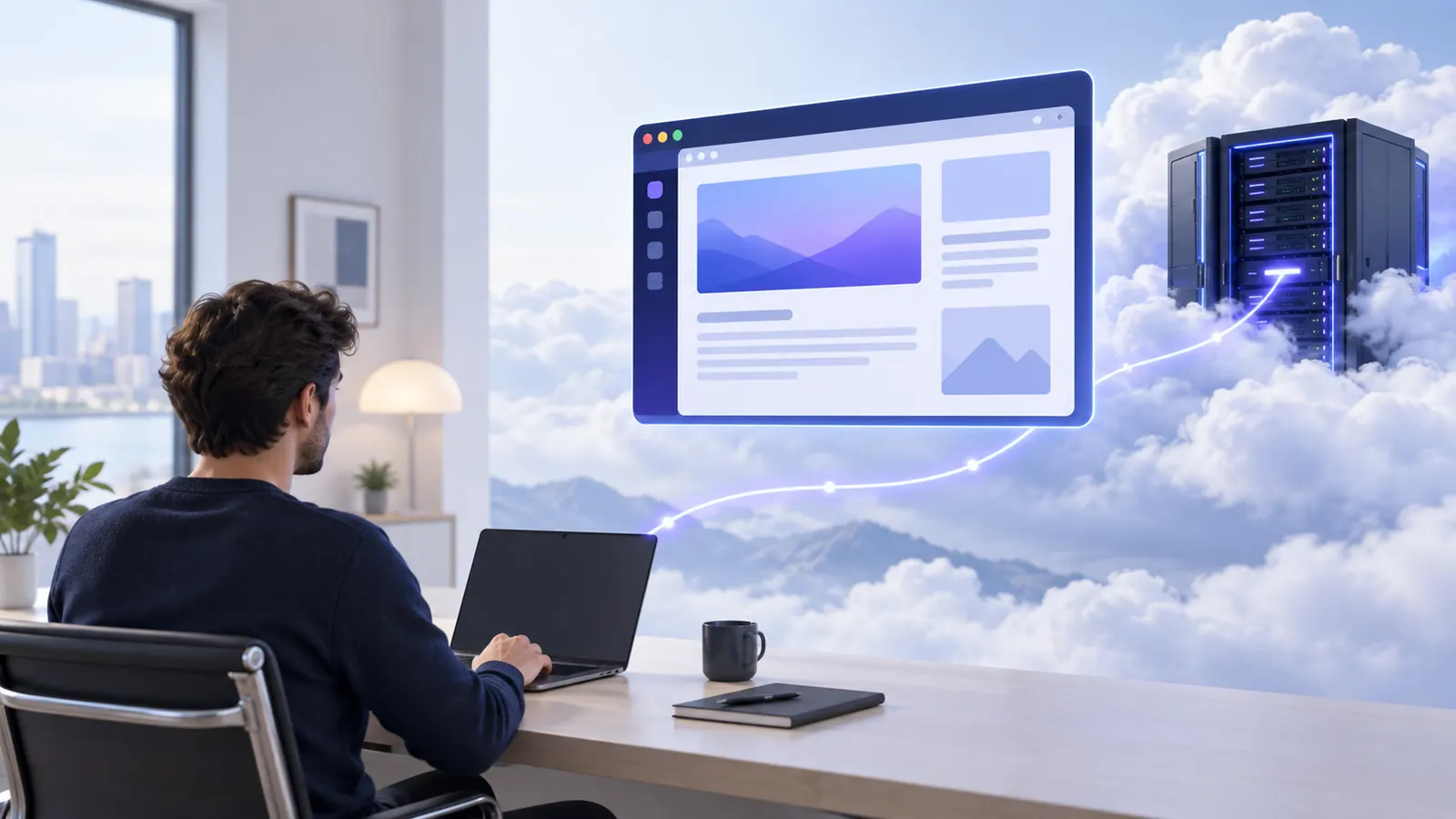
Ilustração conceitual, não uma captura de tela do produto.
Você pode querer o mesmo espaço de trabalho do navegador disponível em outro computador sem precisar carregar sua máquina principal para todos os lugares. Uma VPS com um desktop gráfico pode hospedar um navegador, suas extensões e as ferramentas web que você usa diariamente. Você se conecta a esse desktop a partir do seu próprio dispositivo e continua de onde parou.
Uma VPS LightNode pode executar o Google Chrome. As opções práticas são um desktop Ubuntu ou uma VPS Windows com o Chrome instalado. O servidor ainda executa Ubuntu ou Windows: o guia de imagens publicado pela LightNode não lista o ChromeOS como uma imagem de sistema operacional. Essa distinção é importante ao escolher software, estimar recursos e explicar a configuração para sua equipe.
ChromeOS, Chrome e desktop remoto são coisas diferentes
Chrome é um navegador. A Google fornece um pacote de instalação para Linux que você pode instalar em um desktop Ubuntu compatível. ChromeOS é o sistema operacional da Google para dispositivos dedicados, como Chromebooks. O ChromeOS Flex tem como alvo computadores compatíveis; as instruções de instalação da Google focam em dispositivos físicos e inicialização por USB, e sua certificação não se estende a uma máquina virtual VPS comum.
Desktop remoto é como você acessa uma sessão gráfica em outro computador. RDP, VNC e Chrome Remote Desktop podem permitir que você visualize e controle um desktop de servidor. Nenhum deles transforma o Ubuntu em ChromeOS.
Três maneiras de obter um desktop na nuvem na LightNode
| Abordagem | O que é executado na VPS | Quando é adequado |
|---|---|---|
| VPS com Desktop Ubuntu (XFCE) | Uma imagem de aplicativo Ubuntu Desktop (XFCE), acessada via RDP | Você precisa principalmente do Chrome, ferramentas web e aplicativos Linux com menos configuração inicial do desktop. |
| VPS Windows | Um desktop Windows, acessado via RDP | Você precisa de software Windows junto com seu navegador. |
| VPS Linux com um desktop que você mesmo instala | Ubuntu ou outra imagem Linux, mais Xfce, xRDP ou suas ferramentas preferidas | Você quer escolher e manter a pilha do desktop por conta própria. |
A página Ubuntu RDP descreve a imagem de aplicativo Ubuntu Desktop (XFCE) da LightNode. É um ponto de partida útil se um navegador Chrome remoto é o objetivo. Uma VPS Windows faz mais sentido quando seu fluxo de trabalho também depende de aplicativos Windows. A disponibilidade de imagens e configurações pode variar por região, então verifique as opções mostradas no console de criação de instâncias.
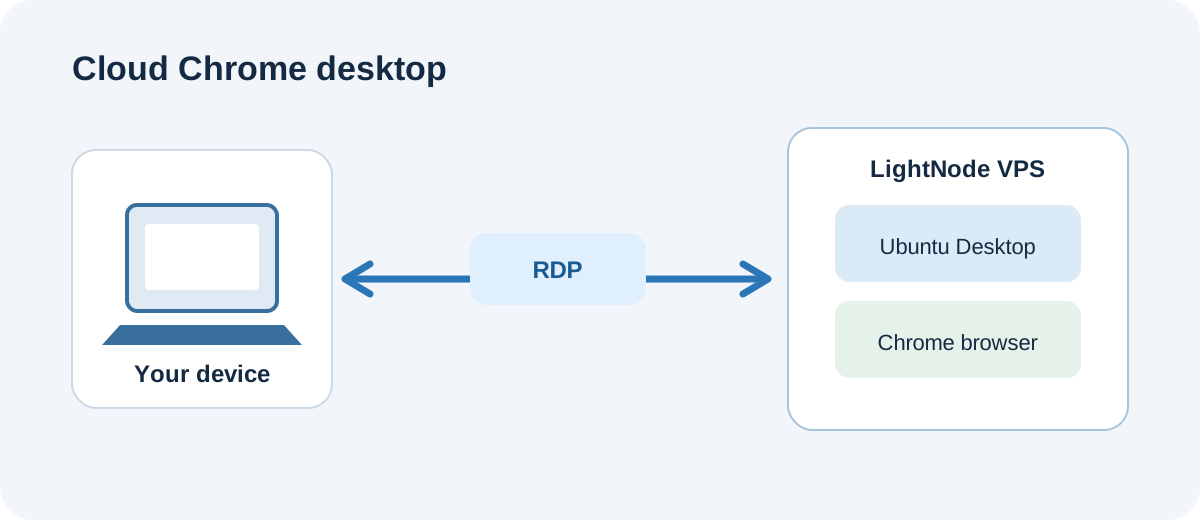
O sistema operacional na VPS é Ubuntu neste exemplo; o Chrome é o navegador executado nele.
Configure o Chrome em uma VPS com Desktop Ubuntu
Crie a instância. No console da LightNode, escolha uma região e uma configuração, depois selecione a imagem de aplicativo Ubuntu Desktop (XFCE). Anote o endereço IP público e os detalhes de login após a instância estar pronta. Não há nenhum instalador do ChromeOS envolvido nessa rota.
Conecte-se ao desktop. Use um cliente de desktop remoto no seu próprio computador para se conectar. A LightNode também fornece uma opção de console VNC, que pode ajudá-lo a inspecionar a instância quando o RDP não estiver funcionando. Verifique o estado da instância, credenciais, grupo de segurança e sua rede local se a conexão falhar.
Instale o Chrome. Na sessão Ubuntu, baixe o pacote .deb do site oficial do Chrome e abra-o com o instalador de software do sistema. O guia de instalação para Linux da Google descreve os sistemas suportados e a configuração. Revise os termos mostrados no primeiro lançamento. Abra os sites que você realmente usa e verifique fontes, métodos de entrada, comportamento da área de transferência e interações com a página.
Reconecte-se e teste a persistência. Feche a sessão remota, conecte-se novamente a partir de outro dispositivo e confirme que o Chrome ainda abre conforme o esperado. Os dados do navegador permanecem no perfil do usuário dessa VPS. Fazer login em uma conta Google e ativar a sincronização é sua escolha. Se várias pessoas usarem o servidor, dê a elas perfis de sistema e navegador separados em vez de compartilhar uma conta pessoal conectada.
Um desktop e várias abas do navegador consomem memória. Vídeo, reuniões e páginas com muitos gráficos também dependem do tamanho da instância e da latência da rede. A LightNode oferece cobrança por hora, então teste um conjunto realista de abas antes de decidir por uma configuração. Use uma senha forte e restrinja o acesso remoto através do grupo de segurança. Uma instância desligada ainda é cobrada; libere-a no console quando não precisar mais dela.
Para um tutorial detalhado de instalação passo a passo, consulte nosso guia para instalar o Chrome no Ubuntu.
Outras maneiras de acessar ou fornecer um desktop
O Chrome Remote Desktop é uma opção se você já tem um desktop Ubuntu e prefere se conectar através do serviço de acesso remoto da Google. Seu componente de host Linux e sessão de desktop precisam ser instalados e configurados por você. Ele fornece acesso remoto, não uma instalação do ChromeOS, e a LightNode não o lista como uma imagem de aplicativo pré-instalada em seu guia de imagens publicado.
O Kasm Workspaces segue uma rota diferente: ele fornece workspaces baseados em contêiner que os usuários abrem em um navegador. A documentação do Kasm descreve a instalação em uma máquina virtual Ubuntu e lista 2 núcleos de CPU, 4 GB de memória e 50 GB de armazenamento SSD como seu mínimo para um único servidor. Sessões ativas precisam de recursos adicionais. É adequado para equipes preparadas para implantar e manter os contêineres, o acesso do usuário e as imagens por conta própria. O guia de imagens publicado pela LightNode não lista o Kasm como uma imagem de aplicativo pré-instalada.
Para o navegador remoto de uma pessoa, o Ubuntu Desktop e o RDP geralmente são o ponto de partida mais simples. O Chrome Remote Desktop muda o método de conexão; o Kasm muda a forma como o workspace acessível por navegador é entregue.
O computador na nuvem do Meta Muse está executando o ChromeOS?
O relato técnico da Meta sobre o Muse descreve uma máquina virtual Linux dedicada para cada usuário, com um navegador baseado em Chromium e um ambiente isolado para tarefas de agente. Ele menciona uma imagem Debian como o sistema de arquivos raiz de um contêiner de tempo de execução do agente; isso não estabelece o Debian como o sistema operacional de toda a máquina virtual. A Meta descreve a passagem de tarefas para o Muse, a observação da atividade do navegador e a tomada de controle quando necessário. Ela não apresenta o Muse como um desktop geral no qual os usuários fazem login via RDP.
A comparação útil é o caso de uso do navegador na nuvem. Uma VPS LightNode com Ubuntu Desktop ou Windows pode fornecer um computador na nuvem independente no qual você instala e usa remotamente um navegador. Se você quiser que um agente de IA opere esse navegador, você também deve implantar e manter o software do agente. Os controles de isolamento de credenciais, aprovações de ação e rede do Muse são capacidades separadas; instalar um desktop e o Chrome não as fornece.
Perguntas frequentes
Posso instalar o ChromeOS diretamente após iniciar uma VPS LightNode?
Não trate isso como uma opção pronta para implantação. O ChromeOS é destinado a hardware dedicado, e a Google não certifica máquinas virtuais VPS comuns para o ChromeOS Flex. O projeto de código aberto ChromiumOS tem um guia para desenvolvedores sobre imagens de máquina virtual, mas o ChromiumOS é um produto diferente do ChromeOS da Google. O guia de imagens publicado pela LightNode não o lista como uma imagem de sistema operacional disponível.
Qual opção devo escolher se só preciso do Chrome remoto?
Comece verificando a imagem de aplicativo Ubuntu Desktop (XFCE) na região escolhida. Inicie a VPS, conecte-se ao desktop e instale o Chrome usando as instruções da Google. Escolha a VPS Windows se também precisar de aplicativos Windows. Teste o uso de memória e a experiência remota com os sites que planeja abrir.
O Chrome Remote Desktop e o navegador Chrome são o mesmo produto?
Não. O Chrome abre sites; o Chrome Remote Desktop permite que você acesse outro computador. Você pode instalar o Chrome no Ubuntu e configurar opcionalmente o Chrome Remote Desktop, mas a ferramenta de acesso remoto não altera o sistema operacional do servidor.
Para testar essa configuração, consulte o servidor Ubuntu RDP da LightNode ou a VPS Windows. Se você quiser que um agente de IA continue usando um navegador na VPS, leia nosso guia de auto-hospedagem do OpenMuse para conhecer os componentes extras e as dependências de serviço.