
Conecte um agente de IA ao Steel Browser em um VPS: guia prático
Um agente de IA precisa de um navegador para ler páginas dinâmicas, preencher formulários e verificar resultados. Steel Browser fornece o ambiente no VPS: o modelo decide, as ferramentas executam e devolvem observações. Este guia usa a instalação inicial do LightNode e um pequeno exemplo Playwright.
Separe modelo, agente e navegador
O fluxo é: tarefa → agente de IA → ferramenta de navegador → Steel no VPS → observação ao agente. Modelo e agente podem rodar no seu computador ou serviço; Steel expõe HTTP e CDP. O navegador fica disponível enquanto o VPS funciona, mas um agente local para se o notebook suspender. Steel não agenda tarefas nem fornece inferência do modelo.
1. Implante Steel Browser Latest
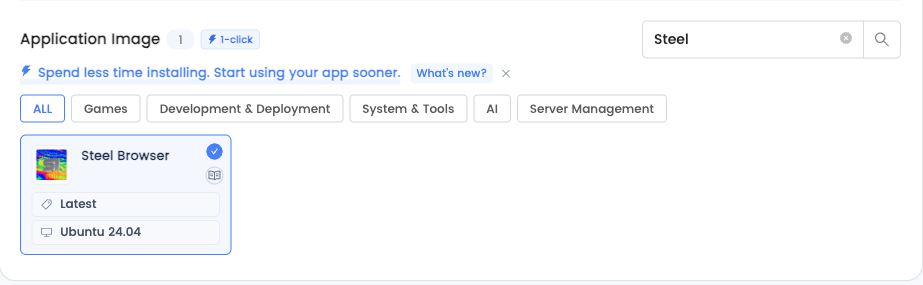
No LightNode, escolha uma localização disponível, Steel Browser, Latest e Ubuntu 24.04. Use pelo menos 4 GB de RAM; 8 GB ou mais para páginas pesadas e mais abas. Na primeira inicialização, o instalador baixa ghcr.io/steel-dev/steel-browser:latest e inicia o serviço com Docker. O download leva tempo. Com sua conta SSH habitual, verifique /opt/steel-browser/install.log e /opt/steel-browser/README.txt.
2. Conecte por SSH
Execute o comando no computador, substitua YOUR_VPS_IP pelo IP do servidor e use sua autenticação SSH habitual. Mantenha o túnel aberto. Se as portas locais estiverem ocupadas, escolha outras e ajuste as URLs.
ssh -N -L 127.0.0.1:3000:127.0.0.1:3000 -L 127.0.0.1:9223:127.0.0.1:9223 root@YOUR_VPS_IP
Abra a visualização ao vivo e a documentação da API. O serviço escuta somente na interface de loopback do servidor; o túnel conecta seu computador.
3. Comece com uma ferramenta pequena
Crie um projeto Node.js local e instale Playwright. Chromium roda no VPS, sem necessidade de download local. Salve o código como browser-tool.mjs e execute node browser-tool.mjs com o túnel aberto.
mkdir steel-agent
cd steel-agent
npm init -y
npm install playwright@latest
import { chromium } from 'playwright';

const browser = await chromium.connectOverCDP('ws://127.0.0.1:3000/');
const page = await browser.contexts()[0].newPage();
try {
  await page.goto('https://example.com', { waitUntil: 'domcontentloaded' });
  const observation = {
    url: page.url(),
    title: await page.title(),
    text: (await page.locator('body').innerText()).slice(0, 4000),
  };
  await page.screenshot({ path: 'steel-agent.png', fullPage: true });
  console.log(JSON.stringify(observation, null, 2));
} finally {
  await page.close();
  await browser.close();
}
O script abre uma página pública de exemplo, retorna uma observação e salva steel-agent.png no computador. Fecha apenas a aba que criou. Transforme a operação em ferramenta do agente e adicione ferramentas explícitas para ler, preencher e clicar. Devolva cada resultado ao modelo para decidir o próximo passo. Teste primeiro páginas próprias antes de conectar contas reais.
4. Deixe uma pessoa concluir o login
Pause o agente na tela de login e abra a visualização. Entre pessoalmente, escaneie o QR ou informe o código e retome a tarefa. O site pode exigir aprovações próprias. Ver um QR não prova que o login funcionou. Testamos navegação, entrada em formulários em chinês, seleção, marcação e envio; cada fluxo autenticado precisa de teste separado.
5. Preserve o perfil e entenda Latest
O perfil fica em /opt/steel-browser/data/profile e os downloads em /opt/steel-browser/data/exports. Pare o serviço antes do backup. Cookies de teste e armazenamento local sobreviveram a reinícios do serviço, mas sites podem revogar ou expirar o login. Latest é resolvido na instalação de um novo servidor; reinícios preservam a imagem atual. O ID e o digest ficam em /opt/steel-browser/installed-image.json.
Use a página do produto para escolher Steel Browser VPS e as referências oficiais para APIs de sessão e Playwright. VPS e uso do modelo são cobrados separadamente. Para tarefas sem supervisão, mantenha também o processo do agente em execução.